Excel技巧:保护工作表内容,禁止修改原有内容

 时间:2026-05-02 04:11:03

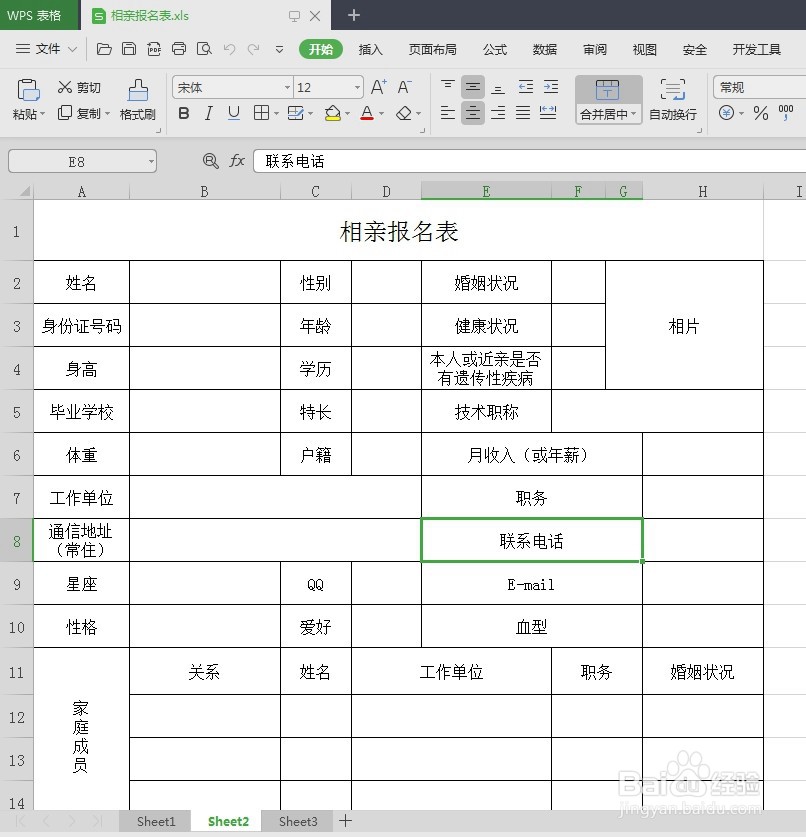
1、以相亲报名表为例,打开表格

Excel技巧:保护工作表内容,禁止修改原有内容

2、鼠标右击,出现的菜单选择【设置单元格格式】

Excel技巧:保护工作表内容,禁止修改原有内容

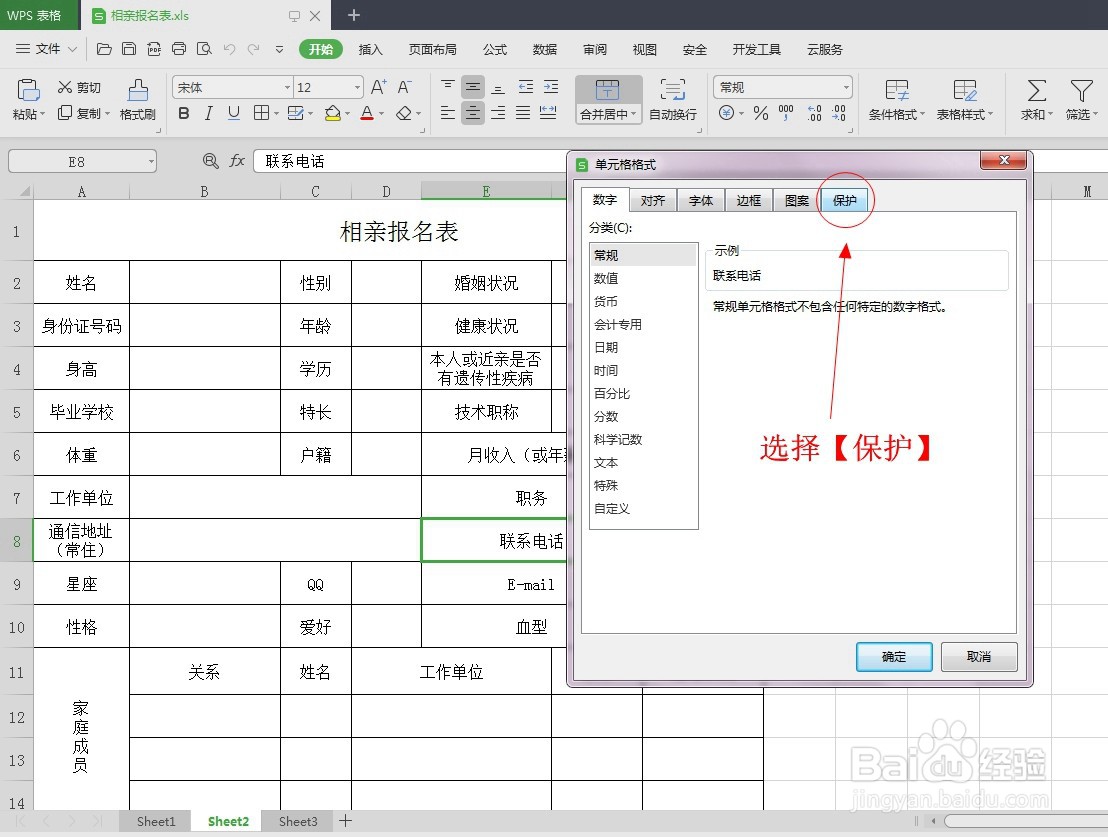
3、打开的单元格格式对话框中,选择【保护】

Excel技巧:保护工作表内容,禁止修改原有内容

4、把下面【锁定】的勾选去掉,然后确定

Excel技巧:保护工作表内容,禁止修改原有内容

5、全选表格,选择【开始】选项卡下的【查找】下拉菜单,选择【定位】

Excel技巧:保护工作表内容,禁止修改原有内容

6、出现的【定位】对话框中,勾选【常量】,点击定位

Excel技巧:保护工作表内容,禁止修改原有内容

7、表格内不需要变动内容的单元格全部选中了,然后鼠标右击,菜单栏中打开【设置单元格格式】,对话框中,选择【保护】,勾选【锁定】,然后确定

Excel技巧:保护工作表内容,禁止修改原有内容

Excel技巧:保护工作表内容,禁止修改原有内容

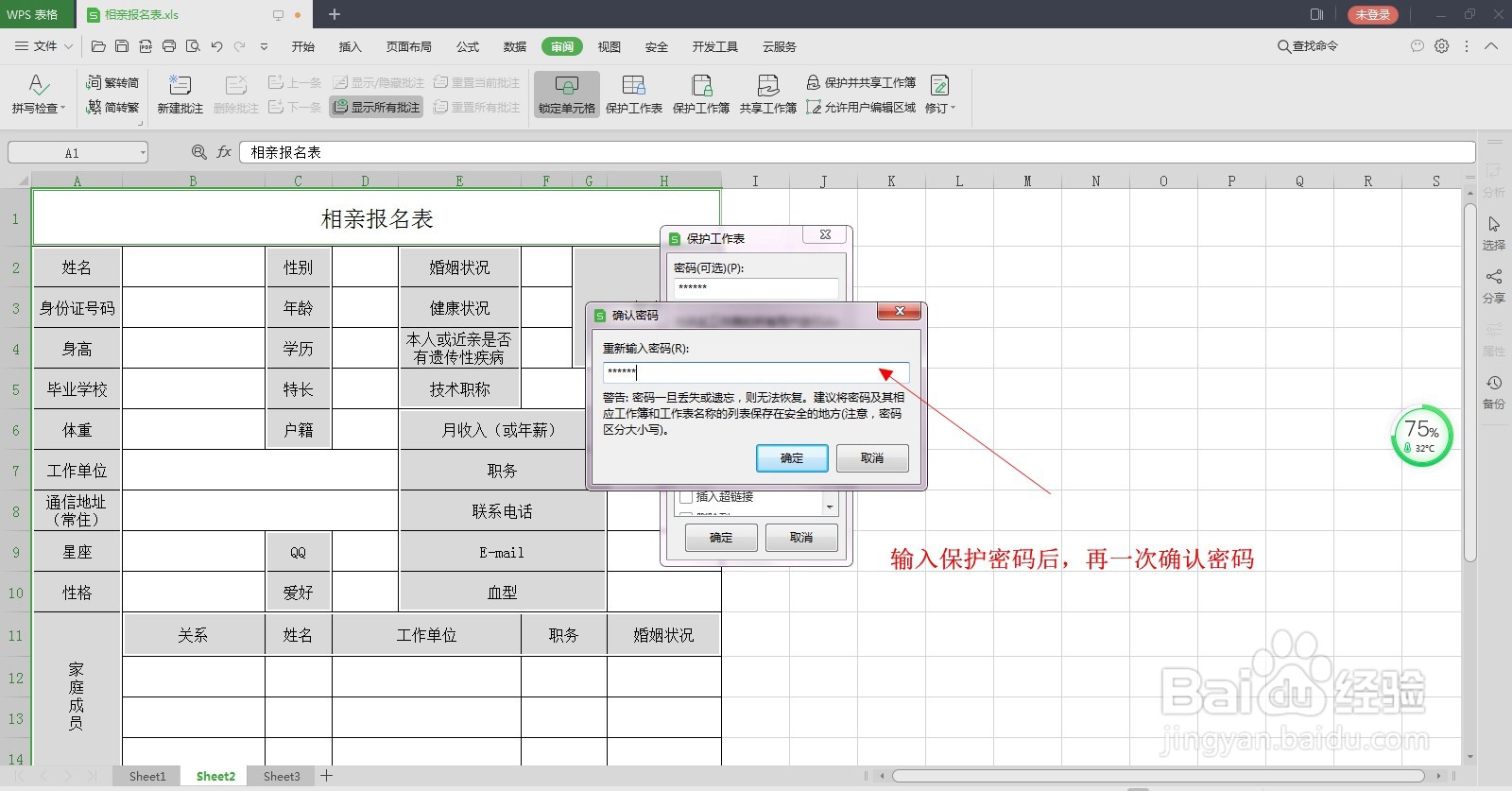
8、选择【审阅】选项卡,打开【保护工作表】,对话框中自动勾选了前两选项,输入保护密码后点击确定

Excel技巧:保护工作表内容,禁止修改原有内容

Excel技巧:保护工作表内容,禁止修改原有内容

9、修改工作表中已有内容的单元格会跳出提示对话框,需要解除保护后才能修改

Excel技巧:保护工作表内容,禁止修改原有内容

  • EXCEL快速分隔填充内容
  • 在Excel中如何快速设置区域不允许输入重复值
  • 怎么对循环序号进行填充?
  • Excel工作表如何将日期转变成日期序列号?
  • Excel如何利用定义名称实现对单元格区域引用
  • 热门搜索
    宝贝看镜子里怎么进入 cf小碎步怎么走 茶鸡蛋怎么做好吃 中央生活城 慌慌张张匆匆忙忙为何生活总是这样 二级调研员是什么级别 淘生活 生活系神豪 肛门疼痛是什么原因引起的 龙岩学院怎么样