Excel中截图的几种方法

 时间:2026-02-15 23:24:43

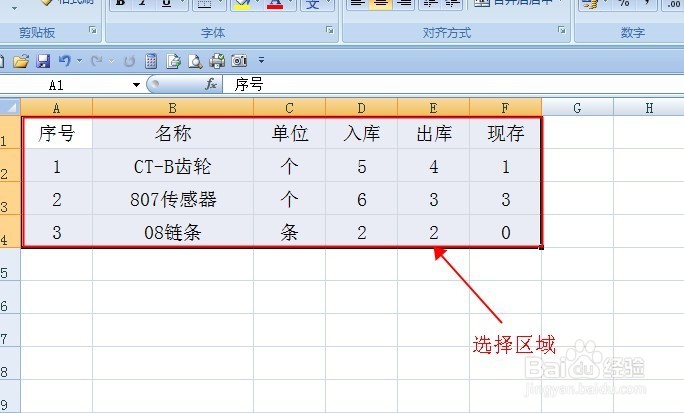
1、选中要截图的部分。

Excel中截图的几种方法

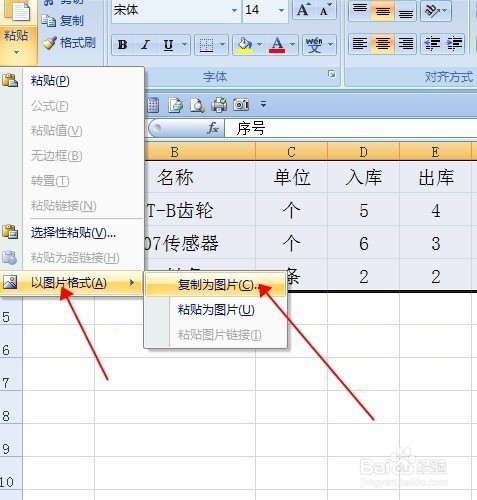
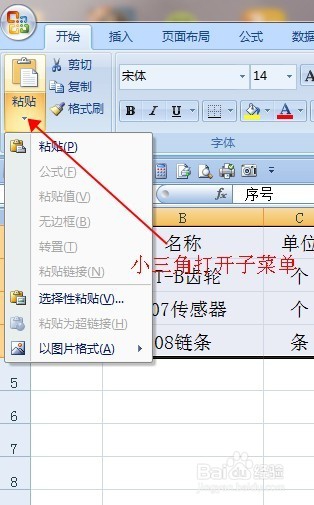
2、点击菜单栏粘贴按钮下方的小三角,在打开的子菜单中选择“以图片格式”。然后选择“复制为图片”。
Excel中截图的几种方法

Excel中截图的几种方法

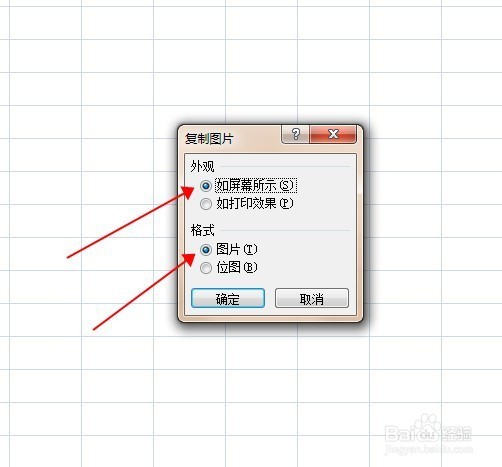
3、在打开的“复制图片”窗搁薪口中“外观”和“格式”分别选“如屏幕所示”和“图片”。一般按默认选择即可。此侧脂
Excel中截图的几种方法

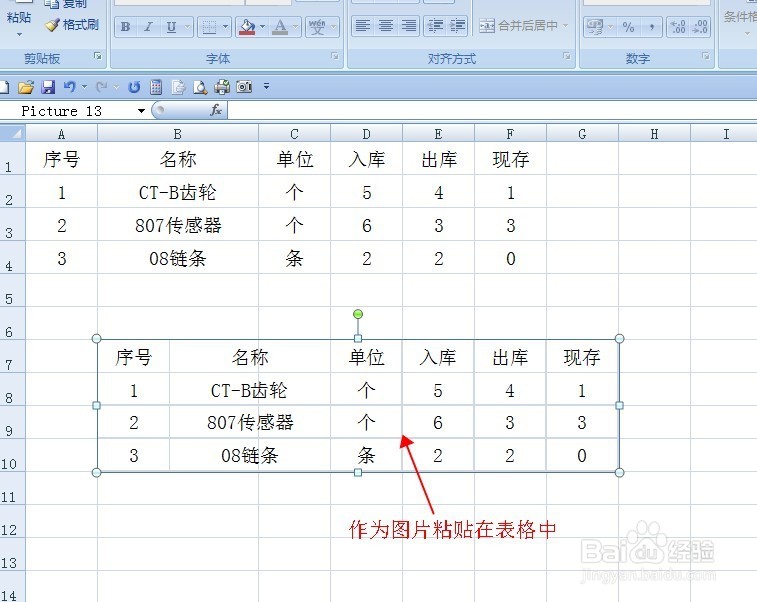
4、这时,选择的表格就作为图片格式存在粘贴板中了,在需要的地方粘贴就可以了。比如我们在当前的表格中粘贴出现下图中的菊科情况。
Excel中截图的几种方法

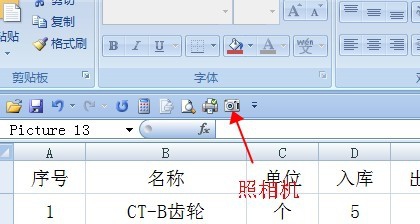
1、第二种方法要用到Excel中的“照相机”工具。

Excel中截图的几种方法

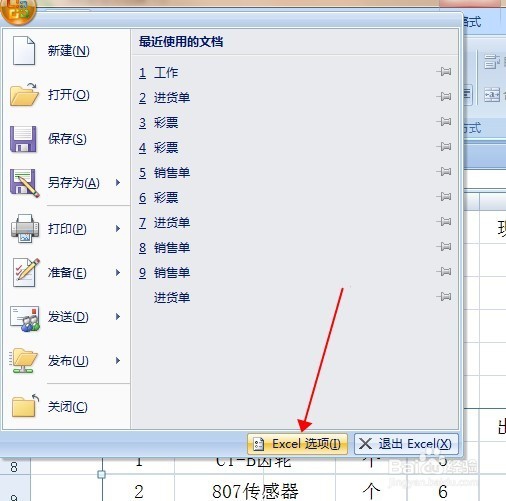
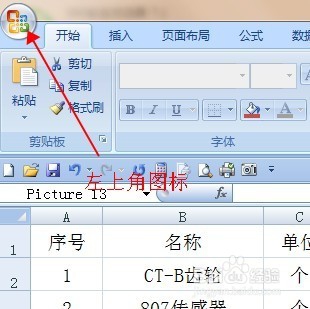
2、“照相机”工具可按如下方法添加。点击表格左上角图标,选择“Excel选项”。
Excel中截图的几种方法

Excel中截图的几种方法

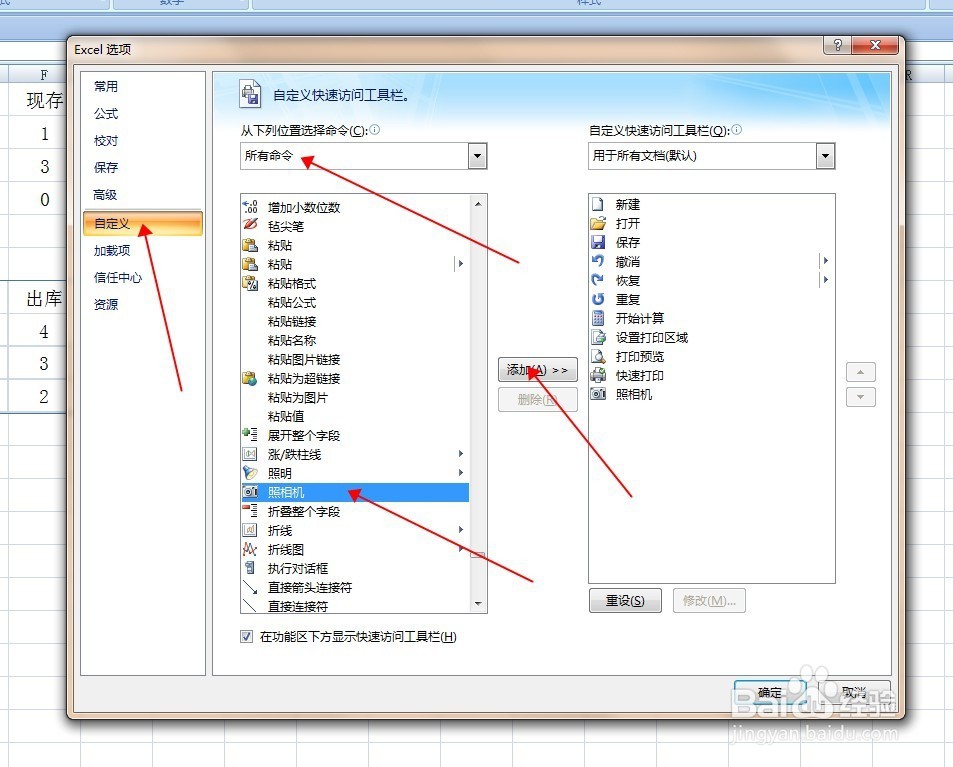
3、在打开的窗口中分别选择“自定义”“所有命令”,找到“照相机”按“添加”,然后确定。
Excel中截图的几种方法

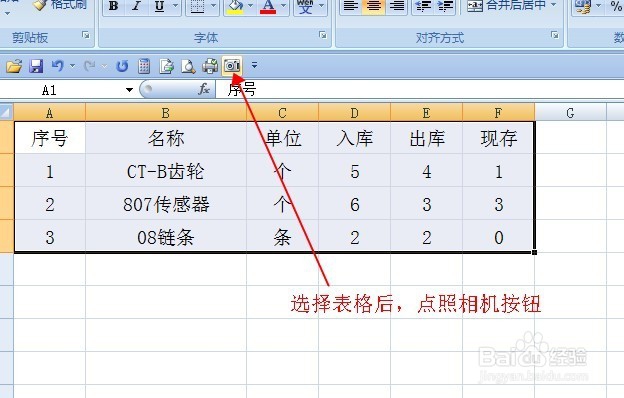
4、选择要截图的表格,然后按“照相机”按钮。

Excel中截图的几种方法

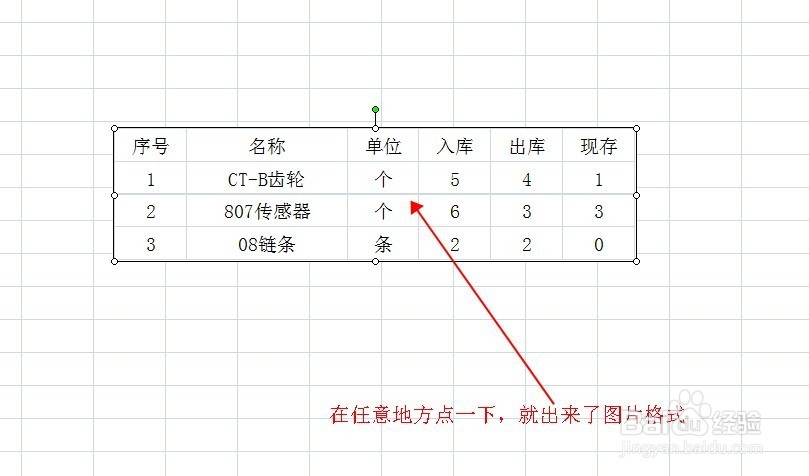
5、在表格任意地方点一下鼠标左键,图片就出来了。或在其它地方右键粘贴即可。
Excel中截图的几种方法

Excel中截图的几种方法

  • Excel常用快捷键
  • Excel怎样找到被隐藏的表格?
  • 如何让搜索到的Excel中的数据所在行明显?
  • 如何用Excel一键完成总数求和?
  • 如何制作不受表格数据调整影响的表头
  • 热门搜索
    502胶水怎么溶解 二恶英怎么读 没钱了怎么办 怎么下载网页视频 社保怎么转移 教学设计怎么写 桃子吃多了会怎么样 加减符号在一起怎么打 户籍地怎么填 牛肉丝怎么炒才嫩