excel数据批量填入word固定模板

 时间:2026-02-14 07:46:14

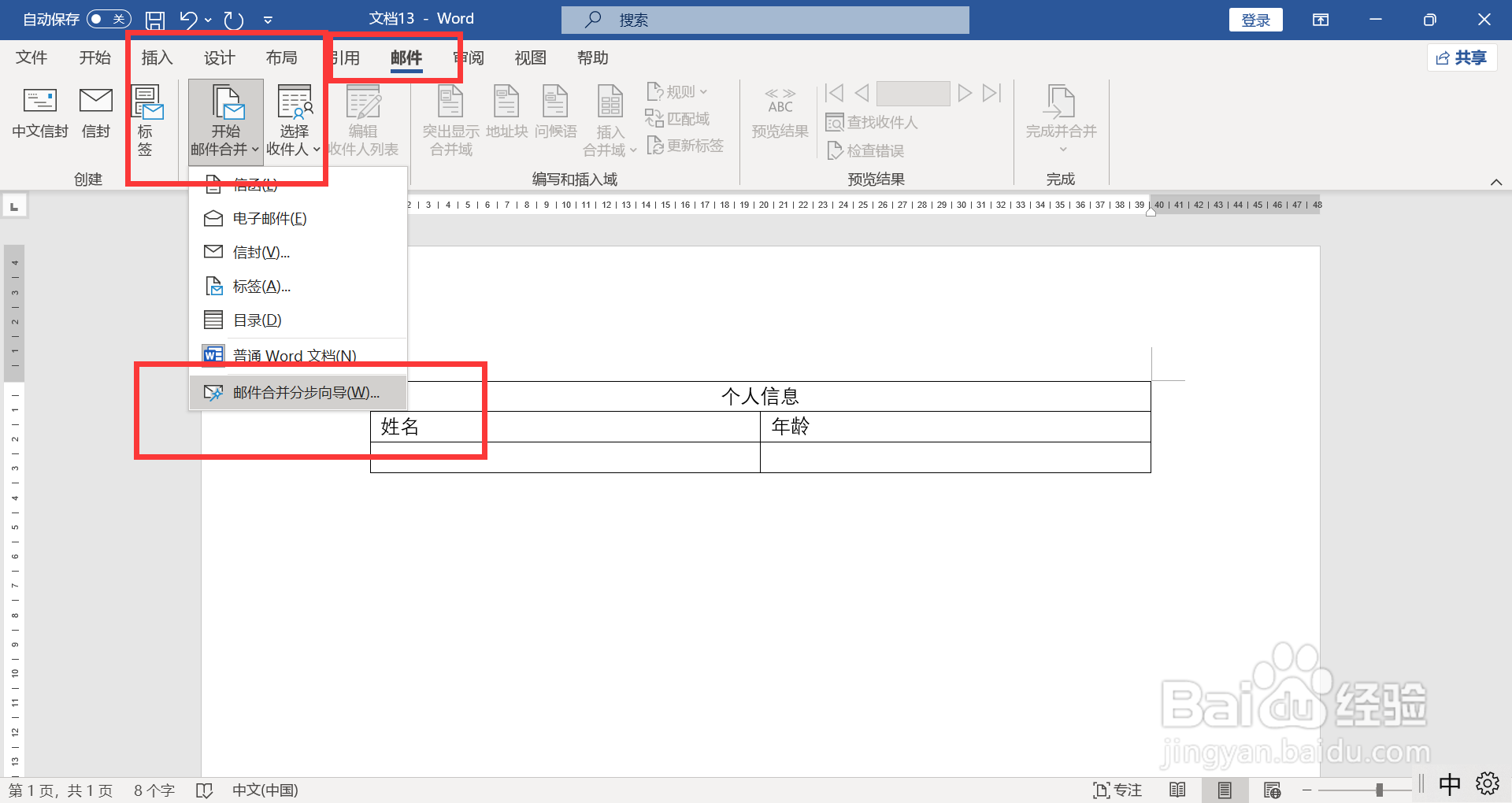
1、点击邮件合并

打开WORD模板文件,点击菜单栏上”邮件-开始邮件合并“,下拉选择”邮件合并分布向导“。
excel数据批量填入word固定模板

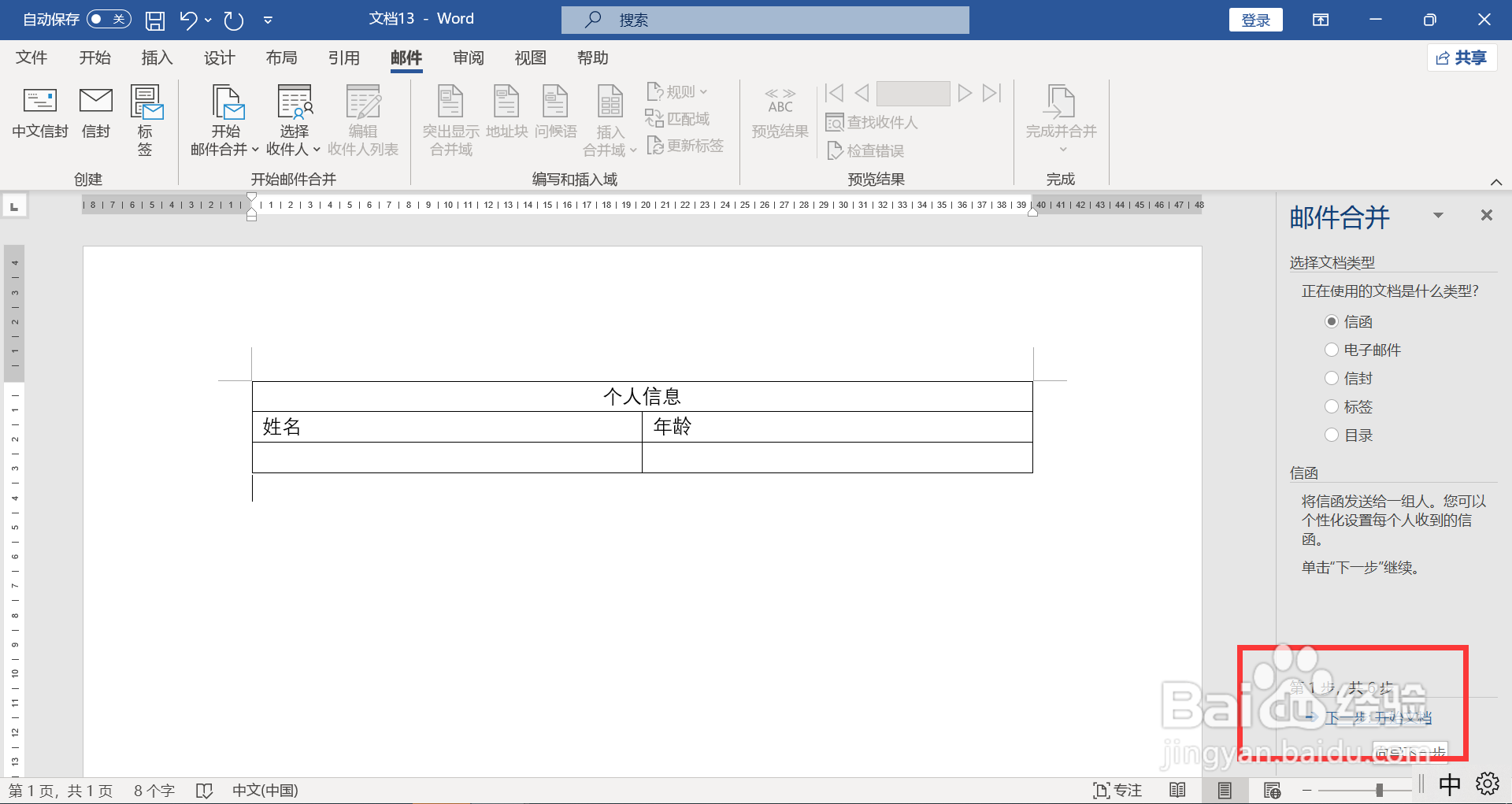
2、点击开始文档

右侧弹出窗口,点击右下角”下一步:开始文档“。

excel数据批量填入word固定模板

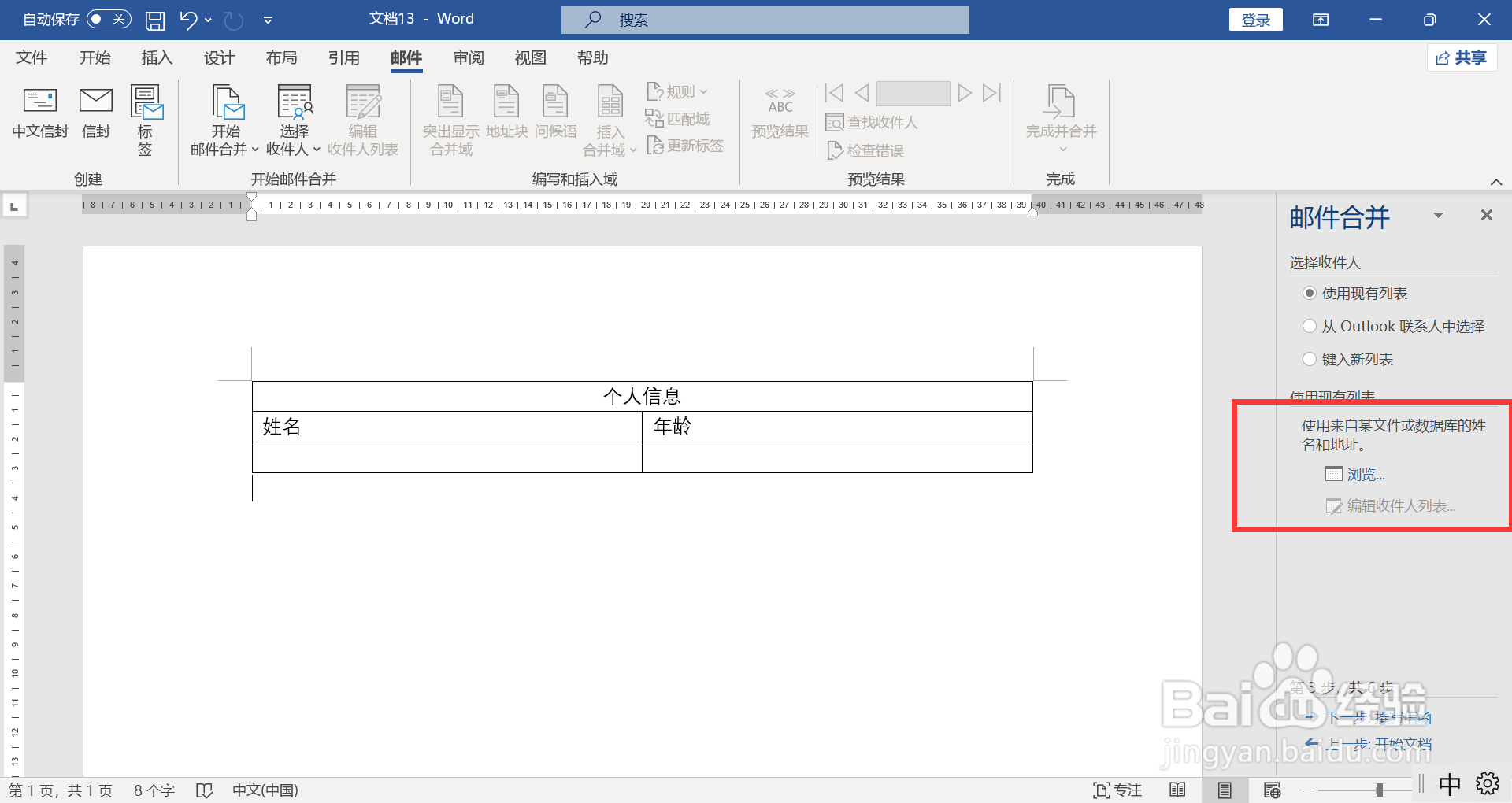
3、点击浏览

选择收件人,单击”浏览“。

excel数据批量填入word固定模板

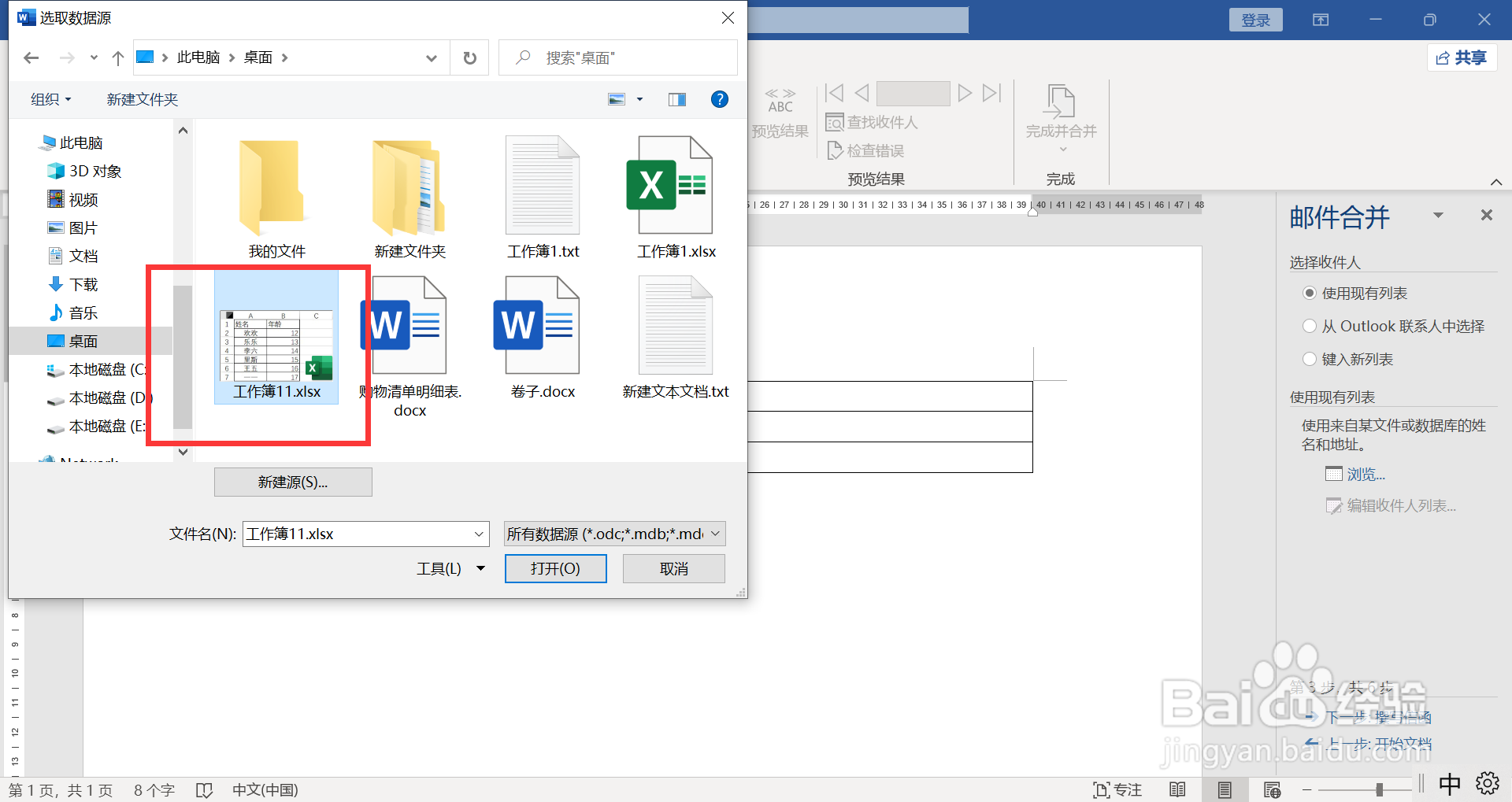
4、选择表格

弹出窗口,选择EXCEL表格数据。

excel数据批量填入word固定模板

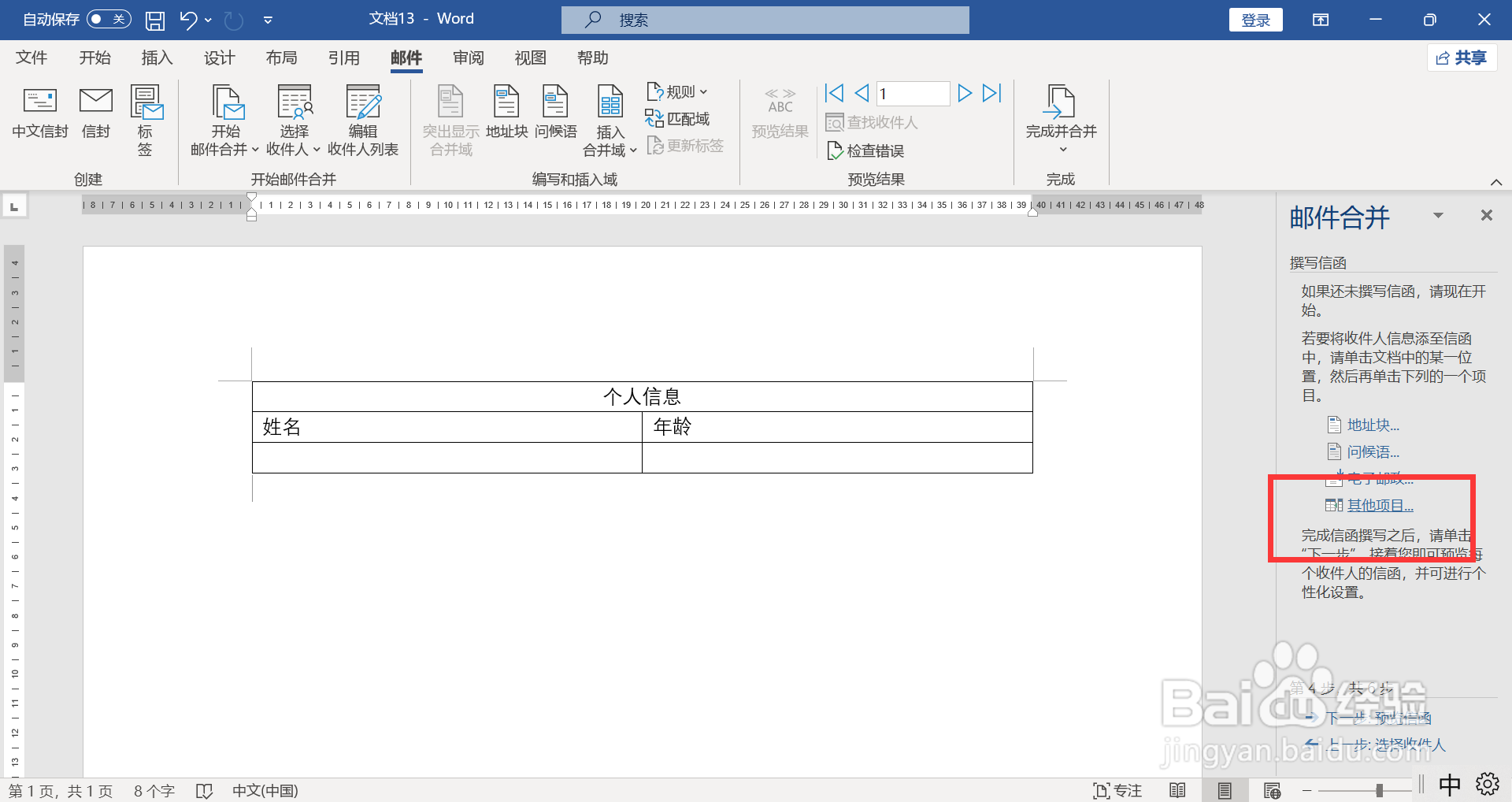
5、点击其他项目

单击”撰写信函“,点击”其他项目“。

excel数据批量填入word固定模板

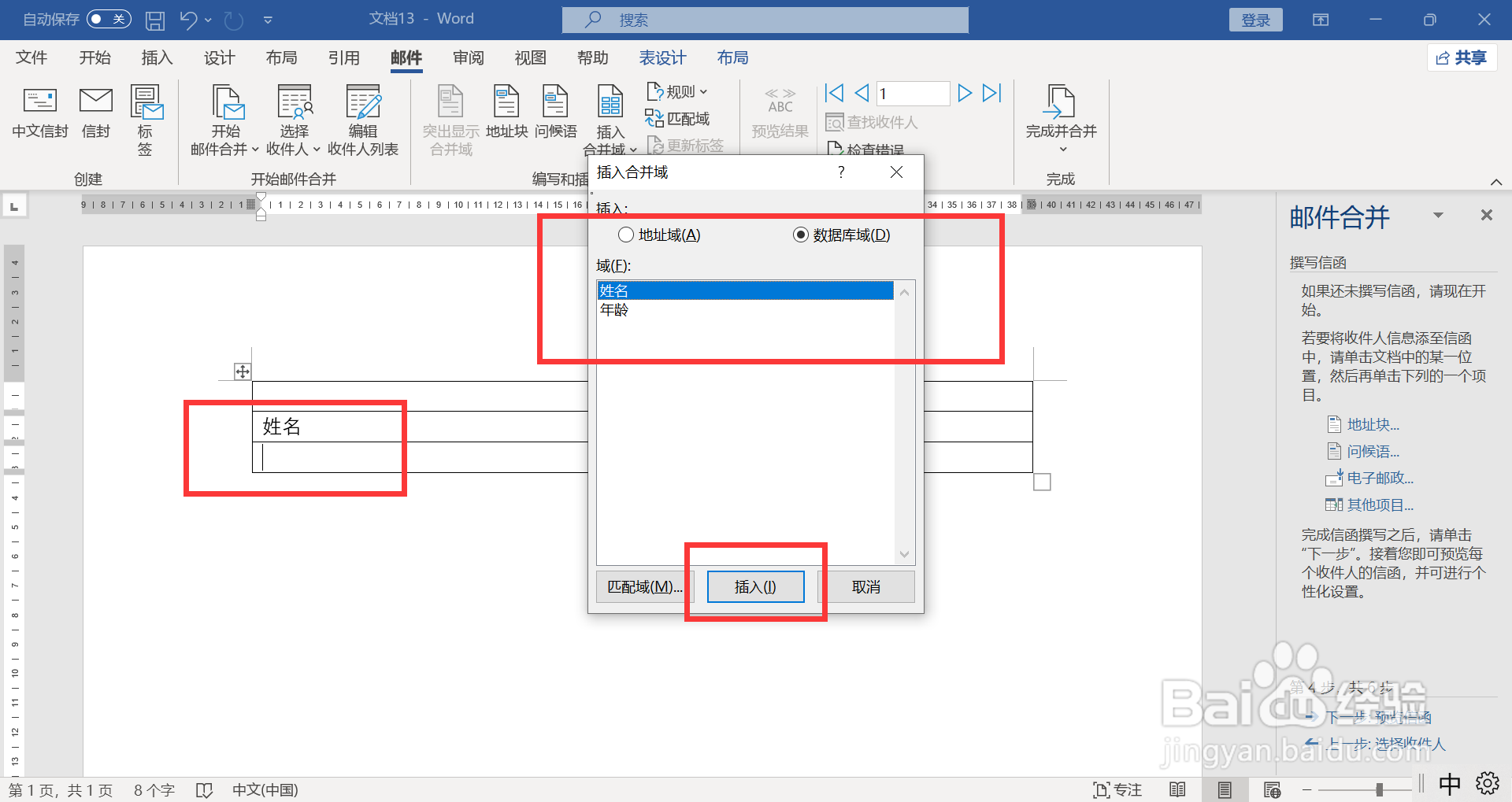
6、插入合并域

移动鼠标到模板中,选择域名,点击插入。

excel数据批量填入word固定模板

7、完成合并

依次插入域后,点击“完成合并”。

excel数据批量填入word固定模板

8、编辑信函

右侧点击“编辑单个信函”。

excel数据批量填入word固定模板

9、查看结果

表格中的数据批量导入到WORD模板中。

excel数据批量填入word固定模板

  • excel内容自动填充到word
  • 如何将Excel批量数据填入Word中?
  • excel数据批量导入word指定位置
  • 将EXCEL表中的数据快速匹配到WORD文件中
  • 怎样把excel中的数据同步到word
  • 热门搜索
    新生儿鼻子不通气怎么办 玻璃贴膜怎么去除 虎皮鹦鹉怎么繁殖 凌派怎么样 告别的近义词 急救常识 藕片怎么炒好吃 叮咛的近义词 怎么制作海报 马特博物馆