如何禁用Win7系统自动更新 关闭Win7更新服务

 时间:2026-02-12 03:19:39

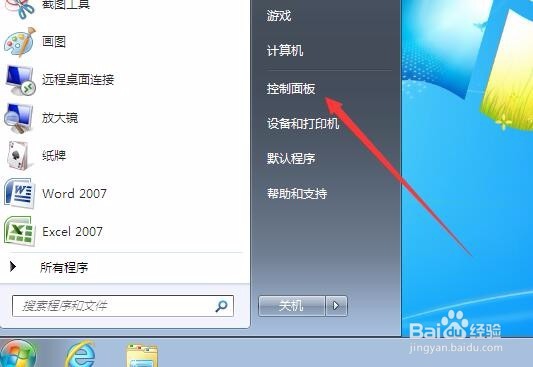
1、在Windows7系统桌面,依次点击“开始/控制面板”菜单项
如何禁用Win7系统自动更新 关闭Win7更新服务

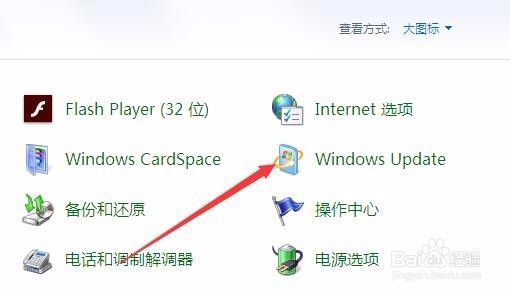
2、然后在打开的控制面板窗口中点击Windows Update图标

如何禁用Win7系统自动更新 关闭Win7更新服务

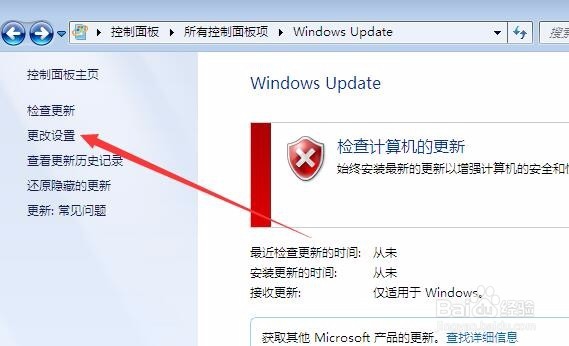
3、在打开的Windows Update窗口中,点击左侧边栏的“更改设置”菜单项
如何禁用Win7系统自动更新 关闭Win7更新服务

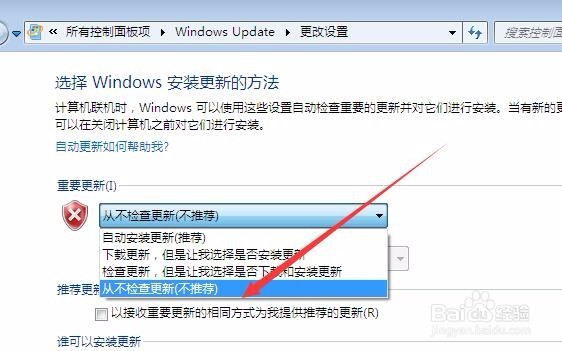
4、这时会弹出选择Windows安装更新的方法窗口,在重要更新下拉菜单中我们选择“从不检查更新(不推荐)”菜单项,最后点击确定按钮即可。
如何禁用Win7系统自动更新 关闭Win7更新服务

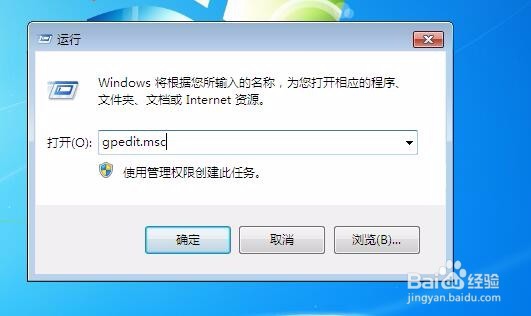
1、另外我们也可以按下Win+X快捷键,打开运行窗口,然后在打开的窗口中输入命令gpedit.msc,点击确定按钮
如何禁用Win7系统自动更新 关闭Win7更新服务

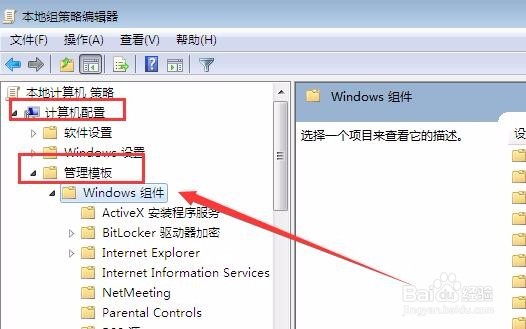
2、在打开的本地组策略编辑器窗口中依次点击“计算机配置/管理模板/Windows组件”菜单项
如何禁用Win7系统自动更新 关闭Win7更新服务

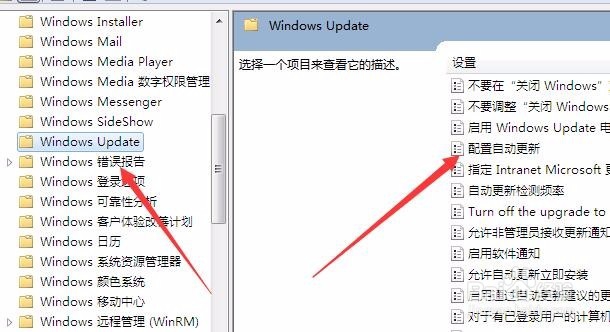
3、在Windows组件菜单下找到Windows Update菜单项,然后在右侧窗口中找到“配置自动更新”快捷链接
如何禁用Win7系统自动更新 关闭Win7更新服务

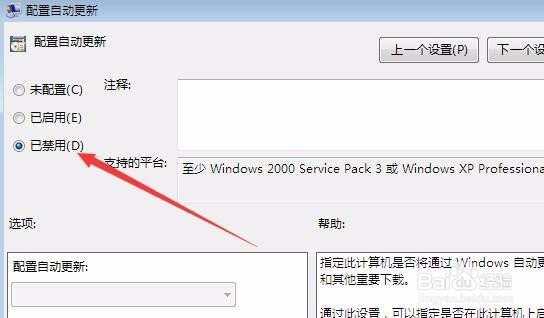
4、双击打开配置自动更新快捷链接后可打开其属性窗口,在打开的窗口中我们选择“已禁用”菜单项,最后点击确定按钮即可。
如何禁用Win7系统自动更新 关闭Win7更新服务

  • WIN8.1系统如何开启文件共享
  • u启动pe工具箱低格磁盘操作的教程
  • 笔记本、台式机安装安卓系统的方法
  • pe系统u盘如何测试读写
  • 开机乱码,无法从硬盘启动,怎么处理
  • 热门搜索
    冰红茶的做法 火锅的做法 icloud储存空间已满怎么解决 电脑输入法不见了怎么调出来 鱼香肉丝的做法 仰卧起坐的正确做法 灵芝煲汤的12种做法 肥肠的做法 隔油池做法 麻花的做法和配方