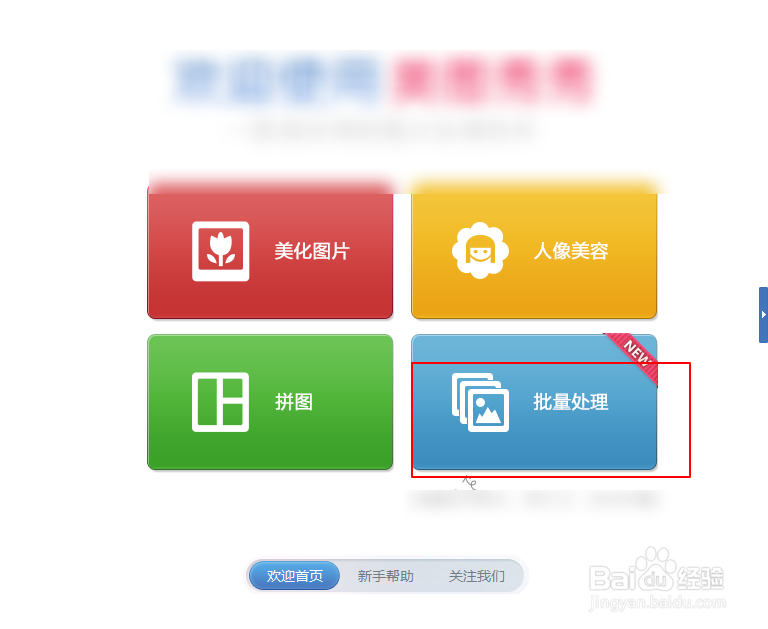
1、打开修图软件,如图一,然后点击批量处理功能。

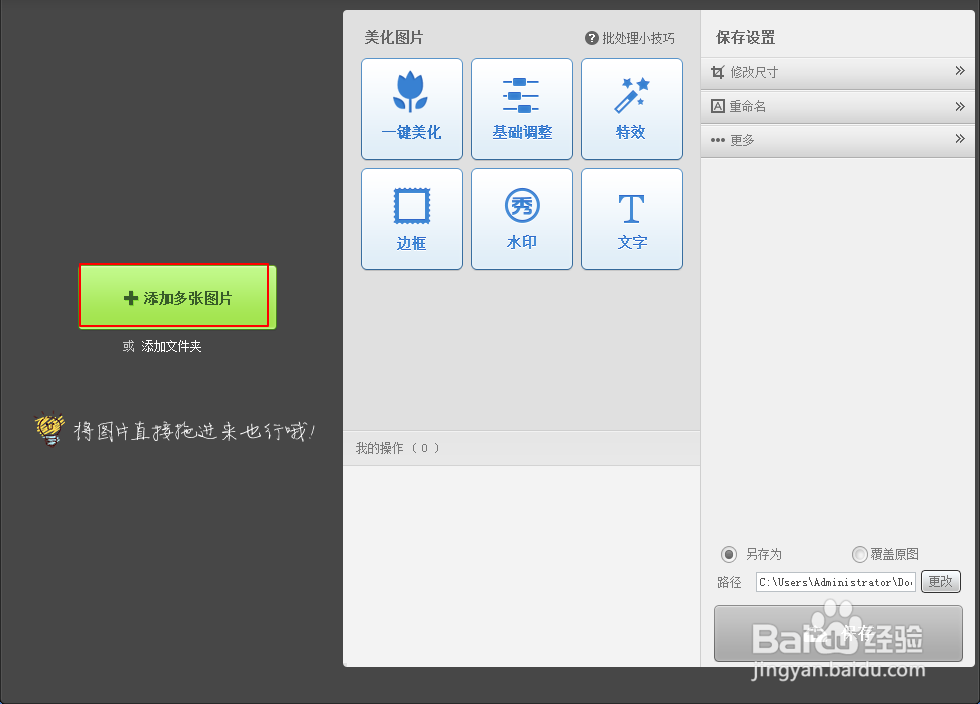
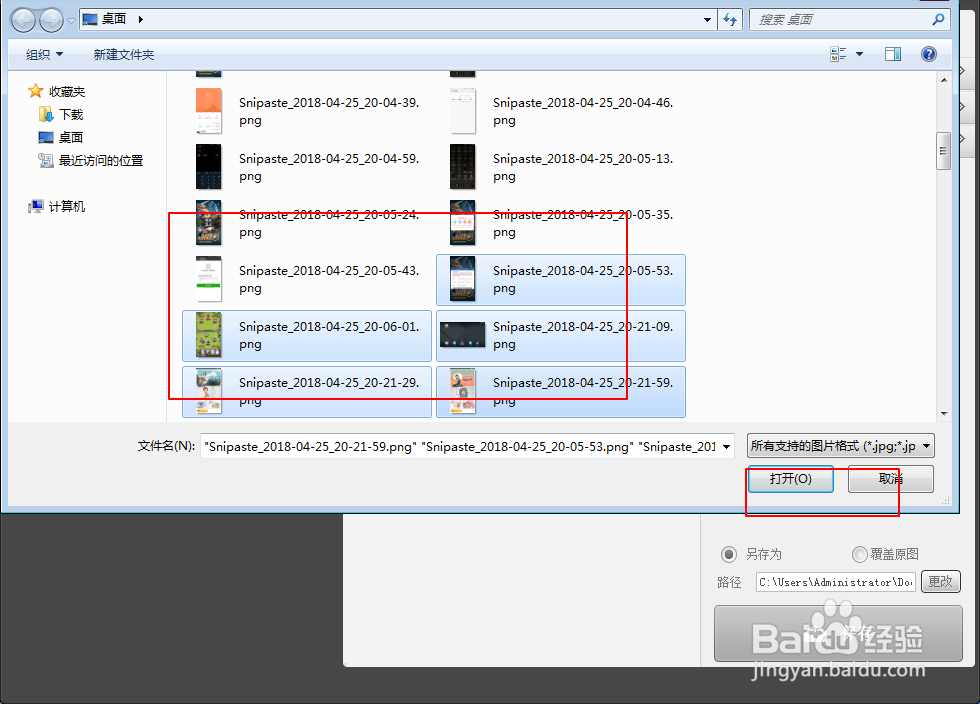
2、点击软件左侧的加号,然后选择需要的图片,按ctrl+a全选图片。
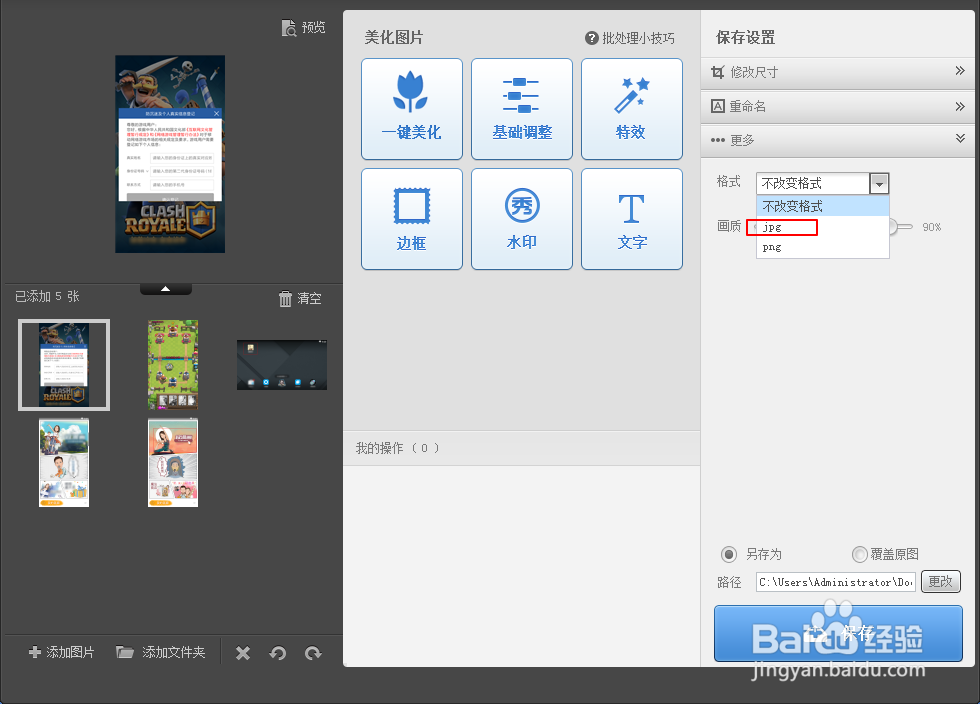
3、点击软件右侧的格式,选择jpg或者是png格式。
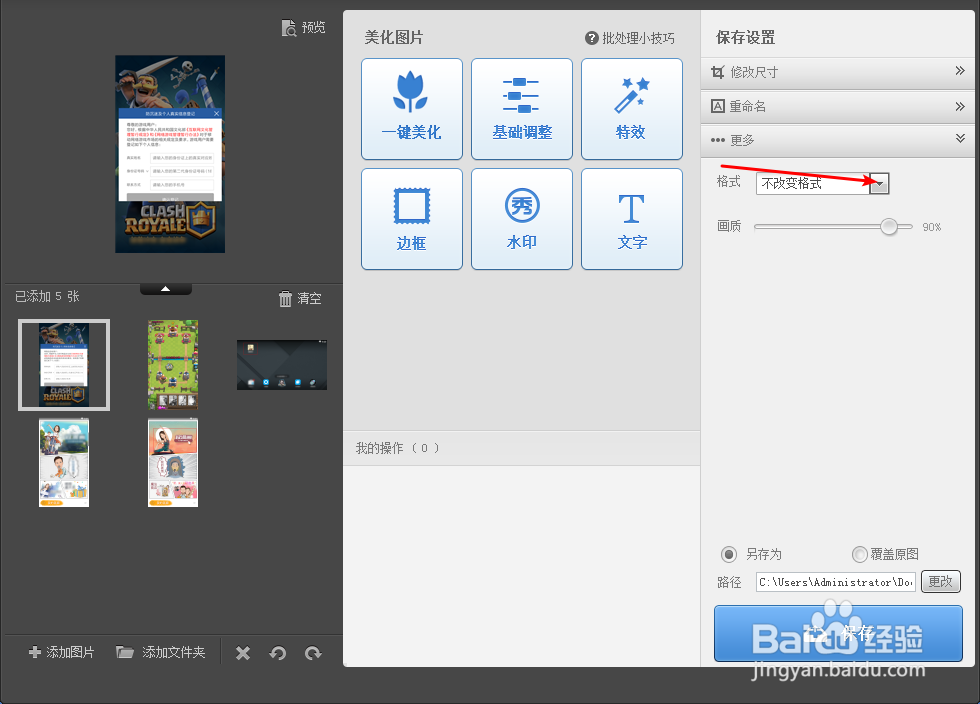
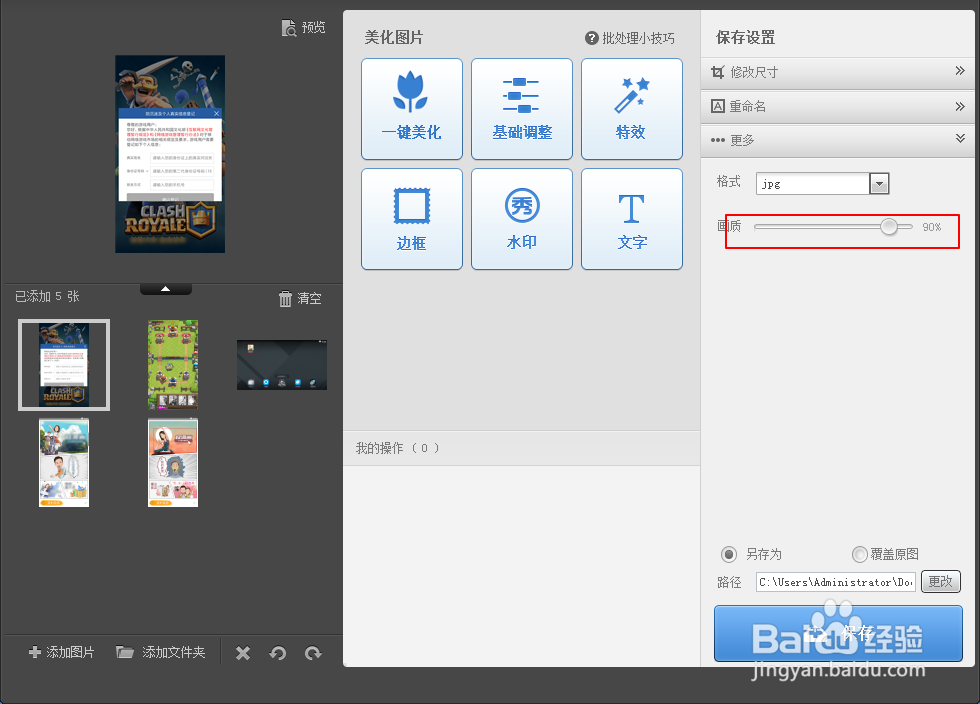
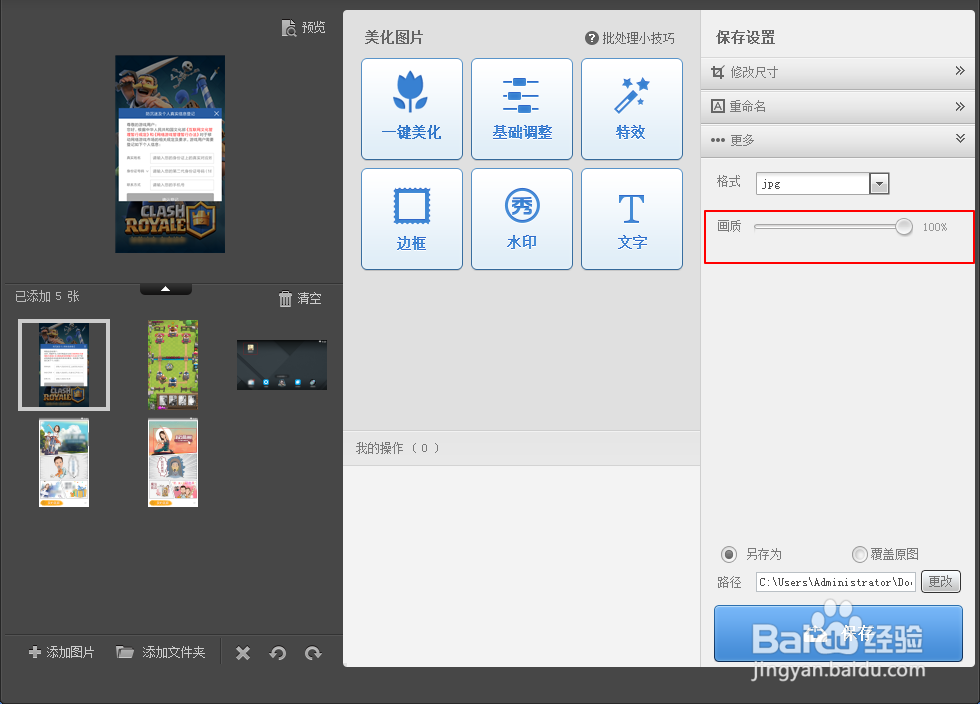
4、为了保证画质把软件右侧的画质拉到百分百。
5、然后点击保存,看到批量处理就可以了。


6、这个时候打开文件夹后,看到图片格式已经转为了jpg格式了。

时间:2026-04-21 17:52:03
1、打开修图软件,如图一,然后点击批量处理功能。
2、点击软件左侧的加号,然后选择需要的图片,按ctrl+a全选图片。
3、点击软件右侧的格式,选择jpg或者是png格式。
4、为了保证画质把软件右侧的画质拉到百分百。
5、然后点击保存,看到批量处理就可以了。
6、这个时候打开文件夹后,看到图片格式已经转为了jpg格式了。
