1、绘制我们需要的线段,并确定尺寸

2、点击上方格式命令,在下拉菜单里面找到点样式命令,鼠标左键点击打开

3、在打开的对话框中找到我们需要修改的点样式,本人经常使用的一种(如下图所示),选取完成后点击确定

4、点击上方绘图命令,在下拉菜单中找到《点》,在右边选择定数等分命令,本次以线段4等分为例
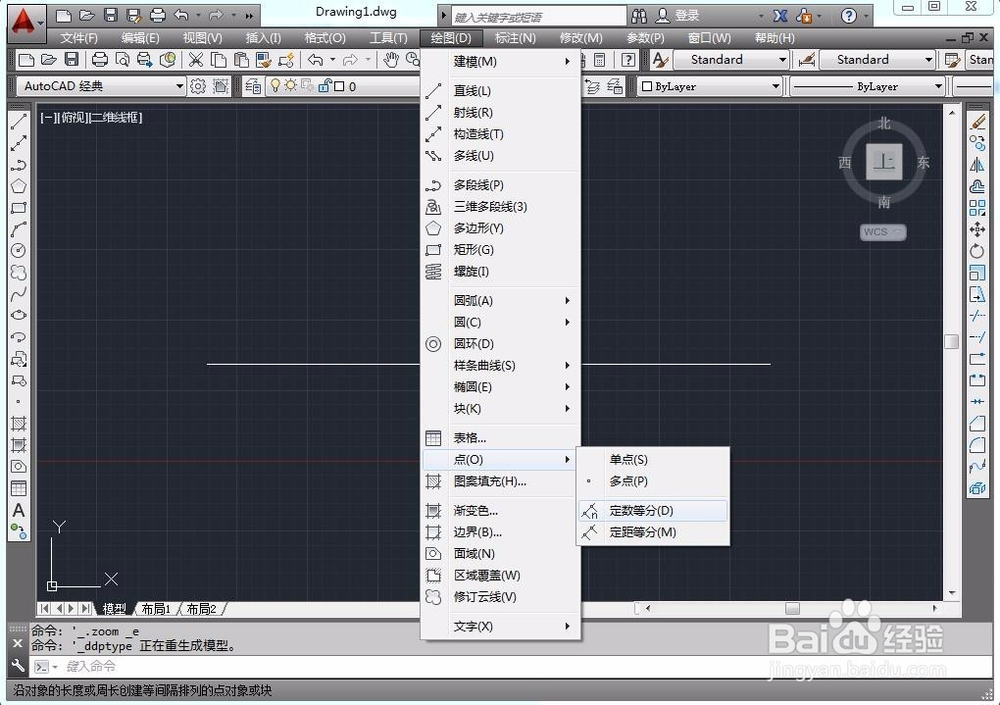
5、鼠标选取我们需要的线段,完成后在箭头所指方向会提示需要等分成几段,输入4并回车

6、然后我们便会看见线段被均匀等分成了四份,待等分使用完成后我们可以删除这几个点

时间:2026-05-01 02:08:39
1、绘制我们需要的线段,并确定尺寸
2、点击上方格式命令,在下拉菜单里面找到点样式命令,鼠标左键点击打开
3、在打开的对话框中找到我们需要修改的点样式,本人经常使用的一种(如下图所示),选取完成后点击确定
4、点击上方绘图命令,在下拉菜单中找到《点》,在右边选择定数等分命令,本次以线段4等分为例
5、鼠标选取我们需要的线段,完成后在箭头所指方向会提示需要等分成几段,输入4并回车
6、然后我们便会看见线段被均匀等分成了四份,待等分使用完成后我们可以删除这几个点
