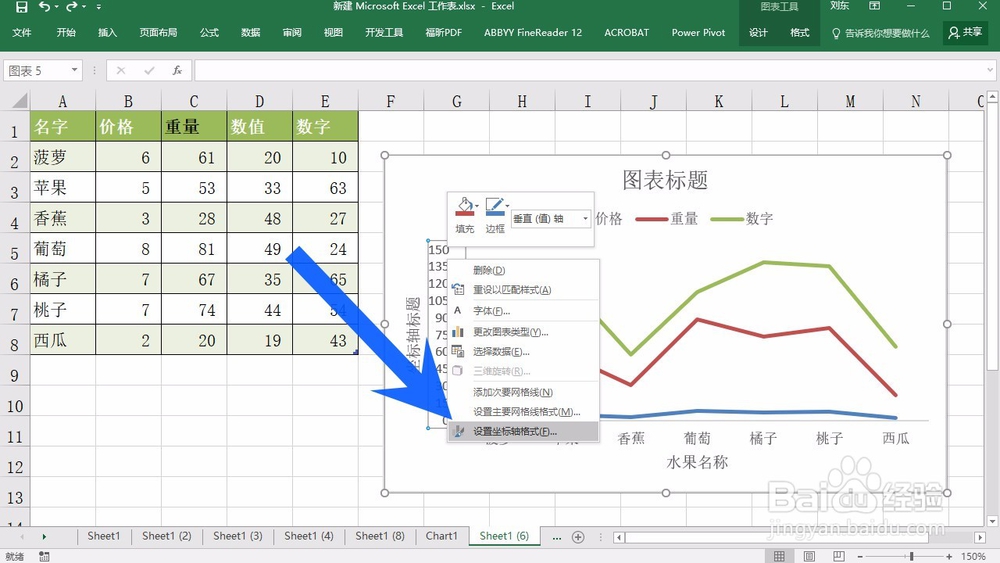
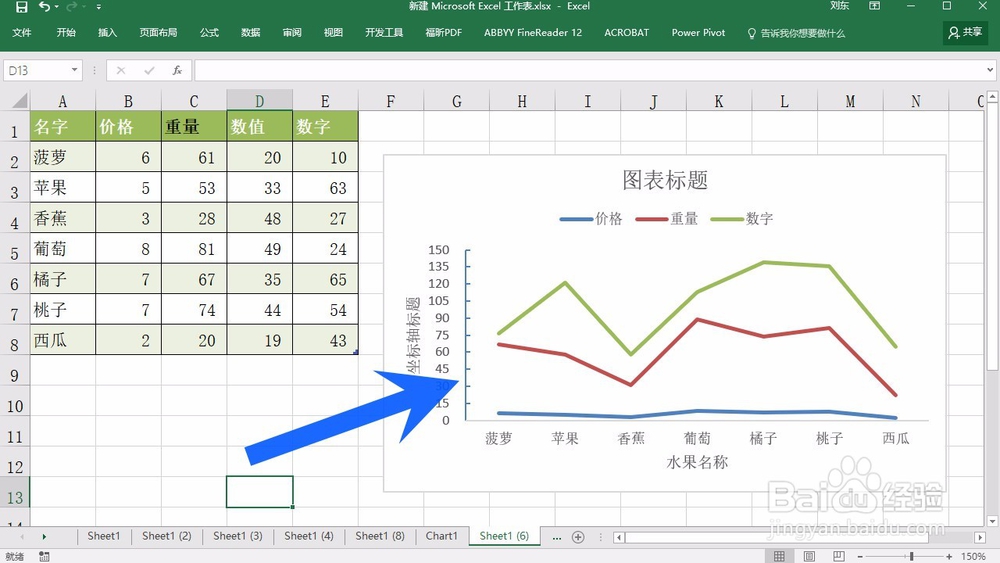
1、首先选中想要更改的图表。选择左侧的刻度值。

2、点击鼠标右键,我们选择最下方的设置坐标轴格式。
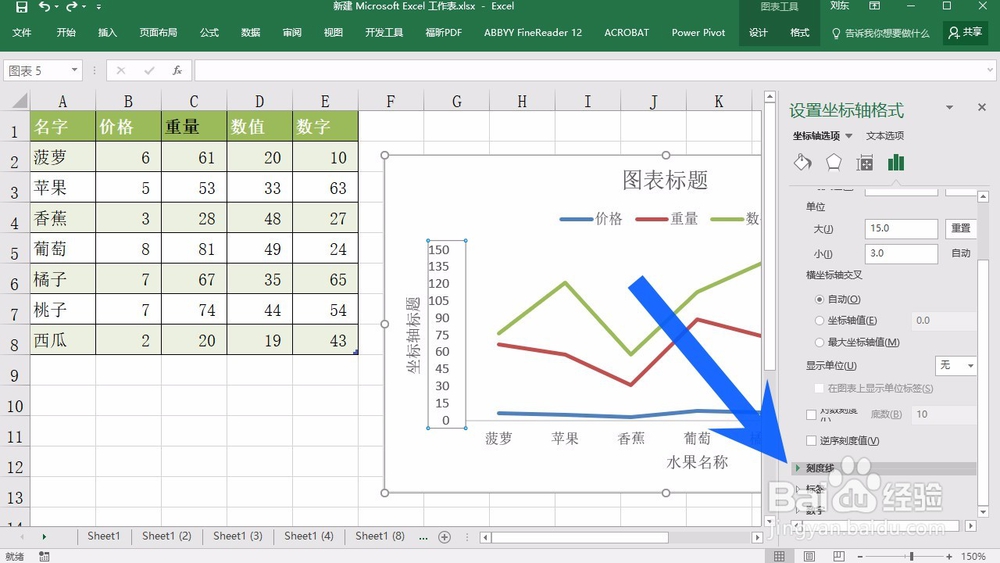
3、在设置坐标轴格式的列表中,我们选择最下方的刻度线,点击打开。
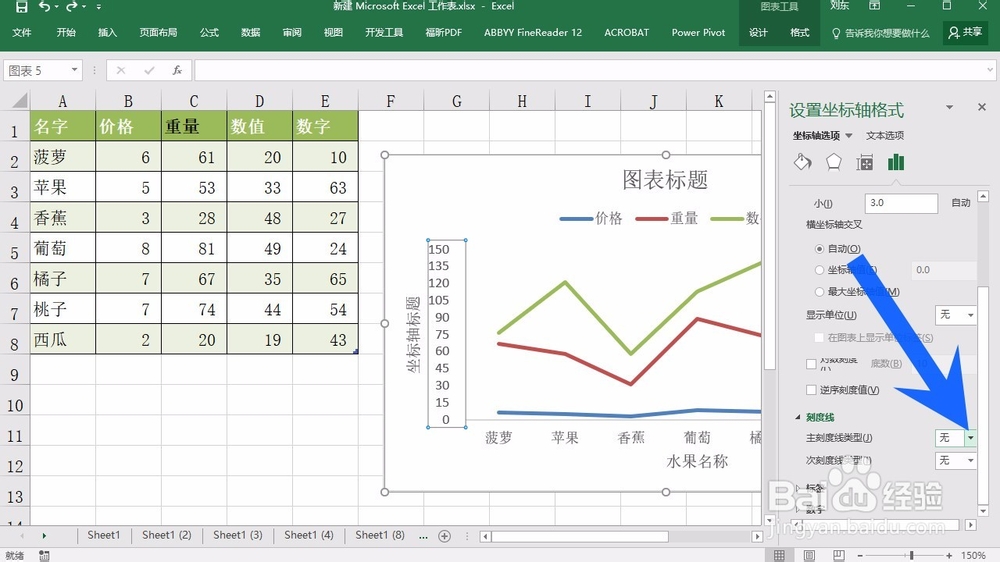
4、接着我们选择刻度线中的主刻度线,点击右侧的小箭头。
5、在下拉列表中,我们可以根据自己的需要选择内部外部或者是交叉,我们这里选择内部。
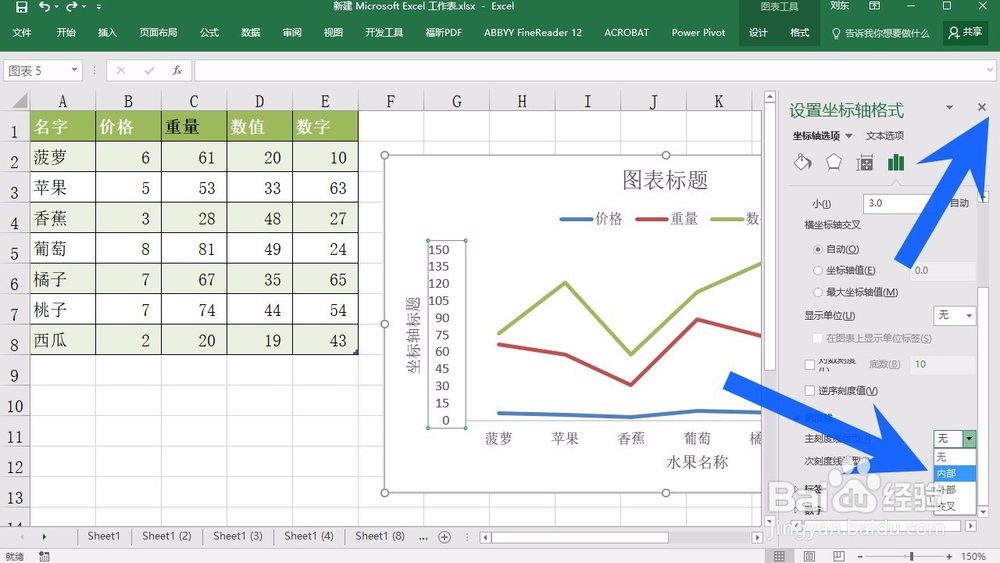
6、选择完成之后,在空白处点击一下,就可以看到图表上面清晰的刻度线了。
时间:2026-04-22 04:30:58
1、首先选中想要更改的图表。选择左侧的刻度值。
2、点击鼠标右键,我们选择最下方的设置坐标轴格式。
3、在设置坐标轴格式的列表中,我们选择最下方的刻度线,点击打开。
4、接着我们选择刻度线中的主刻度线,点击右侧的小箭头。
5、在下拉列表中,我们可以根据自己的需要选择内部外部或者是交叉,我们这里选择内部。
6、选择完成之后,在空白处点击一下,就可以看到图表上面清晰的刻度线了。
