1、首先,我们打开或新建一份PPT文件。
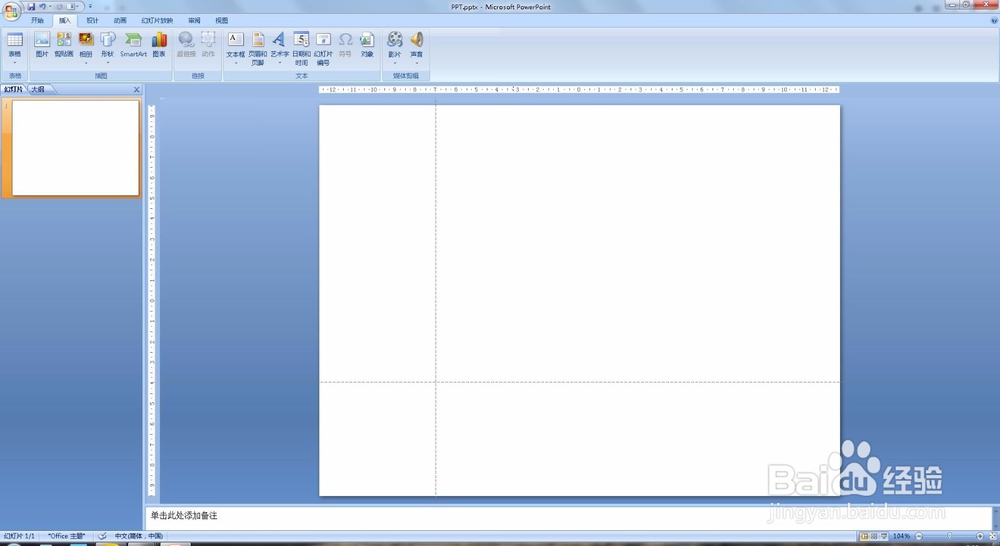
2、在菜单栏的插入面板下,找到形状。
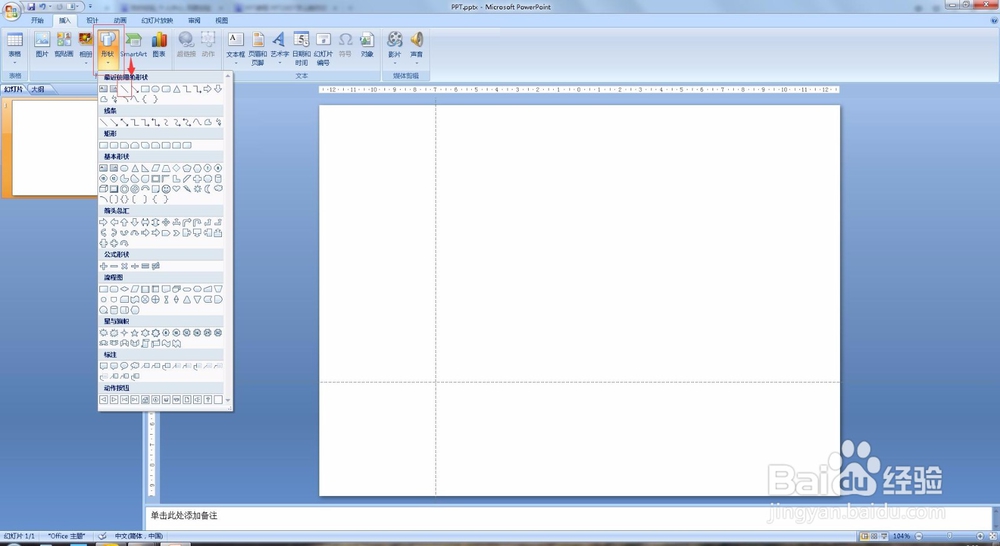
3、选择直线,并绘制一条直线。

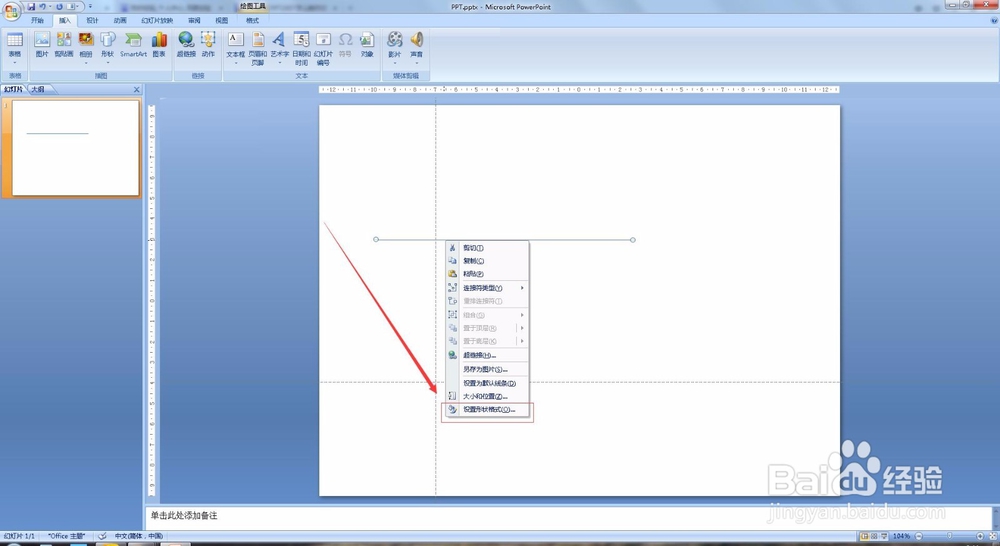
4、右键直线,选择设置形状格式。
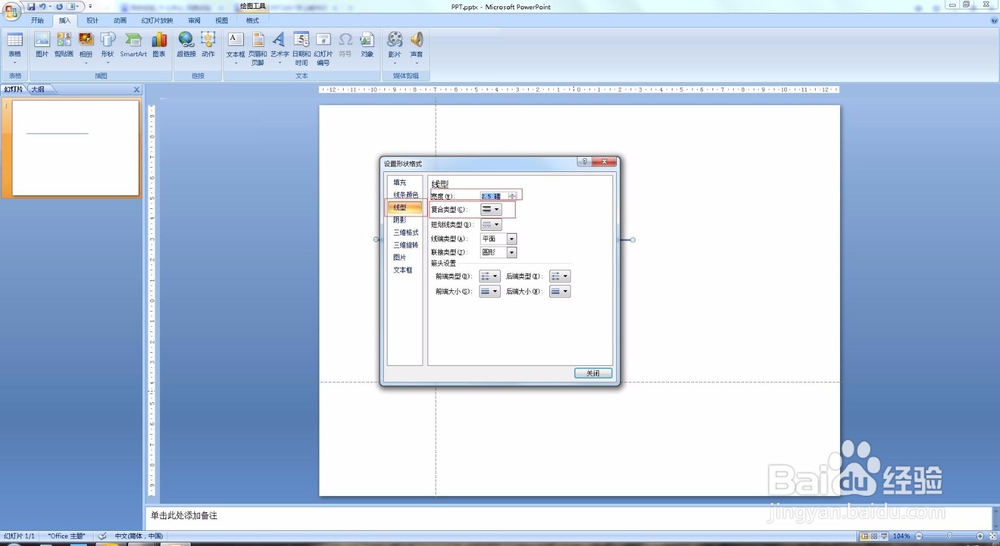
5、选择线型,调整宽度和类型。
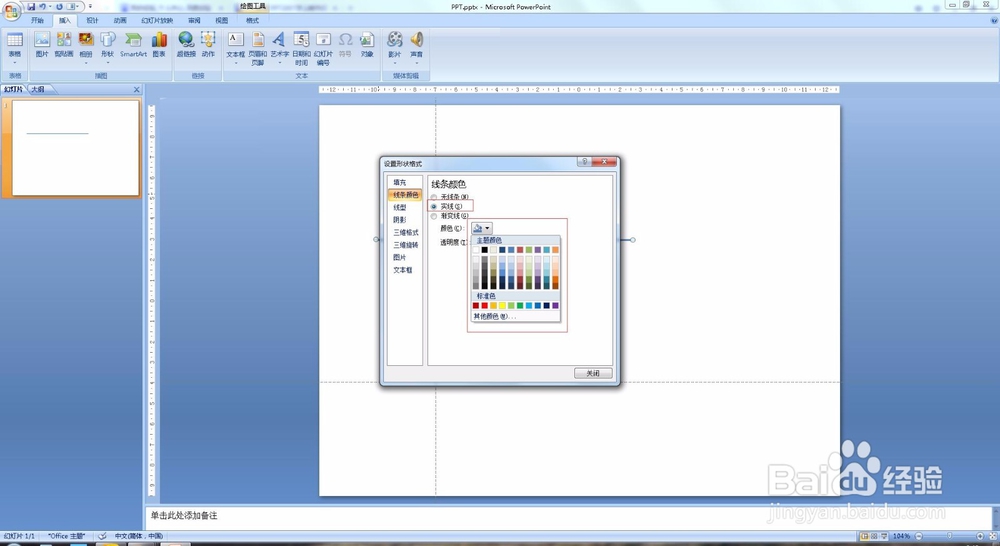
6、选择线条颜色,调整颜色及透明度,调整完毕,点击确定。
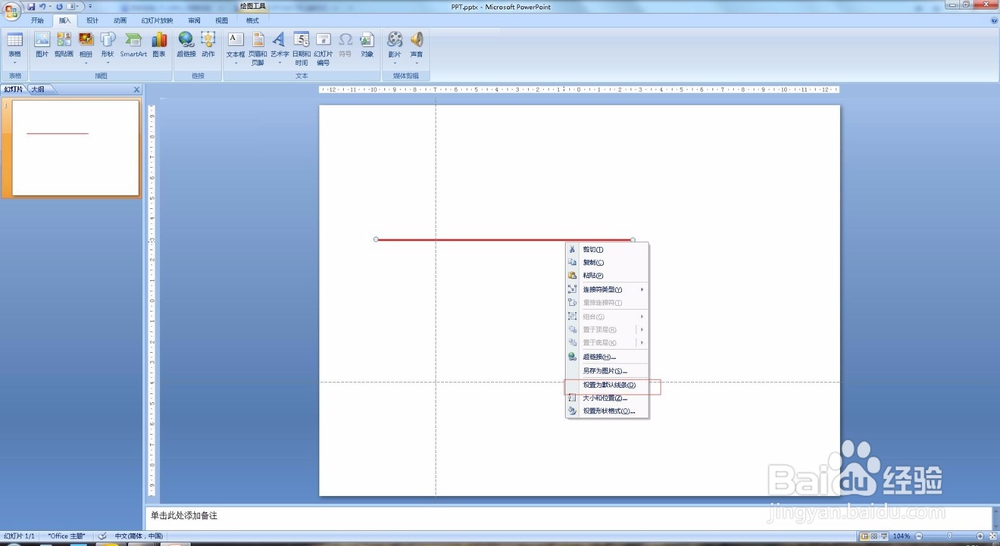
7、再次右键直线,选择设置为默认线条。
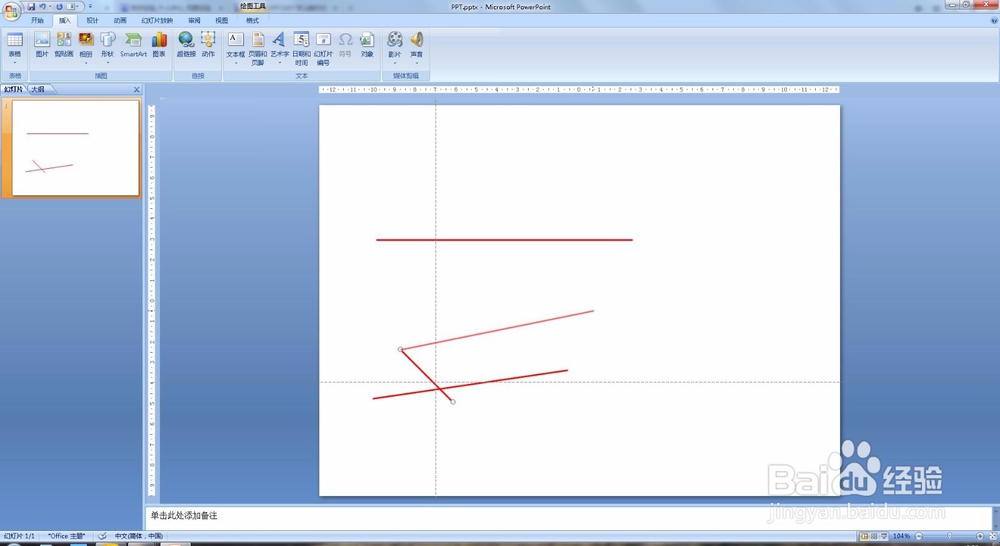
8、当我们再次绘制形状时,就会发现线型已经改变啦!
时间:2026-05-17 13:23:21
1、首先,我们打开或新建一份PPT文件。
2、在菜单栏的插入面板下,找到形状。
3、选择直线,并绘制一条直线。
4、右键直线,选择设置形状格式。
5、选择线型,调整宽度和类型。
6、选择线条颜色,调整颜色及透明度,调整完毕,点击确定。
7、再次右键直线,选择设置为默认线条。
8、当我们再次绘制形状时,就会发现线型已经改变啦!
