CAD中如何快速关闭图层和打开图层

 时间:2026-02-15 19:10:22

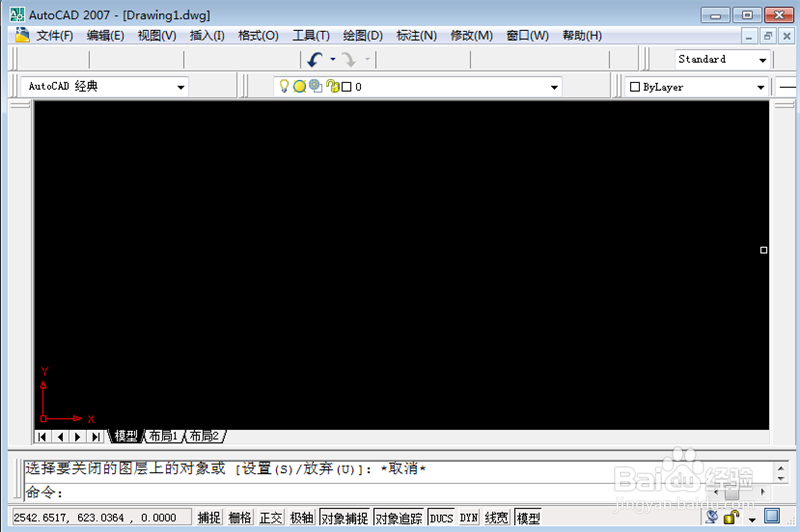
1、首先将CAD打开,需要有披关几个图层,如图所示。
CAD中如何快速关闭图层和打开图层

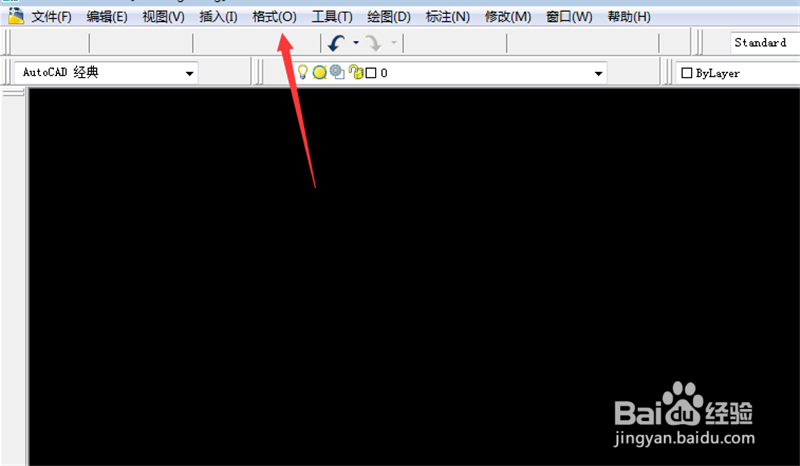
2、点击界面上方的【格式】选项,如图所示。

CAD中如何快速关闭图层和打开图层

3、然后点击选项卡中的【图层】,如图所示。

CAD中如何快速关闭图层和打开图层

4、之后将图层舍爷怕特性管理器打开了,点击图层后面的灯泡图标,如图所示。

CAD中如何快速关闭图层和打开图层

5、当灯泡灰色的时候,我们就关闭图层成功,如图所示。

CAD中如何快速关闭图层和打开图层

6、再次点击灰色的灯泡,灯泡亮起来后,我们就打开图层成功,如图怕祝所示。

CAD中如何快速关闭图层和打开图层

1、1、将CAD打开,需要有几个图层

2、点击界面上方的【格式】选项

3、点击选项卡中的【图层】

4、点击图层后面的灯泡图标

5、当灯泡灰色的时候,我们就关闭图层成功

6、再次点击灰色的灯泡,灯泡亮起来后,我们就打开图层成功

  • cad三维透视投影相机视野/平截面颜色设置方法
  • Cad中如何使用拉伸命令修改图形
  • cad差集命令怎么用
  • 在CAD中调用【圆环体】菜单命令的方法?
  • AutoCAD怎样打断图形?
  • 热门搜索
    香水知识 土茯苓的功效与作用 云南有什么好玩的 茯苓的功效与作用禁忌 myself什么意思 什么是反倾销 玄关挂什么画风水好 灰色配什么颜色最搭 两会什么时候召开 运动会海报