启用Mac笔记本触控板高级方法,彻底抛弃鼠标

 时间:2026-02-15 15:12:58

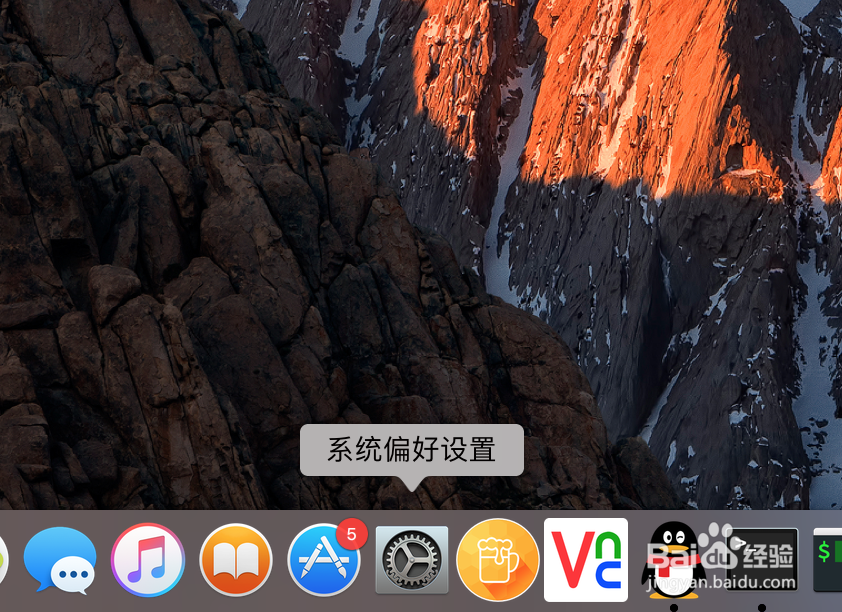
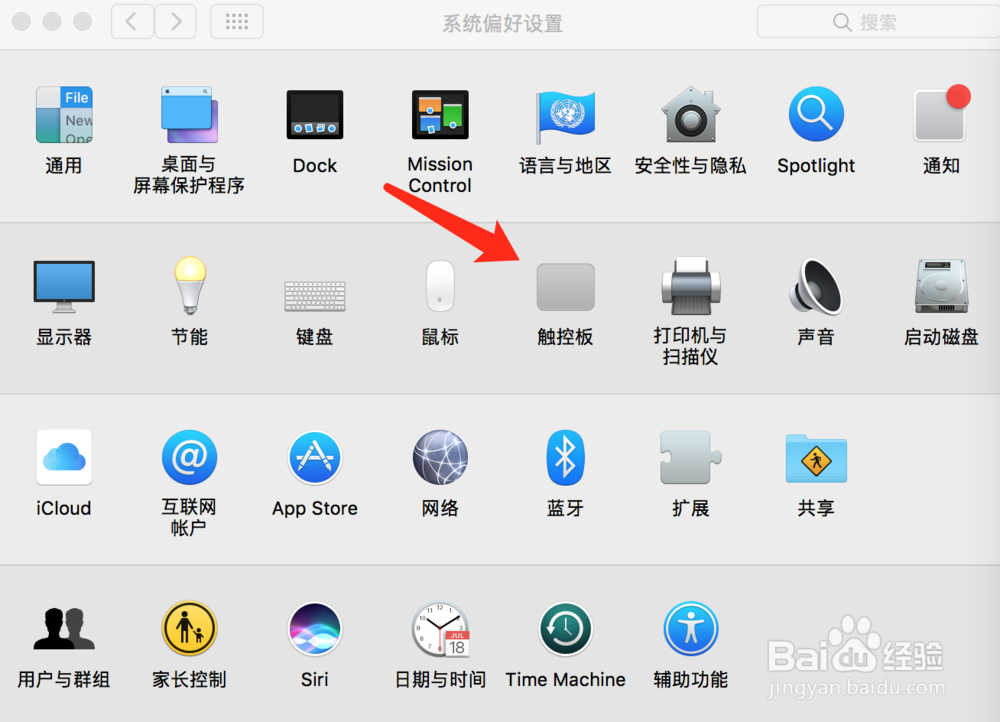
1、打开“系统偏好设置”,在里面找到“触控板”


启用Mac笔记本触控板高级方法,彻底抛弃鼠标

启用Mac笔记本触控板高级方法,彻底抛弃鼠标

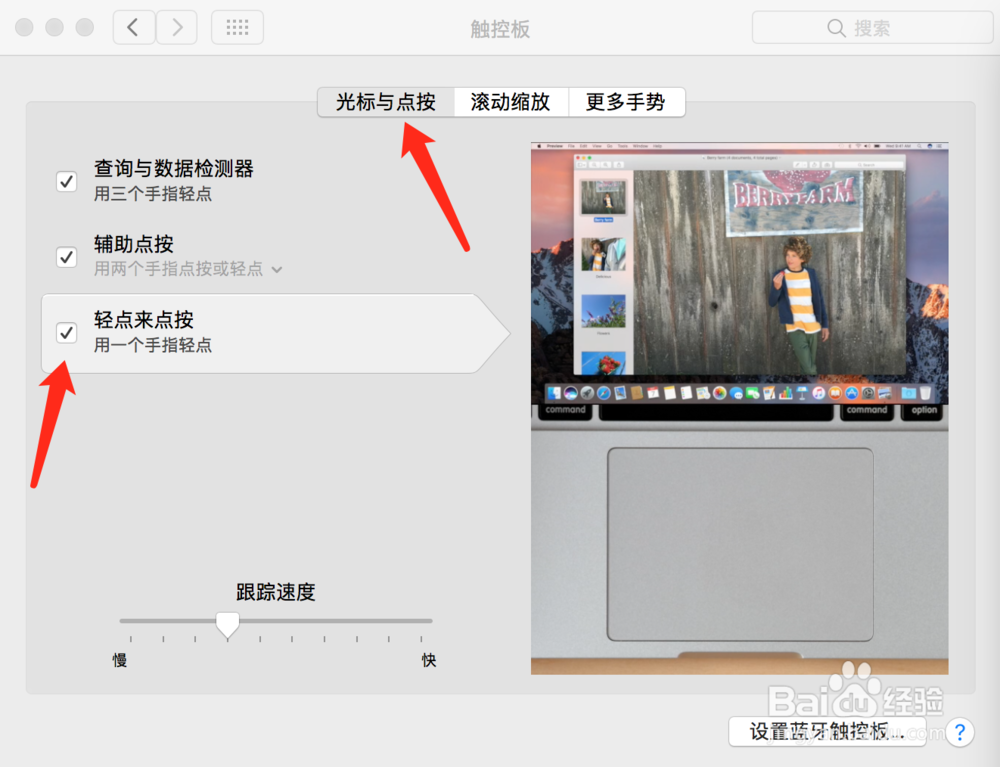
2、在“触控板”设置窗口中,在“光标与点按”中选中“轻点来点按”。这个设置完后,我们只需要轻轻点击触控板就表示确定了,而不用完全按压下触控板。

启用Mac笔记本触控板高级方法,彻底抛弃鼠标

1、三指拖动,替代按下触控板+拖动,可以三指拖动窗口、框选东西等

2、打开“系统偏好设置”,在里面选择“辅助功能”


启用Mac笔记本触控板高级方法,彻底抛弃鼠标

3、在右边选中“鼠标与触控板”,点击“触控板选择”

启用Mac笔记本触控板高级方法,彻底抛弃鼠标

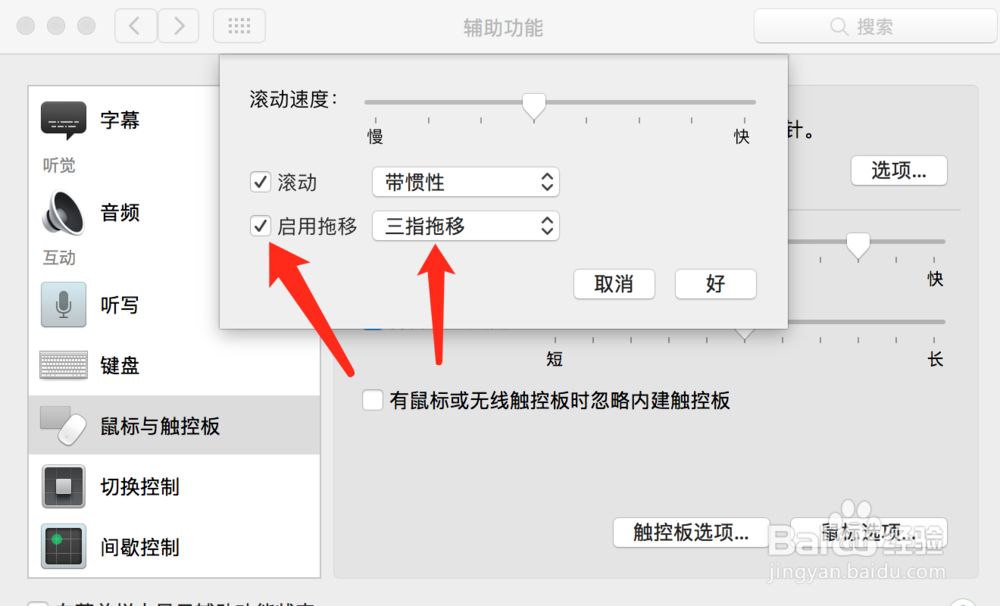
4、在窗口上,勾选中“启用拖移”,选择“三指拖移”,以后就可以三指拖动了。
启用Mac笔记本触控板高级方法,彻底抛弃鼠标

  • MacUpdate desktop是什么怎么用Mac软件怎么下载
  • Mac桌面壁纸设置方法介绍
  • 如何在Mac电脑的状态栏显示自己的名字
  • mac触控栏显示不出来
  • 苹果电脑开启【内容与隐私访问限制】设置?
  • 热门搜索
    电音基调歌曲大全 最新影视大全 四字好词摘抄大全 生蚝的做法大全 承德避暑山庄简介 检讨书怎么写才深刻 林肯mkc怎么样 500字作文大全 楚剧大全 怎么限制网速