1、打开PPT,建立空白演示文稿。

2、在页面中绘制一个圆形。

3、取消圆形填充色,保留轮廓,并给轮廓设置较粗的线条。

4、把圆形复制一份,扩大尺寸,但保持轮廓尺寸不变,扩大到超越整个页面。

5、选中两个圆形,点击iSlide菜单下的补间。

6、在打开的窗口中设置补间数量,点击应用。
7、就得到了粗细相同、间距相同的圆环(实则是圆)。

8、给所有圆形设置轮廓色。

9、再把页面背景设置为更淡的颜色,就得到了最终的圆环背景。

时间:2026-04-25 18:34:58
1、打开PPT,建立空白演示文稿。
2、在页面中绘制一个圆形。
3、取消圆形填充色,保留轮廓,并给轮廓设置较粗的线条。
4、把圆形复制一份,扩大尺寸,但保持轮廓尺寸不变,扩大到超越整个页面。
5、选中两个圆形,点击iSlide菜单下的补间。
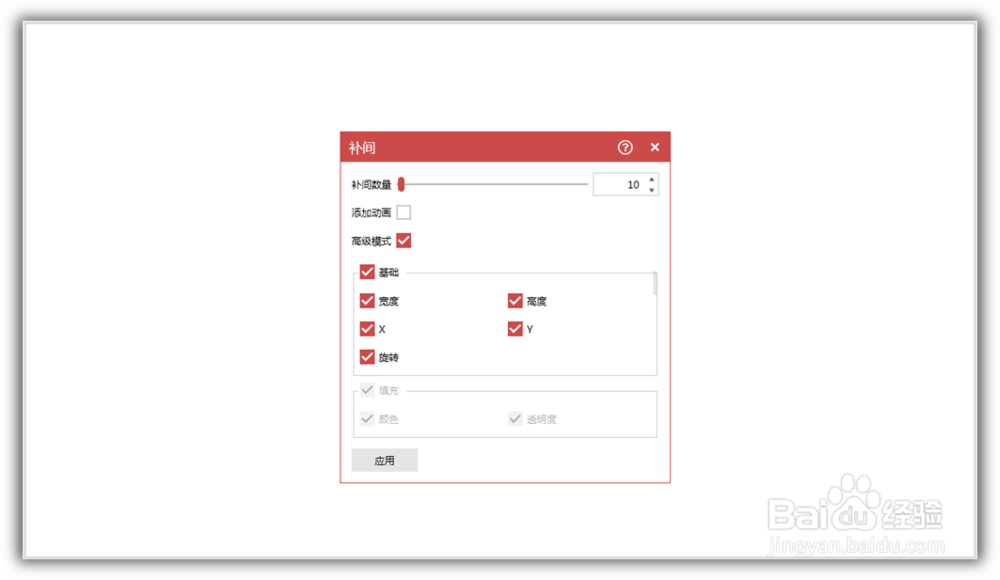
6、在打开的窗口中设置补间数量,点击应用。
7、就得到了粗细相同、间距相同的圆环(实则是圆)。
8、给所有圆形设置轮廓色。
9、再把页面背景设置为更淡的颜色,就得到了最终的圆环背景。
