XMind怎样快速制作思维导图

 时间:2026-02-14 02:53:16

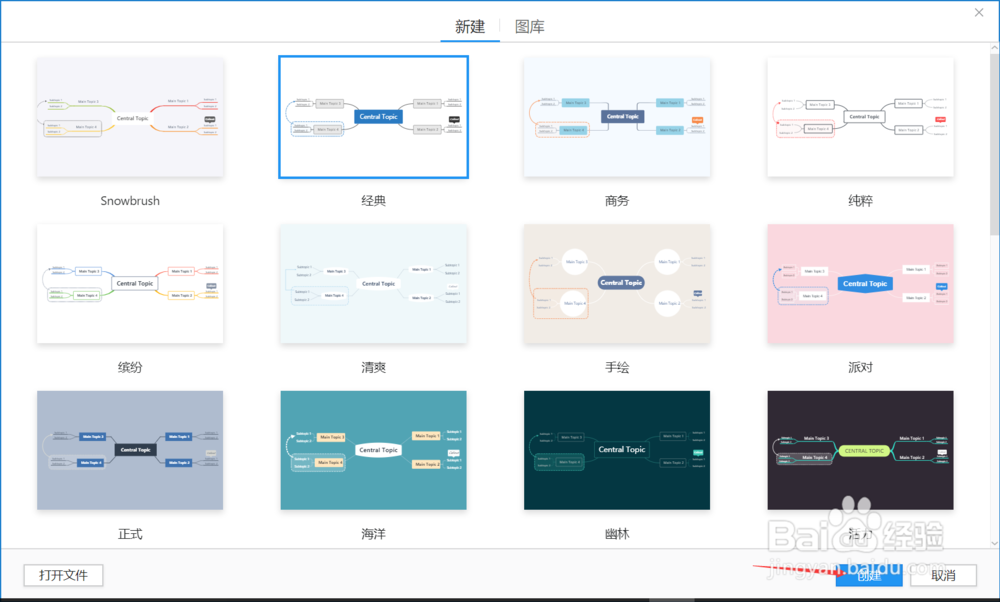
1、打开XMind

XMind怎样快速制作思维导图

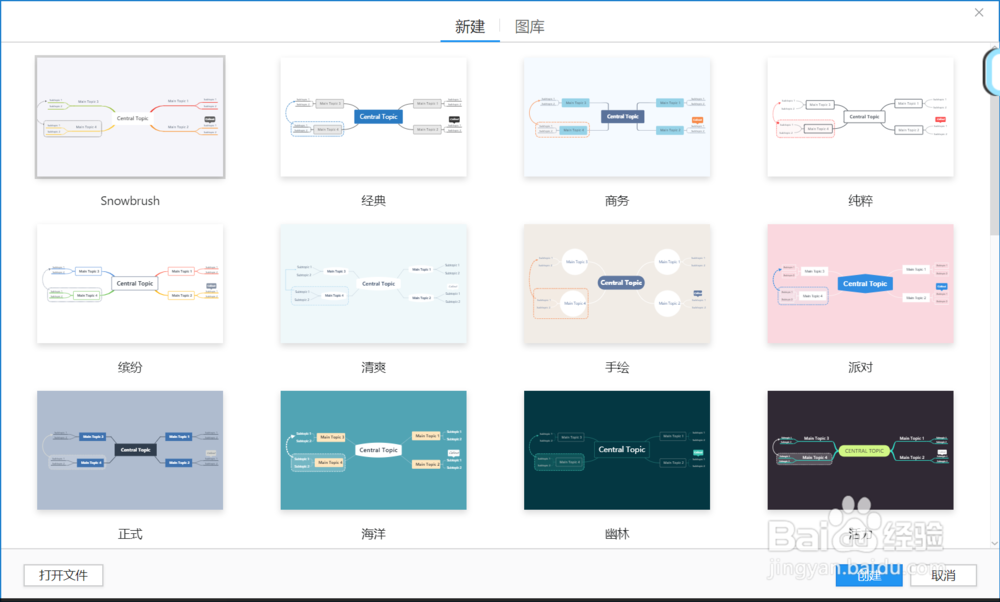
2、选择其中一个样式,点击创建

XMind怎样快速制作思维导图

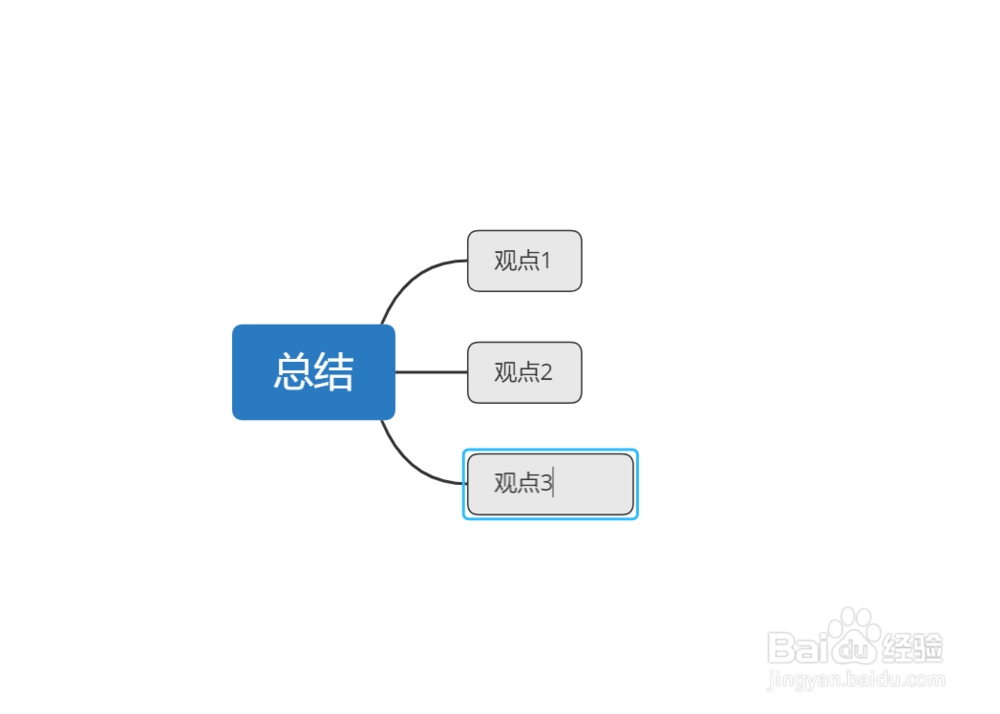
3、创建后,默认出现一个主题跟三个子主题

XMind怎样快速制作思维导图

4、点击里面的文字,即可更改文字内容

XMind怎样快速制作思维导图

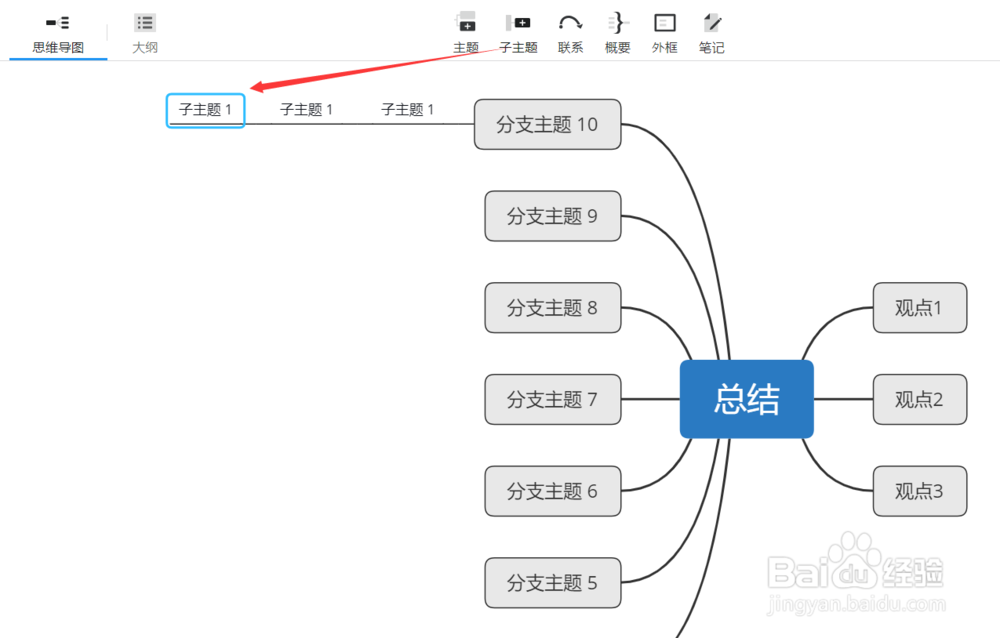
5、选中主题,点击上方子主题,就可以得到同一级的子主题

XMind怎样快速制作思维导图

6、根据需要,可以添加多个子主题

XMind怎样快速制作思维导图

XMind怎样快速制作思维导图

7、选中子主题,再点击上方子主题,就会得到下一级的子主题

XMind怎样快速制作思维导图

8、根据需要,可以不断添加

XMind怎样快速制作思维导图

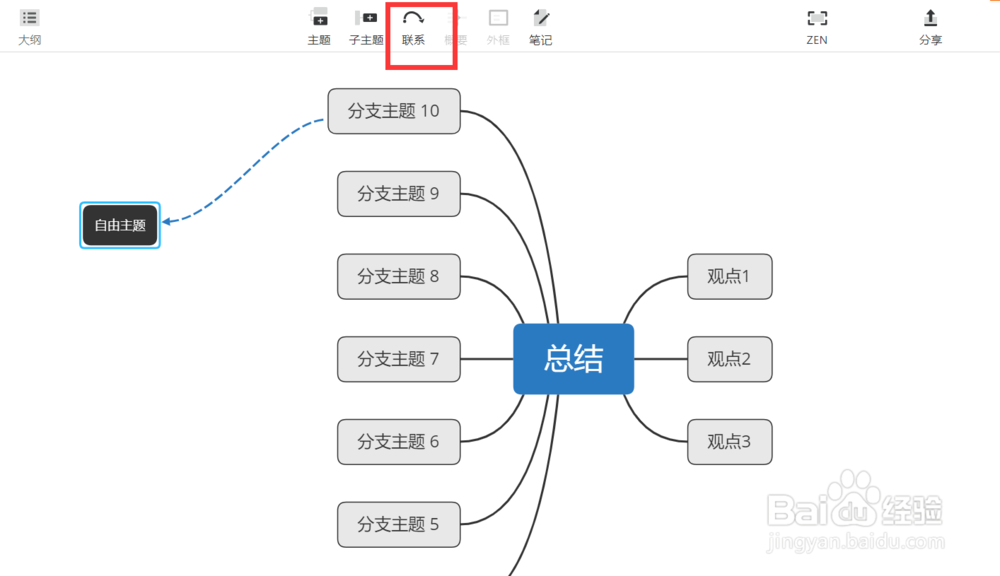
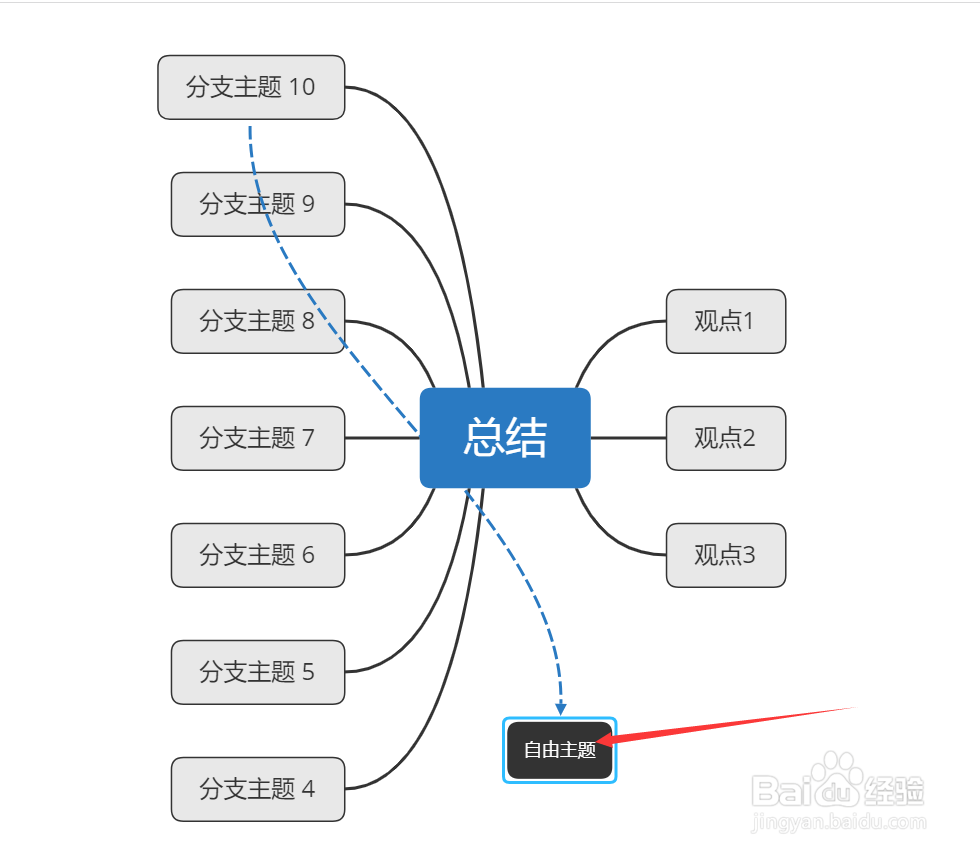
9、点击上方联系,可以添加自由主题,自由主题可以任意变换位置

XMind怎样快速制作思维导图

XMind怎样快速制作思维导图

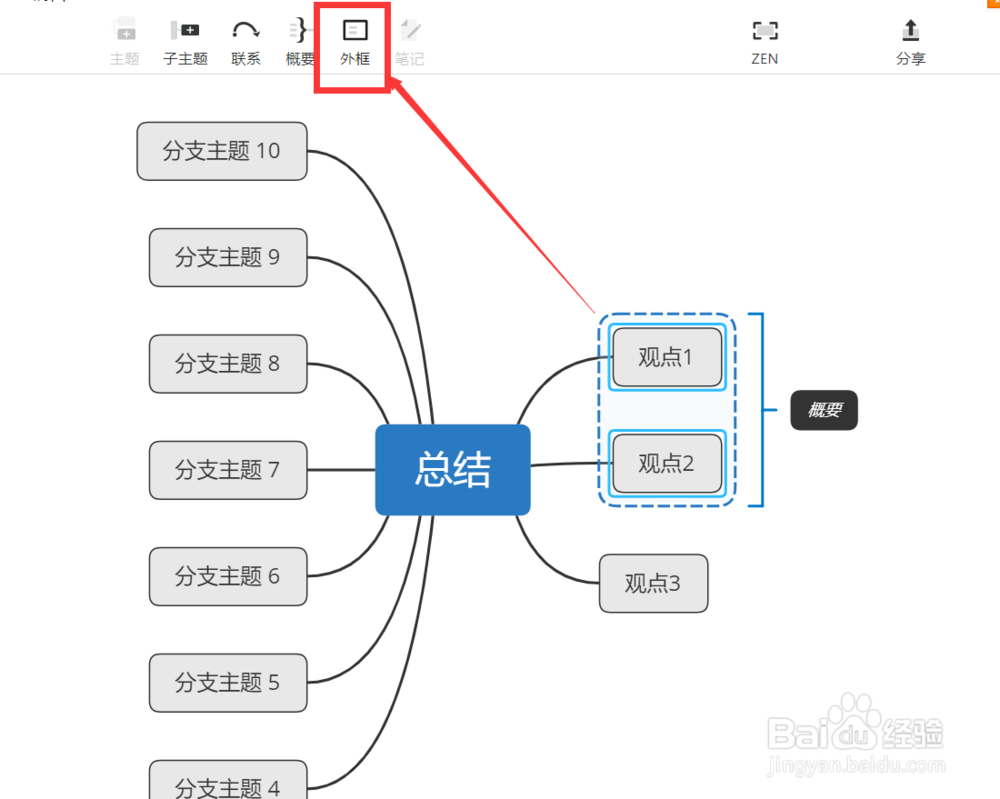
10、选中其中几个子主题,可以添加概要

XMind怎样快速制作思维导图

XMind怎样快速制作思维导图

11、选中其中几个子主题,可以添加外框

XMind怎样快速制作思维导图

12、编辑完后,就可以保存为图片、文档等其他格式文件

XMind怎样快速制作思维导图

  • winform中怎么用日历控件设置备忘简单应用
  • 报表开发软件FineReport中如何设置图表空值显示
  • PyQt5-如何限定窗口(控件)的拖拽缩放范围
  • WPS中如何插入图标库中的图标?
  • 华为手机黄油相机怎么生成台词照片
  • 热门搜索
    黑木耳的功效与作用 生菜籽的功效与作用 羊肉的功效和作用 定坤丹的功效与作用 五年级数学上册知识点 什么无什么什么 健康小知识 三个火字念什么 汽车保养知识大全 九上历史知识点