1、打开Word文档,建立空白页面。
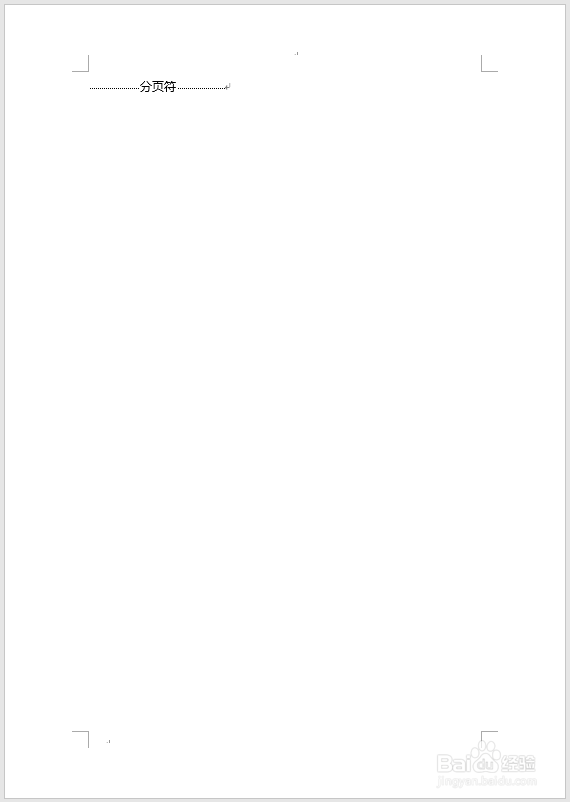
2、在页面中插入一张页面大小的背景图片。

3、插入一个窄条矩形,放在页面居中位置,作为输入文字和装饰图形的辅助区域。

4、插入文本框,输入标题文字。
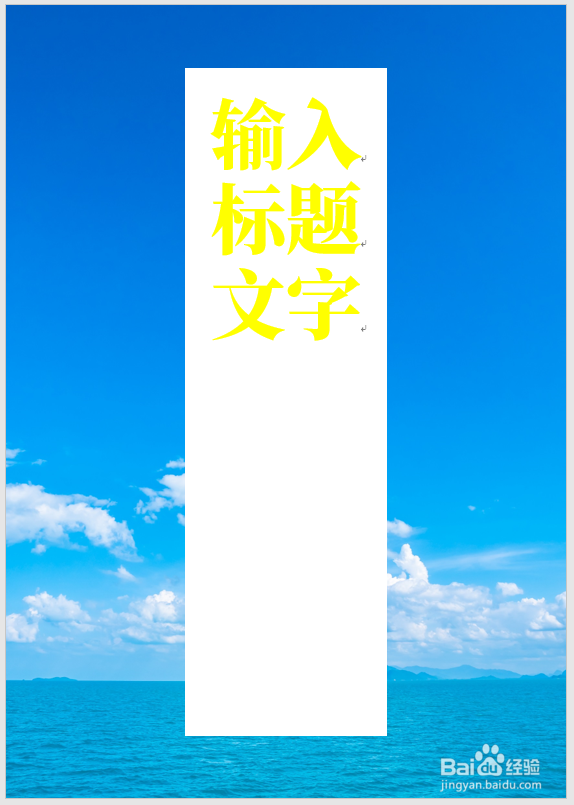
5、继续插入文本框,输入其他文字和装饰文字。
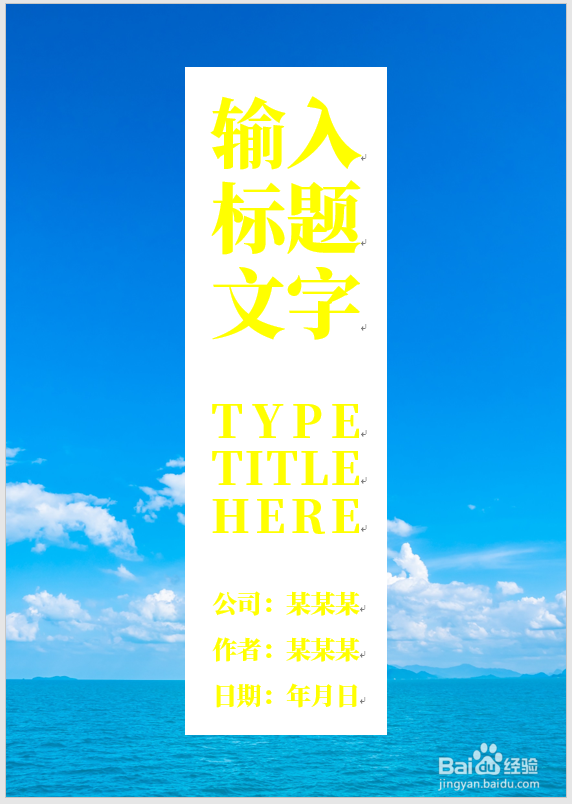
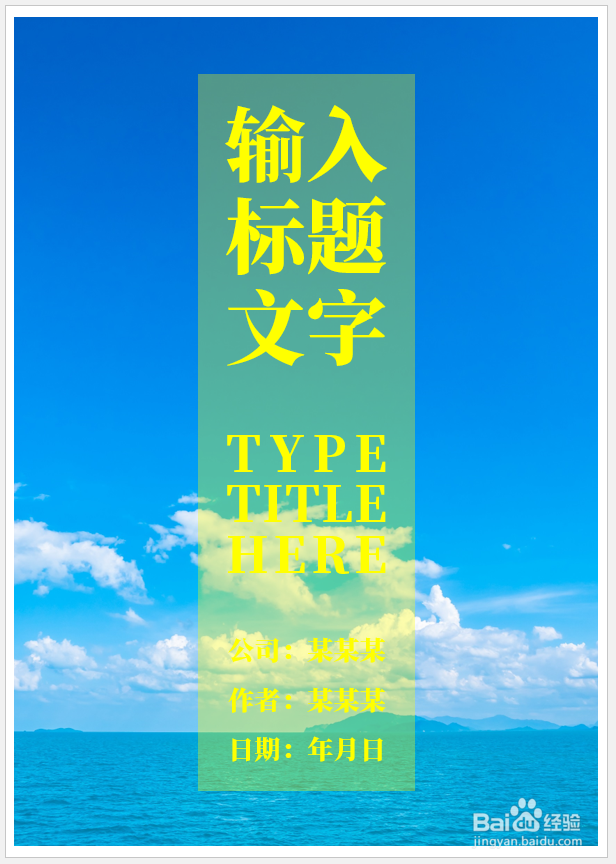
6、最后,把辅助矩形设置透明填充,更加强化文字的竖排效果。
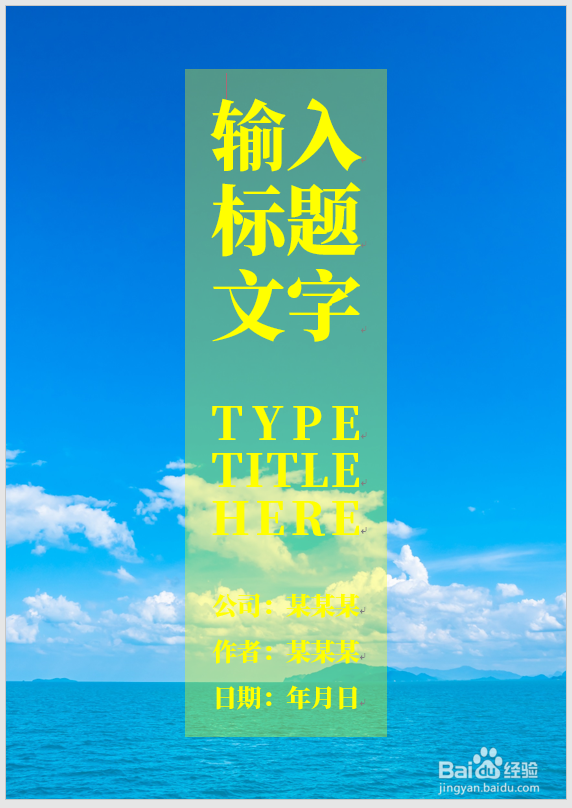
7、执行打印预览,就得到了最终的封面。
时间:2026-04-24 21:06:19
1、打开Word文档,建立空白页面。
2、在页面中插入一张页面大小的背景图片。
3、插入一个窄条矩形,放在页面居中位置,作为输入文字和装饰图形的辅助区域。
4、插入文本框,输入标题文字。
5、继续插入文本框,输入其他文字和装饰文字。
6、最后,把辅助矩形设置透明填充,更加强化文字的竖排效果。
7、执行打印预览,就得到了最终的封面。
