PS如何新建自定义大小的画布

 时间:2026-05-08 09:17:04

1、首先启动Photoshop CS6软件。
PS如何新建自定义大小的画布

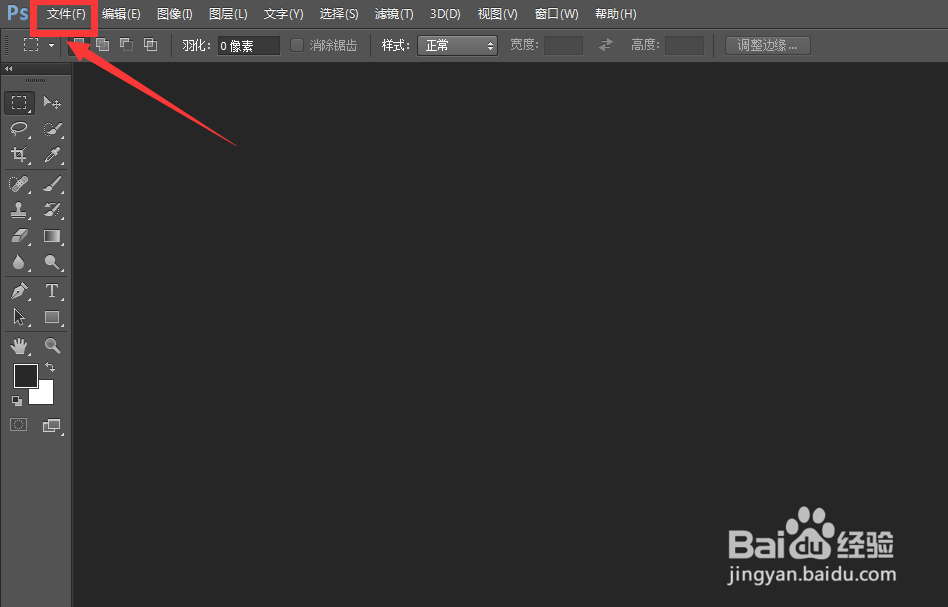
2、然后点击左上角的“文件”选项。

PS如何新建自定义大小的画布

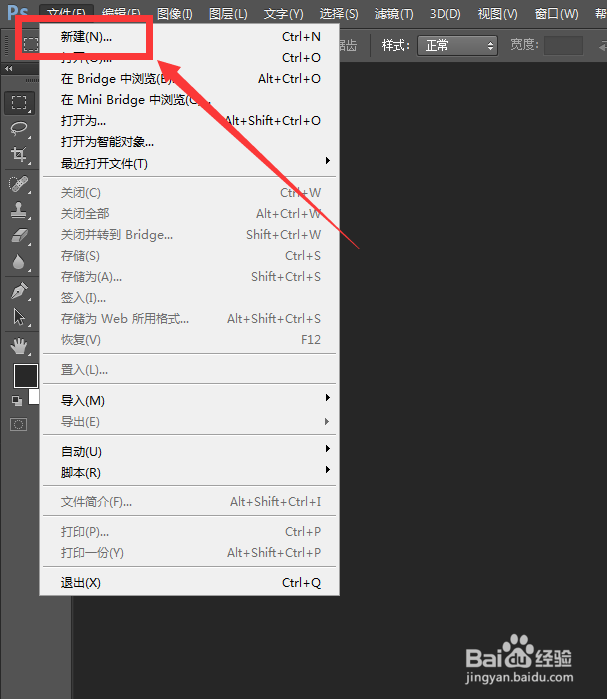
3、接着点击打开窗口的“新建”选项。

PS如何新建自定义大小的画布

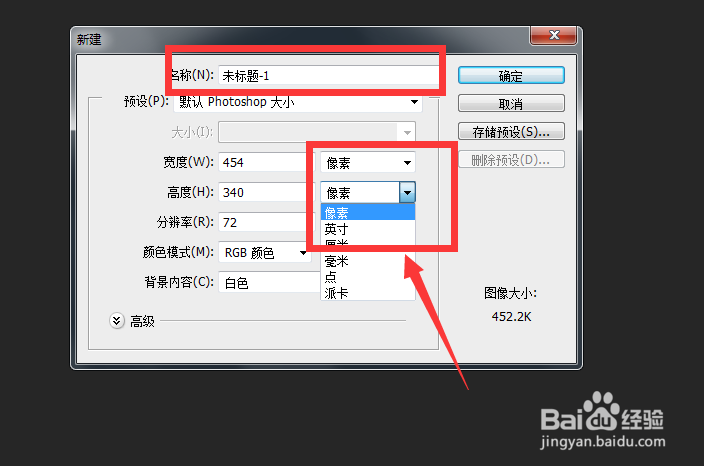
4、在弹出的新建窗口里,设置画布名称,更改宽/高为像素。

PS如何新建自定义大小的画布

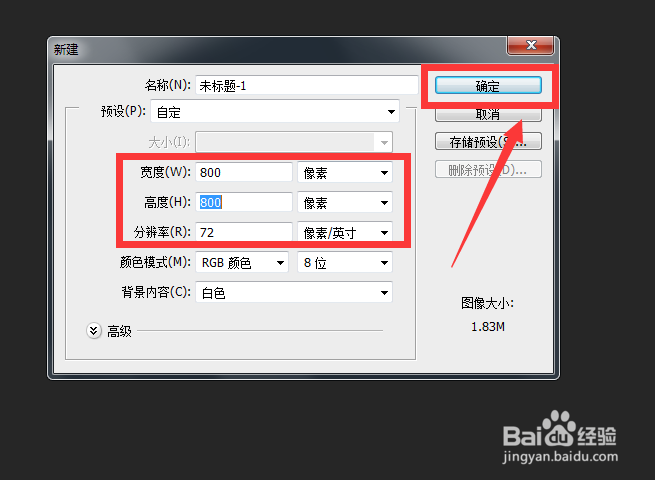
5、随后设置指定的画布大小,如:800x800。选择“确定”。

PS如何新建自定义大小的画布

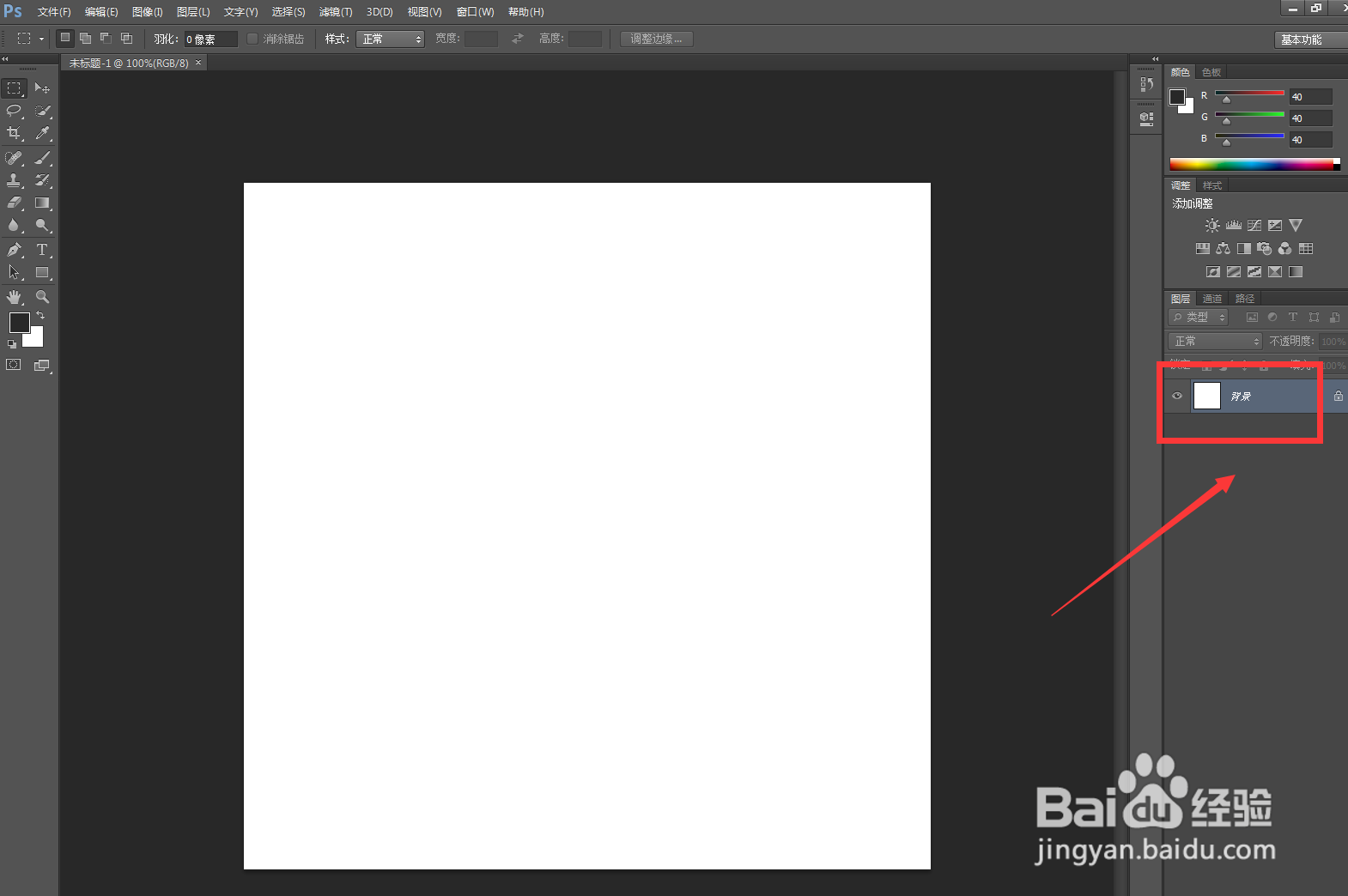
6、最后新建成功后,就可以开始设计工作。

PS如何新建自定义大小的画布

1、1.首先启动Photoshop CS6软件。

2.然后点击左上角的“文件”选项。

3.接着点击打开窗口的“新建”选项。

4.在弹出的新建窗口里,设置画布名称,更改宽/高为像素。

5.随后设置指定的画布大小,如:800x800。选择“确定”。

6.最后新建成功后,就可以开始设计工作。

  • PS中如何快速等距离排列多个形状
  • 怎么设置PS的默认选项
  • ps单位和标尺怎么设置
  • ps画笔怎么调出圆圈
  • ps设置栅格化图层的快捷键
  • 热门搜索
    顿号怎么打 眼睛红血丝怎么消除 偏头痛怎么办 发烧怎么办 个人简历自我评价怎么写 贠怎么读 苹果手机开不了机怎么办 迥怎么读 冀怎么读 甲状腺结节怎么引起的