win10电脑时间同步一直出错

 时间:2026-04-22 04:16:09

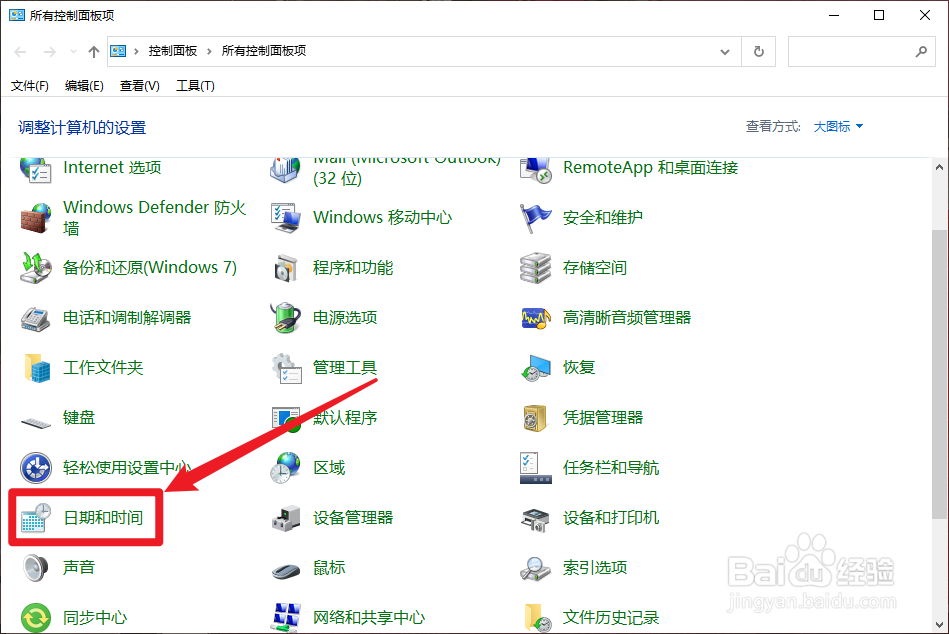
1、双击设置

双击【日期和时间】设置。

win10电脑时间同步一直出错

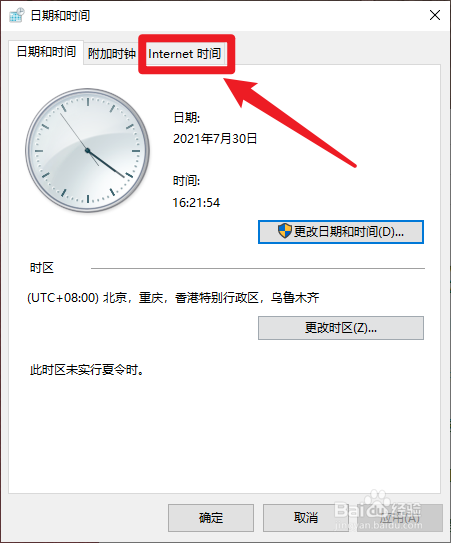
2、点击选项

点击界面菜单栏中的【Internet时间】选项。

win10电脑时间同步一直出错

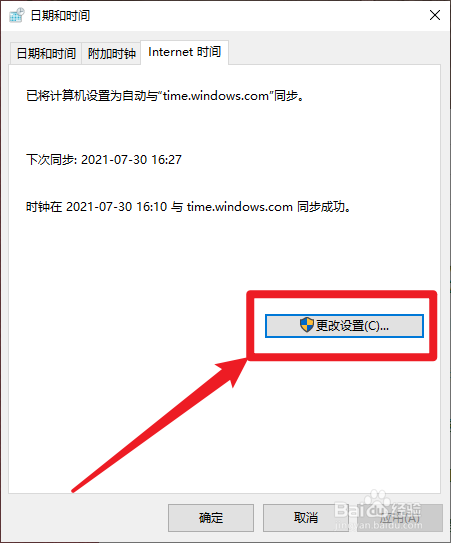
3、点击按钮

点击界面中的【更改设置】按钮。

win10电脑时间同步一直出错

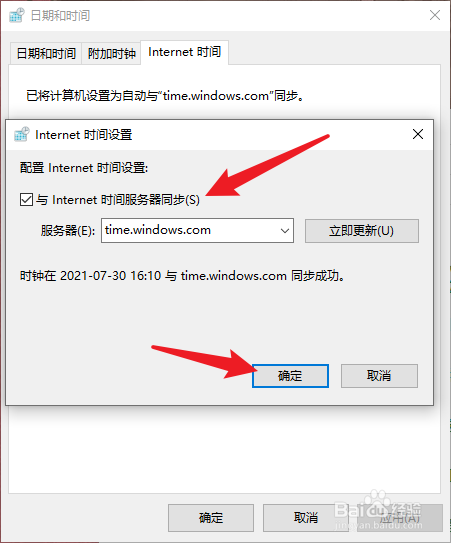
4、点击确定

勾选时间自动更新选项后点击【确定】按钮。

win10电脑时间同步一直出错

  • AMD显卡Windows10开机黑屏终极解决方案
  • win7系统没有允许混合睡眠功能怎么办
  • windows10时间同步出错
  • win10启动windows audio错误0x80070005解决方法
  • 电脑使用Windows Defender对磁盘进行安全扫描
  • 热门搜索
    树简笔画图片大全 男明星图片大全 小孩动画片大全 奔腾x80怎么样 百家姓大全 鱼头的做法大全 李鸿章简介 脸上有螨虫怎么治疗 怡丽丝尔怎么样 广告词语大全