1、使用【PS】打开原图素材,置入天空素材,使用【磁性套索工具】进行选区,【ctrl+j】复制图层,具体如图所示
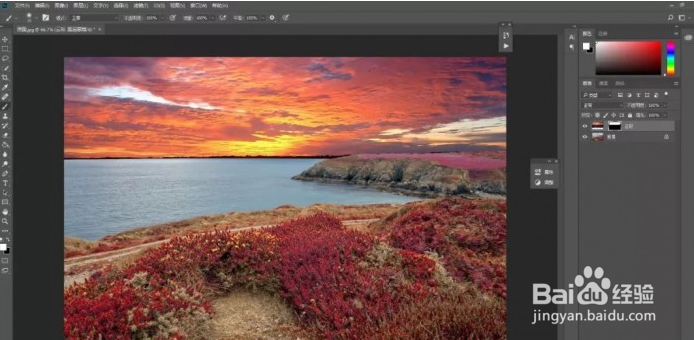
2、添加一个【曲线】调整图层,调整红绿蓝曲线。


3、加一个【色彩平衡】调整图层
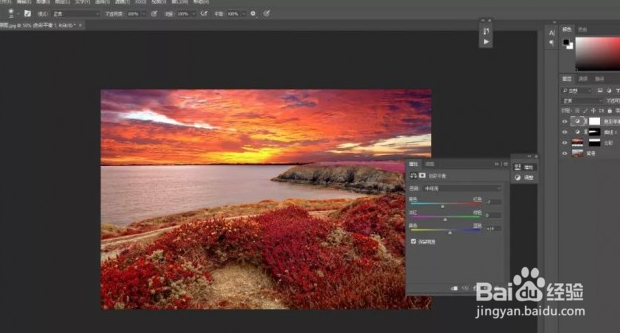


4、新建一个中性灰图层,图层模式为【柔光】,调整画笔的不透明度,涂抹画面的暗部和亮部。

5、添加一个【渐变填充】调整图层,设置渐变色,具体效果如图所示。

6、盖印图层。添加【camera raw】滤镜,具体效果如图所示

时间:2026-05-01 02:06:10
1、使用【PS】打开原图素材,置入天空素材,使用【磁性套索工具】进行选区,【ctrl+j】复制图层,具体如图所示
2、添加一个【曲线】调整图层,调整红绿蓝曲线。
3、加一个【色彩平衡】调整图层
4、新建一个中性灰图层,图层模式为【柔光】,调整画笔的不透明度,涂抹画面的暗部和亮部。
5、添加一个【渐变填充】调整图层,设置渐变色,具体效果如图所示。
6、盖印图层。添加【camera raw】滤镜,具体效果如图所示
