Win10系统的Windows文件保护怎么关闭

 时间:2026-04-25 13:00:23

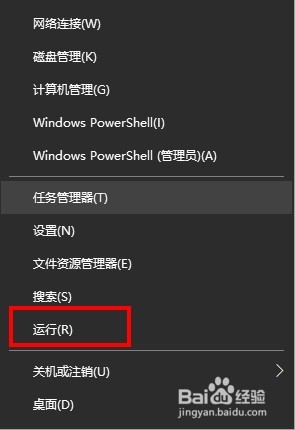
1、右键点击电脑桌面的“开始”按钮

Win10系统的Windows文件保护怎么关闭

2、在弹出的列表中选择“运行”,点击打开

Win10系统的Windows文件保护怎么关闭

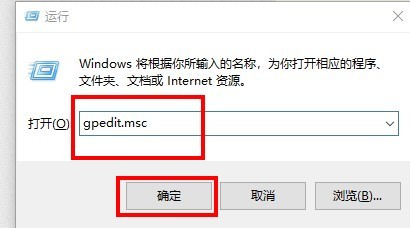
3、在运行窗口中输入“gpedit.msc”,点击确定

Win10系统的Windows文件保护怎么关闭

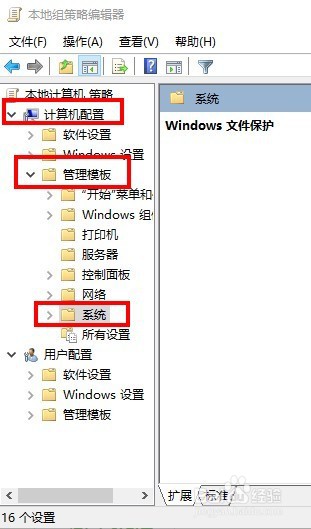
4、在本地组策略编辑器窗口的左侧小窗口中,依次展开“计算机配置--》管理模版--》系统”选项
Win10系统的Windows文件保护怎么关闭

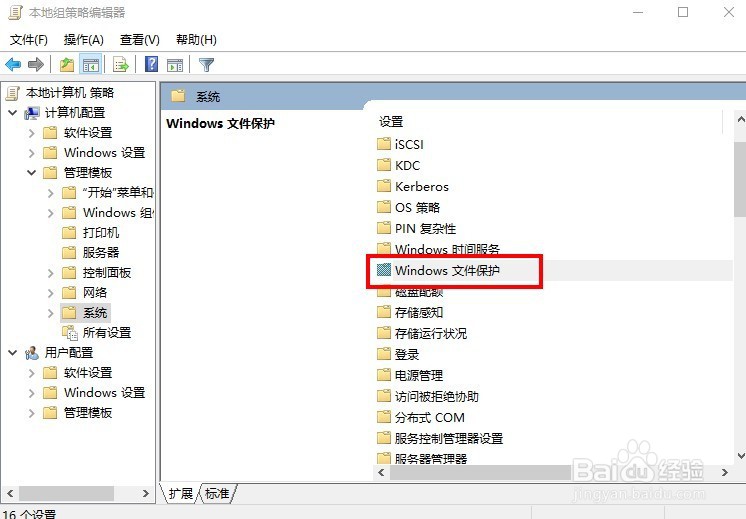
5、在“系统”选项右侧窗口,找到“Windows 文件保护”选项选中并双击鼠标左键将其打开
Win10系统的Windows文件保护怎么关闭

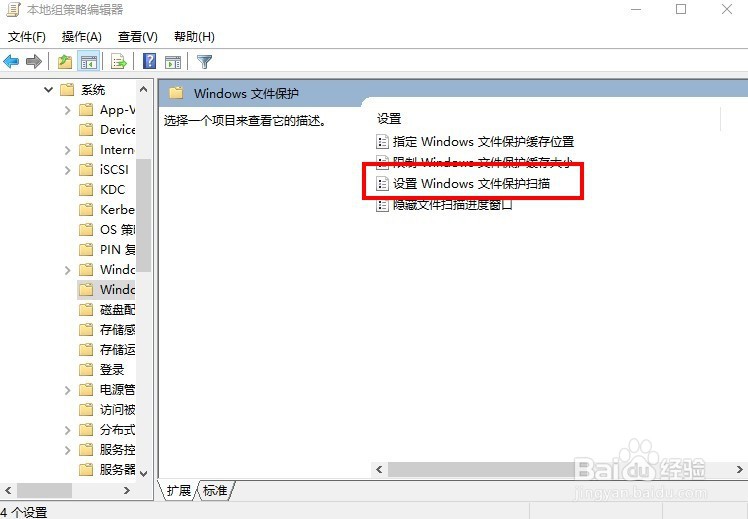
6、进入“Windows文件保护”选中其右侧窗格中的“设置Windows文件保护扫描”,双击打开
Win10系统的Windows文件保护怎么关闭

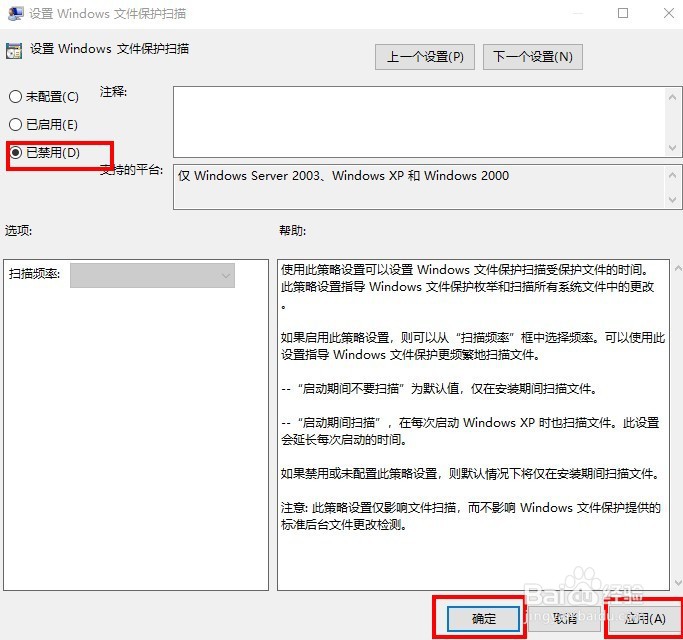
7、在打开的“设置Windows文件保护扫描”对话窗框中,将其设置更改为“已禁用”选项,然后在点击“应用--》确定”按钮退出即可
Win10系统的Windows文件保护怎么关闭

  • Win10怎么设置禁止自动安装捆绑软件?
  • RegWorkshop非常好用的注册表编辑器
  • 有关电脑开机时间不准确的问题
  • win11禁止从U盘安装软件方法
  • office 365软件怎么禁用自动更新
  • 热门搜索
    煎蛋的做法 起泡胶的做法 亓怎么读 平菇的做法 糯米丸子的做法 茶叶蛋的做法及配料 近视眼怎么恢复视力 栗子鸡的做法 丝瓜的做法大全家常菜 带鱼的做法