win7系统电脑桌面的ie图标删除不了怎么办

 时间:2026-02-12 19:51:33

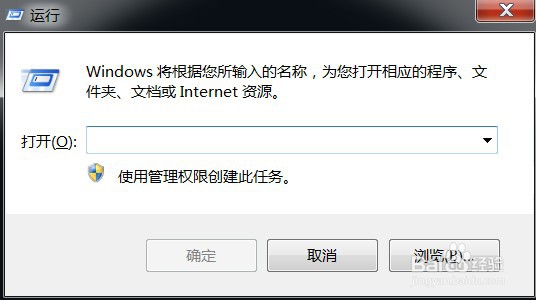
1、按【win+R】快捷键打开运行窗口

win7系统电脑桌面的ie图标删除不了怎么办

2、在运行输入框输入:gpedit.msc,点击【确定】

win7系统电脑桌面的ie图标删除不了怎么办

3、在本地组策略编辑器里面,点开用户配置->管理模版->桌面,在右边列表里面双击【隐藏桌面上的Internet Explorer 图标】

win7系统电脑桌面的ie图标删除不了怎么办

4、选择【已启用】,点击【确定】

win7系统电脑桌面的ie图标删除不了怎么办

5、再打开运行窗口,输入:regedit,点击【确定】

win7系统电脑桌面的ie图标删除不了怎么办

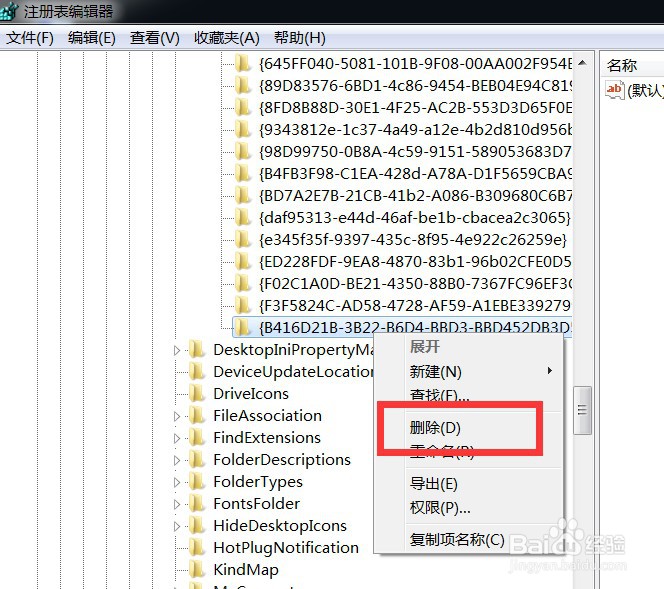
6、依次展开【HKEY_LOCAL_MACHINE->SOFTWARE->Microsoft->Windows->CurrentVersion->Explorer->Desktop->NameSpace】,找到{B416D21B-3B22-B6D4-BBD3-BBD452DB3D5B}项,右击选择“删除”即可;

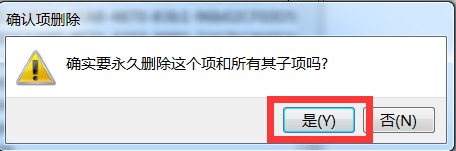
在弹出来的确认项删除窗口,点击【是】
win7系统电脑桌面的ie图标删除不了怎么办

win7系统电脑桌面的ie图标删除不了怎么办

7、最后点击“查看”-“刷新”项,重新更新一下注册表信息,就会发现桌面IE图标不见啦

win7系统电脑桌面的ie图标删除不了怎么办

  • office禁用更新设置
  • 360安全浏览器最新版本怎么添加扩展
  • Word怎么设置拖放式文字编辑
  • office提示内存不足如何处理
  • Infopath中如何创建简单的表单
  • 热门搜索
    腌黄瓜条怎么腌制好吃 如何包装花束 如何提高弹跳力 小米手机怎么抢 向往的生活吴亦凡 如何控制自己 沸腾的生活 bug是什么意思 怎么退订qq会员 第三者责任险是什么意思