如何使用Photoshop更换照片的底色?

 时间:2026-04-26 03:41:07

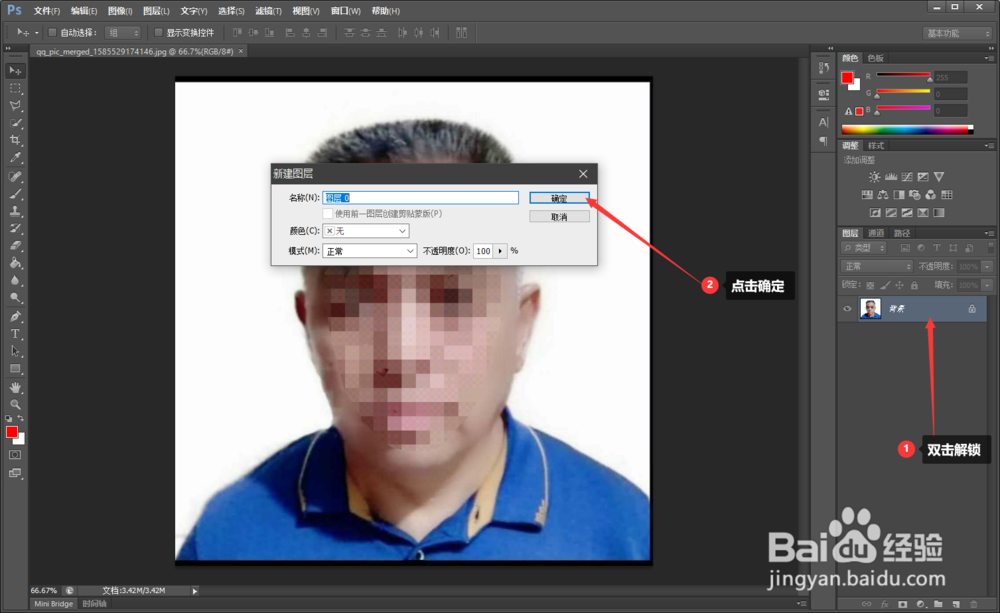
1、首先我们打开Photoshop软件,并将自己需要换底的照片导入软件。

如何使用Photoshop更换照片的底色?

2、然后双击右面的照片图层进行照片的解锁,再点击确定完成解锁。

如何使用Photoshop更换照片的底色?

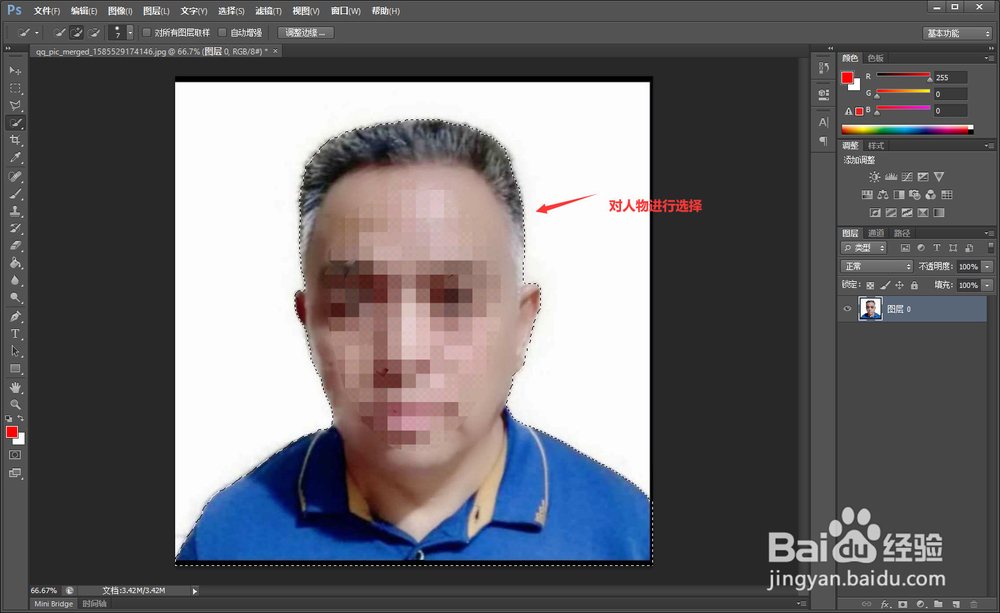
3、找到左边的工具栏,选择快速选择工具

如何使用Photoshop更换照片的底色?

4、对人物的肖像进行选择。

如何使用Photoshop更换照片的底色?

5、右键弹出菜单,选择“选择反向”。

如何使用Photoshop更换照片的底色?

6、按键盘上的退格键进行白色区域的消除。

如何使用Photoshop更换照片的底色?

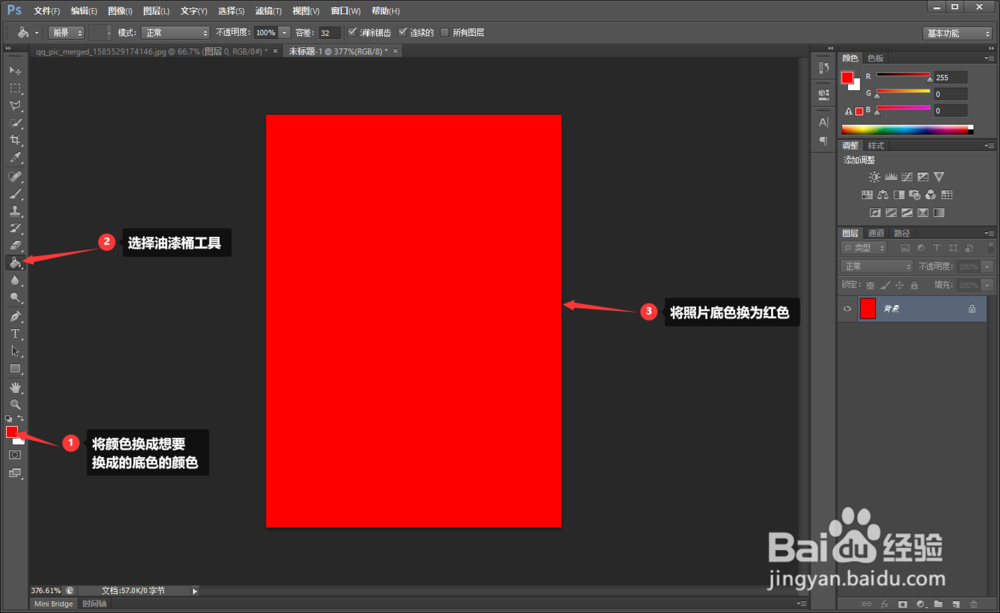
7、我们再新建一个文件,以一寸照片为例,图片大小选为2.5*3.5厘米(一寸照片的尺寸)

如何使用Photoshop更换照片的底色?

8、选择油漆桶工具,将背景的颜色上色为自己想要换底的颜色。

如何使用Photoshop更换照片的底色?

9、将扣除的人像窗口改为小窗,将人像拖到红色背景中,并调整人像的大小。

如何使用Photoshop更换照片的底色?

10、最终效果如图所示。

如何使用Photoshop更换照片的底色?

  • 如何使用ps为证件照更换背景颜色
  • PS如何更换图片背景颜色
  • photoshop发丝抠图换背景图文教程
  • ps如何将头发边缘的白色去掉
  • 如何使用photoshop更改图片背景色
  • 热门搜索
    婚姻线怎么看 回锅肉怎么做 心情不好怎么办 duck怎么读 为什么我这么快射 吃牛排怎么拿刀叉 绾怎么读 怎么上推特 qq情侣空间怎么解除 gucci怎么读