ppt怎么融合多张图片

 时间:2026-02-14 07:24:15

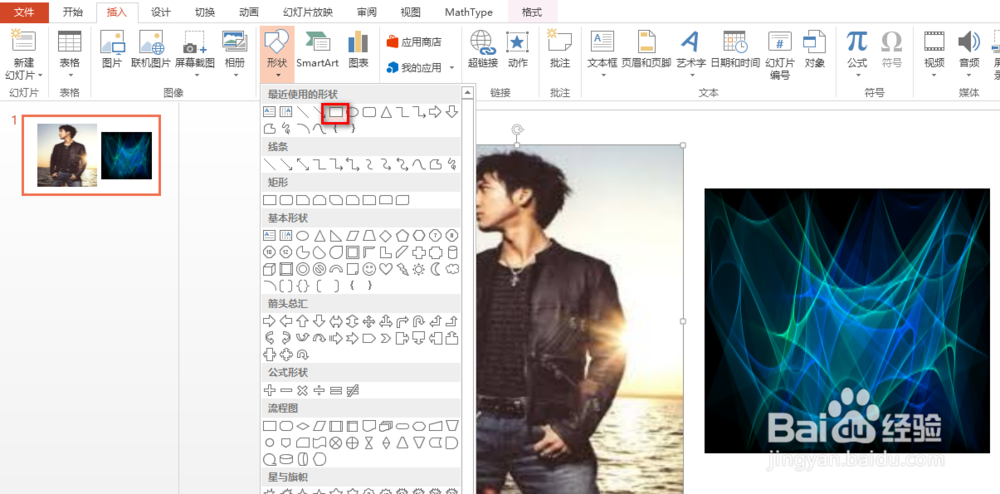
1、如图为有2张图片的示例,需要将2张图片融合成一张。

ppt怎么融合多张图片

2、在“插入”选项卡下找到并点击“形状”,选择矩形形状,具体如图所示:

ppt怎么融合多张图片

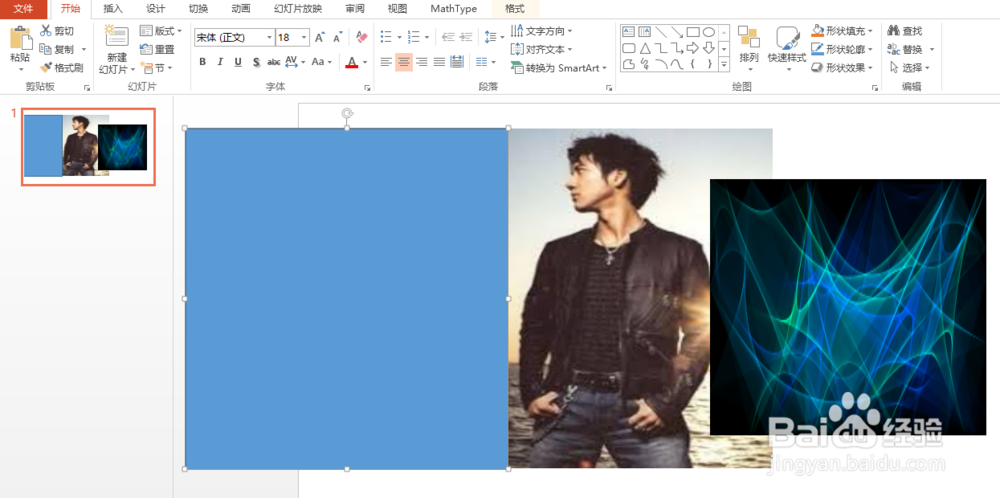
3、按照人物图片的大小绘制一个矩形,同时,对另外一张图片也按照人物图片大小调整高度与宽度,具体如图所示:
ppt怎么融合多张图片

ppt怎么融合多张图片

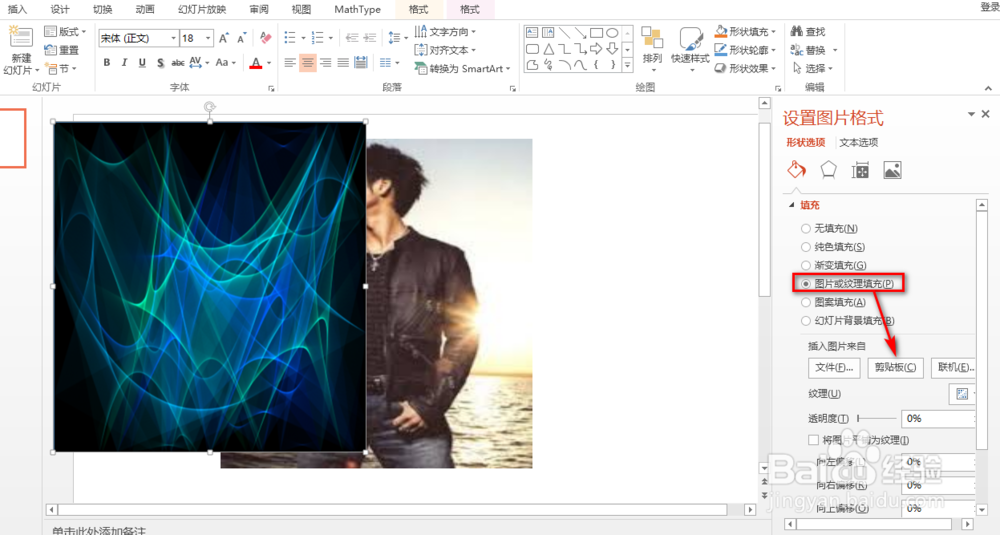
4、选中非人物图片,Ctrl+X进行剪切,接着选中矩形,鼠标右键,在出现的下拉菜单中点击“设置形状格式”,在出现的右侧界面中,选中“图片或纹理填充”,然后点击“剪贴板”,具体如图所示:
ppt怎么融合多张图片

5、紧接着调整右侧界面的“透明度”,最后可以得到一张融合后的有一定效果的图片,具体如图所示:

ppt怎么融合多张图片

  • ppt如何把几个完全重叠的图片组合起来?
  • PPT中如何做拼图?
  • ppt如何把两张图片融合为一张
  • 在PPT中怎样把两个图形组合起来
  • 使用PPT怎么将一张图片覆盖在另一张上面
  • 热门搜索
    德州学院怎么样 轩辕剑4攻略 昌平旅游景点 未知暗殿怎么走 鼓浪屿旅游 全域旅游规划 昆明景区 江苏高考总分480怎么算的 微信怎么看好友在不在线 落枕脖子痛怎么缓解