windows7 iis安装与配置

 时间:2026-04-25 06:44:18

1、一. Windows 7环境下的安装配置

打开控制面板——程序和功能


windows7 iis安装与配置

2、点击左侧“打开或关闭Windows功能”,弹出Windows功能 对话框。

windows7 iis安装与配置

3、在Windows功能对话框中进行IIS配置,找到Internet信息服务,根据下图选择勾选正确的选项。

windows7 iis安装与配置

4、点击确定,开始安装,完成。

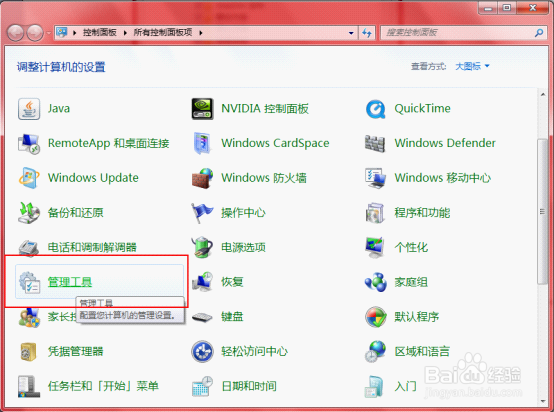
5、安装完成,回到控制面板,点击管理工具

windows7 iis安装与配置

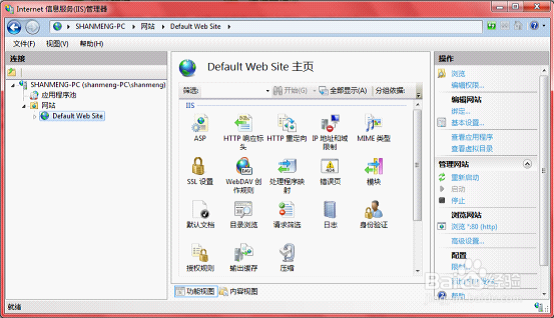
6、双击Internet信息服务(IIS)管理器

windows7 iis安装与配置

windows7 iis安装与配置

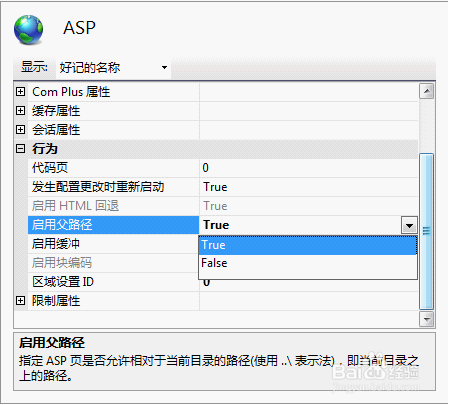
7、点击Default Web Site,双击右边的ASP选项,点击启用父路径,选择True

windows7 iis安装与配置

windows7 iis安装与配置

8、设置站点目录,点击右边的高级设置,然后在弹出的对话框中,设置网站的物理路径。
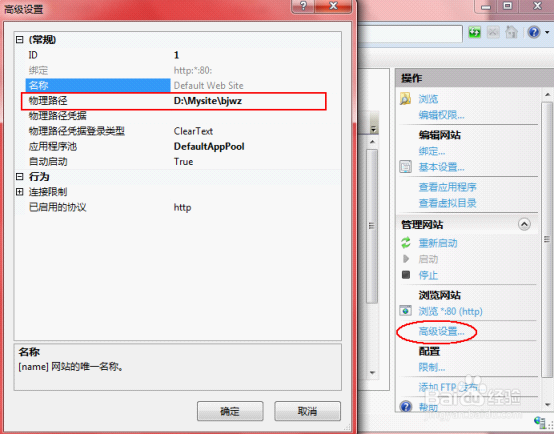
windows7 iis安装与配置

9、点击右边的“绑定”选项,点击编辑,设置IP地址和端口号,完成后点确定。

windows7 iis安装与配置

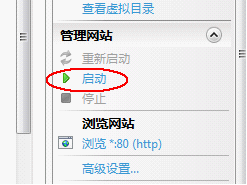
10、配置完成,点击右边的“启动”选项

windows7 iis安装与配置

  • Windows Server 2012 R2如何选择用户远程连接
  • 易语言教程 日期框组件的使用
  • Windows Server 2008 R2 服务器文件夹配额设置
  • 如何在windows server 2008中开启远程桌面
  • 服务器 server08 操作系统中 创建镜像卷
  • 热门搜索
    孕妇感冒咳嗽了怎么办 qq好友克隆怎么弄 旅游策划 秋雨的特点 半身裙怎么搭配 九寨沟 旅游 咖啡伴侣怎么用 东钱湖旅游攻略 鄱阳湖旅游 怎么用u盘安装系统