谷歌浏览器如何设置主页

 时间:2024-10-29 16:04:48

1、首先如果没有安港粕登漪装浏览器, 那么先下载一个并安装. 这里使用的是 IE 11 下载 谷歌浏览器.如果已经安装, 直接跳到步骤4继续下一步

谷歌浏览器如何设置主页

2、下载浏览器, 然后将其保存在桌面

谷歌浏览器如何设置主页谷歌浏览器如何设置主页

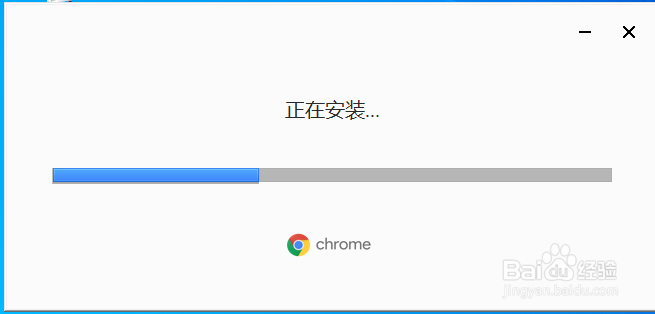
3、启动 安装程序, 这是一个谷歌浏览器下载器, 需要联网下载谷歌浏览器程序. 耐心等待下载, 下载完成安装之后它会自动启动浏览器

谷歌浏览器如何设置主页谷歌浏览器如何设置主页谷歌浏览器如何设置主页

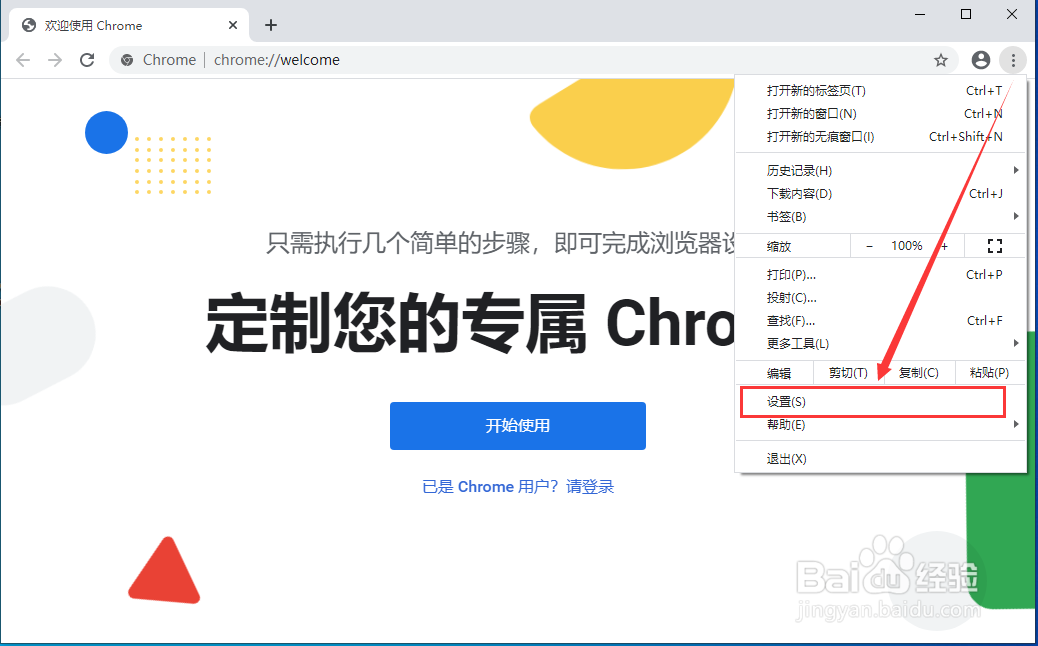
4、当然 也可以双击启动浏览器. 找到右上角方框圈住的图标, 并单击

谷歌浏览器如何设置主页谷歌浏览器如何设置主页

5、点击 "设置"

谷歌浏览器如何设置主页

6、点击 "外砰攒硎冖观", 然后启点击 "显示主页按钮", 在方框中输入需要设置主页地址, 这里以 "百度搜索" 为例.

谷歌浏览器如何设置主页

7、设置 打开浏览器并启动主页. 烂瘀佐栾这一步根据个人需要设置.如需要打开浏览器时, 打开主页, 按照图中设置即可.如不需要启动浏览器时打开主页, 跳过该步骤即可.

谷歌浏览器如何设置主页谷歌浏览器如何设置主页

8、点击 左上角主页图标, 即可打开刚刚设置主页

谷歌浏览器如何设置主页谷歌浏览器如何设置主页
  • 关闭系统defender功能方法
  • 火狐浏览器如何设置为脱机工作?
  • 在Win7系统中安装PDF虚拟打印机经验。
  • 怎么合理用软件自带的chm帮助文件???
  • HP工作站开机报错:918 Error
  • 热门搜索
    小黄鱼怎么烧 怎么缩小照片kb 护照过期怎么办 青春校园剧电视剧大全 美国怡口净水器怎么样 床吻戏视频大全 历史古装剧电视剧大全 张良简介 炸蘑菇怎么做好吃 七言律诗大全