如何利用word制作思维导图。

 时间:2026-04-21 20:26:39

1、第一、打开word,Ctrl+A全选你创作思维导图的文本,Ctrl+c复制。

如何利用word制作思维导图。

2、第二、点击“插入”选项,选择插入“SmartArt图形”选项。

如何利用word制作思维导图。

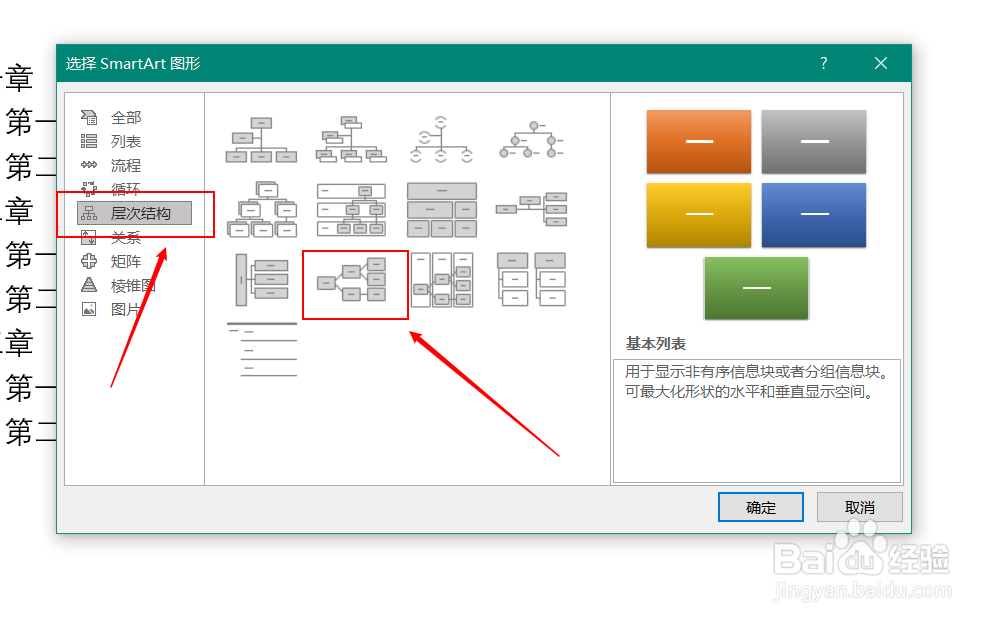
3、第三、选择“SmartArt”选项卡中的“层次结构”选项,点击“水平层次结构”选项,最后点击“确定”按钮。
如何利用word制作思维导图。

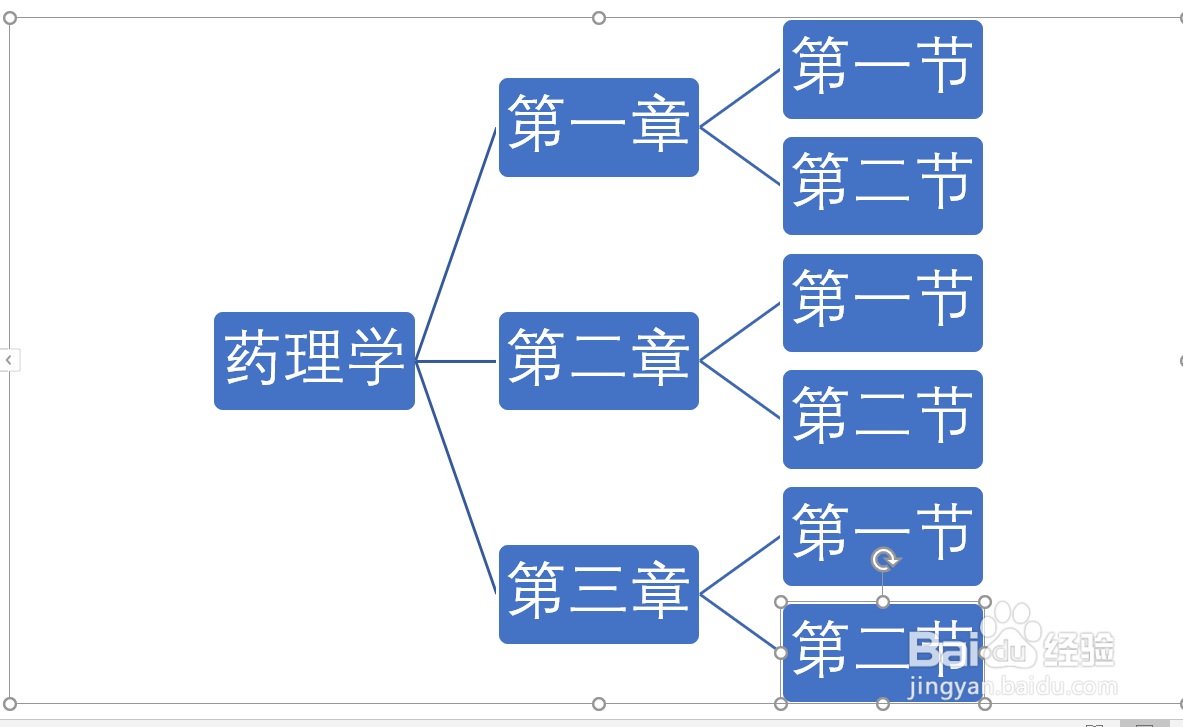
4、第四、在弹出的结构模板中,按Ctrl+A全选,Ctrl+C复制粘贴,之前编辑好的文本就输入上去了。
如何利用word制作思维导图。

5、第五、如果感觉生成的思维导图不好看,可以在上点击面“设计”的选项卡,选择“更改颜色”选项,之后选择自己喜欢的图形颜色。

如何利用word制作思维导图。

6、第六、选择之后我们编辑的思维导图就做好了。

如何利用word制作思维导图。

  • word怎么制作思维导图
  • 【图像处理】怎么制作前景掩膜和背景掩膜?
  • 如何在word文档中绘制思维导图
  • word怎么做思维导图
  • 设计数据库时的三个模型概念
  • 热门搜索
    怎么查手机型号 血压偏高怎么调理 身份证丢了怎么坐飞机 芹菜肉饺子馅的做法 猷怎么读音 厨师证怎么考 上眼皮肿是怎么回事 网卡怎么办 女人为什么会来月经 should怎么读