1、点击打开【word文档】,选择输入对应的内容。
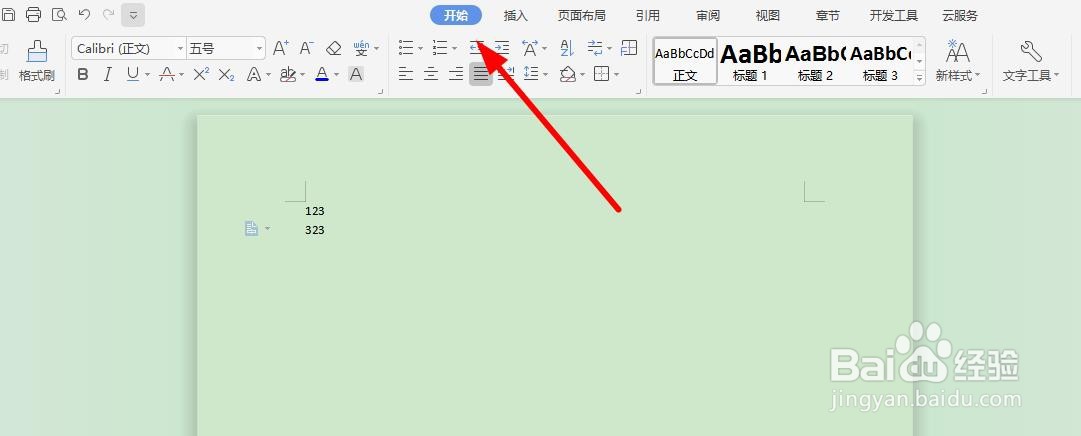
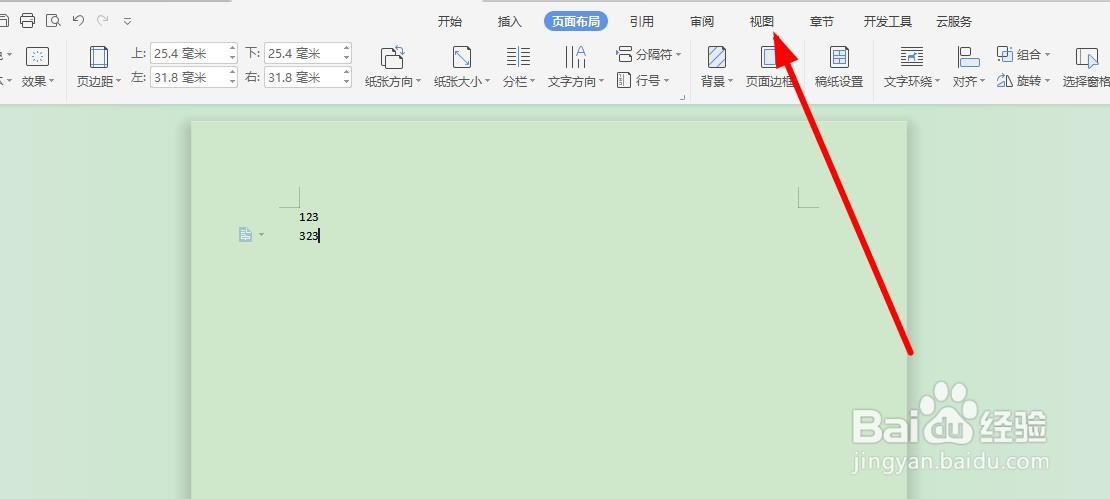
2、选择上方的【视图】菜单,继续下一步的操作。
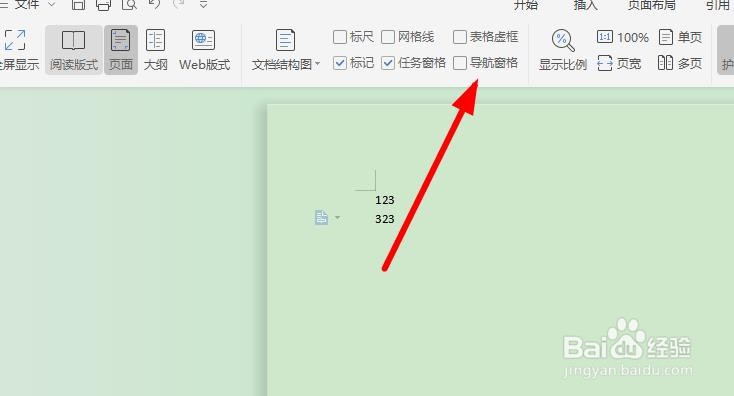
3、找到【导航窗格】进行勾选,就可以显示出来。
4、接下来点击左侧窗格右侧的【编辑】,可以设置窗格名称。
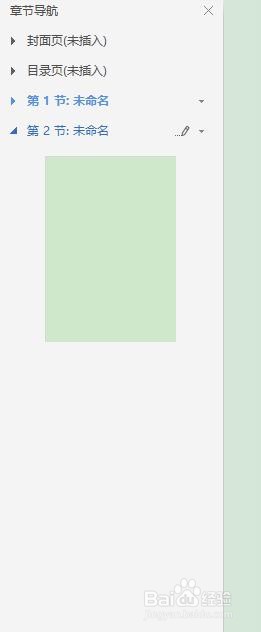
5、点击窗格以后,点击【开始】设置格式。
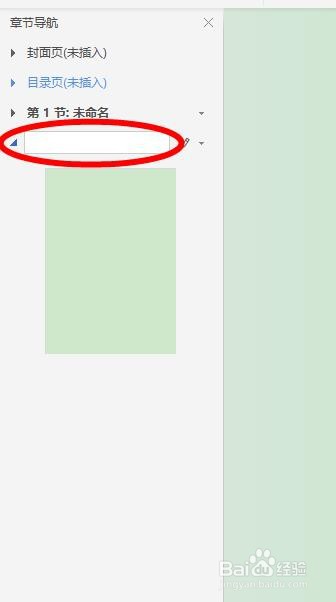
6、需要更多的窗格,点击右侧的【添加】设置不同的位置。

7、最后点击右上方的【关闭】,点击【是】保存修改的内容。

1、1.点击打开【word文档】,选择输入对应的内容。
2.选择上方的【视图】菜单,继续下一步的操作。
3.找到【导航窗格】进行勾选,就可以显示出来。
4.接下来点击左侧窗格右侧的【编辑】,可以设置窗格名称。
5.点击窗格以后,点击【开始】设置格式。
6.需要更多的窗格,点击右侧的【添加】设置不同的位置。
7.最后点击右上方的【关闭】,点击【是】保存修改的内容。
