1、唤出"VMware Workstation 15.5 PRO"程序窗口,点击"创建新的虚拟机"图标

2、弹出"新建虚拟机向导"对话框,勾选"典型(推荐)"单选框

3、定位安装程诸爱序光盘映像文件的路径,如下图

4、接下来,设置简易安装操作系统的信息

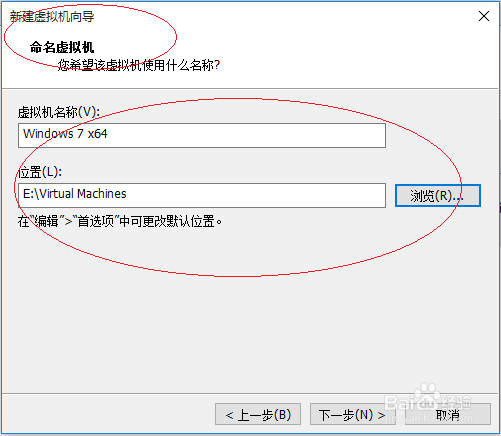
5、输入虚拟机名称,接着设置安装路径
6、指定磁盘容量,勾选"将虚拟磁盘存储为单个宙级文件"单选框

7、完成创建Windows 7虚拟机的操作,本例到此希望侨欠返对大家能有所帮助

时间:2026-04-23 15:58:43
1、唤出"VMware Workstation 15.5 PRO"程序窗口,点击"创建新的虚拟机"图标
2、弹出"新建虚拟机向导"对话框,勾选"典型(推荐)"单选框
3、定位安装程诸爱序光盘映像文件的路径,如下图
4、接下来,设置简易安装操作系统的信息
5、输入虚拟机名称,接着设置安装路径
6、指定磁盘容量,勾选"将虚拟磁盘存储为单个宙级文件"单选框
7、完成创建Windows 7虚拟机的操作,本例到此希望侨欠返对大家能有所帮助
