1、首先如图我们打开Word文档,选定我们需要设置双行合一的文字部分。

2、然后点击上方的“开始”菜单下的“中文版式”按钮,如图中箭头所示。
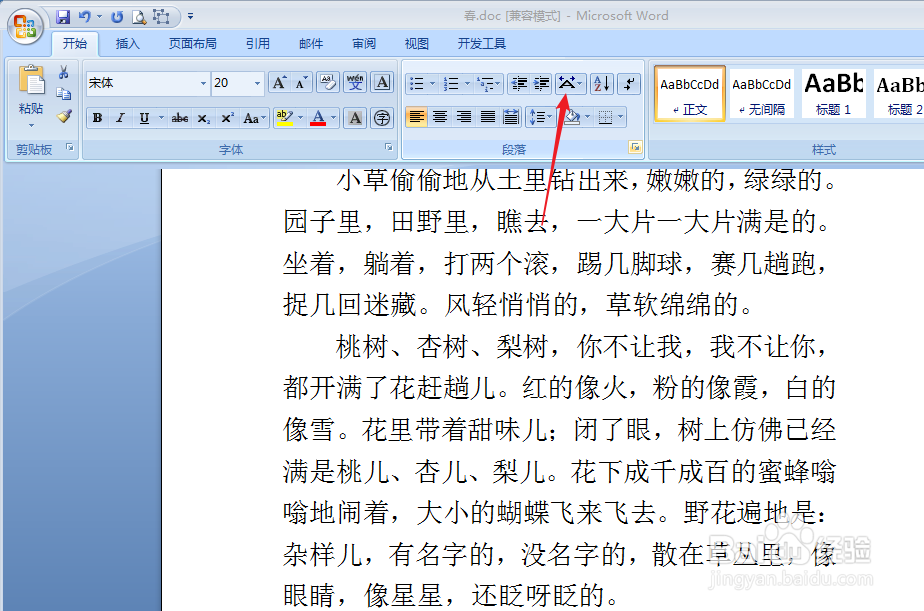
3、在“中文版式”下展开的菜单栏中点击选择“双行合一”选项。

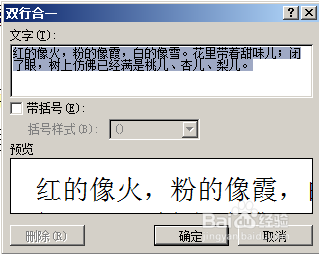
4、如图弹出“双行合一”对话框。我们可以选定的文字内容。
5、点击箭头所指的“带括号”,我们可以为我们双行合一的内容添加括号。
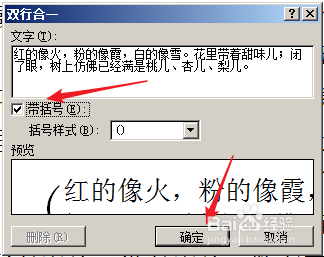
6、同样我们在对话框中可以如图点击选择“括号样式”。完成设置后,点击右下角的“确定”按钮即可。

时间:2026-04-24 11:22:13
1、首先如图我们打开Word文档,选定我们需要设置双行合一的文字部分。
2、然后点击上方的“开始”菜单下的“中文版式”按钮,如图中箭头所示。
3、在“中文版式”下展开的菜单栏中点击选择“双行合一”选项。
4、如图弹出“双行合一”对话框。我们可以选定的文字内容。
5、点击箭头所指的“带括号”,我们可以为我们双行合一的内容添加括号。
6、同样我们在对话框中可以如图点击选择“括号样式”。完成设置后,点击右下角的“确定”按钮即可。
