Win10如何查看wifi密码?

 时间:2026-02-13 06:06:16

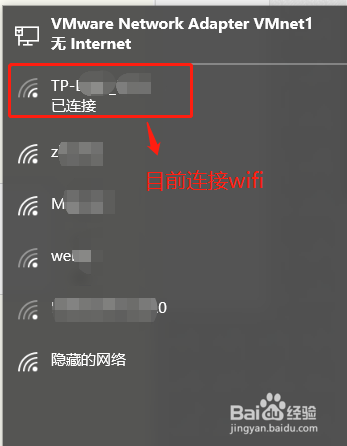
1、单击桌面右下角Wifi连接图标,查看Wifi连接状态。

Win10如何查看wifi密码?

Win10如何查看wifi密码?

2、右键单击“Windows开始键”。

Win10如何查看wifi密码?

3、在设置菜单中,左键单击“网络连接“。

Win10如何查看wifi密码?

4、在”网络连接“窗口中,找到”WLAN“无线网络图标,并右键单击。

Win10如何查看wifi密码?

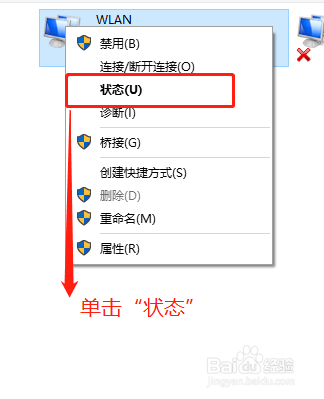
5、在”WLAN“属性菜单中,找到”状态“选项,并单击它。

Win10如何查看wifi密码?

6、在”WLAN状态“窗口中,找到”无线属性“选项并单击它。

Win10如何查看wifi密码?

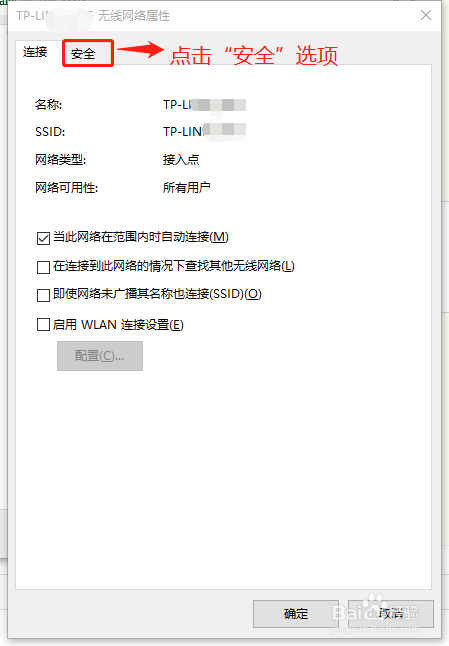
7、在”XX 无线网络属性“窗口中,找到”安全“选项并单击它。

小提示:XX代表Wifi名字。
Win10如何查看wifi密码?

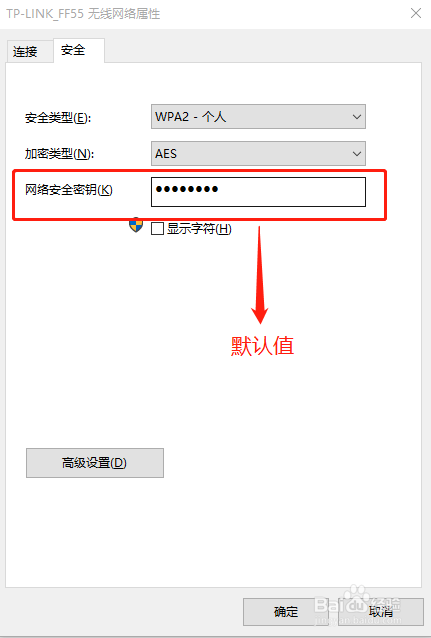
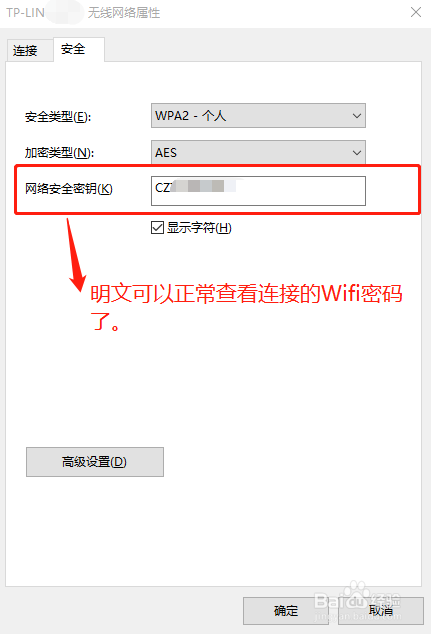
8、在”XX 无线网络属性“窗口中,查看”安全“选项的Wifi详细信息,默认密码是密文。
Win10如何查看wifi密码?

9、在”XX 无线网络属性“窗口中,单击”安全“选项,然后单击”显示字符“就可以正常目前连接的Wifi密码了。
Win10如何查看wifi密码?

  • win10如何安装.net3.5
  • 0x00000057 添加打印机失败
  • 打印机在局域网内不同操作系统下共享方法
  • 喷墨打印机清洗泵嘴的故障处理
  • Windows 7 32位操作系统怎么设置打印机共享
  • 热门搜索
    簸箕怎么读 读心术怎么学 小儿便秘怎么办 bape怎么读 鸡怎么叫 松花粉怎么吃 excel怎么做折线图 我的世界怎么找钻石 win7安全模式怎么进 sally怎么读