WPS 文字怎么调整行间距_Word设置行间距的方法

 时间:2026-05-07 04:29:33

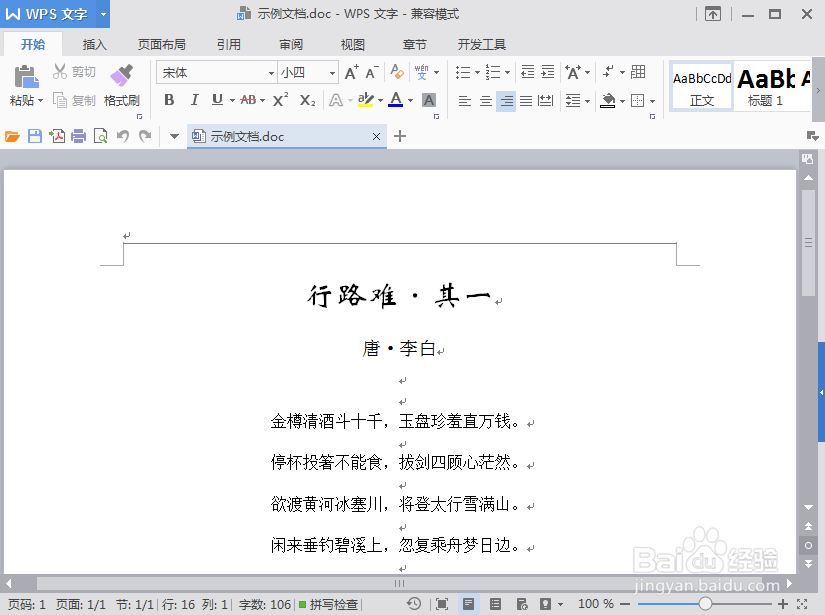
1、首先,用WPS 文字打开需要设置行间距的Word。
WPS 文字怎么调整行间距_Word设置行间距的方法

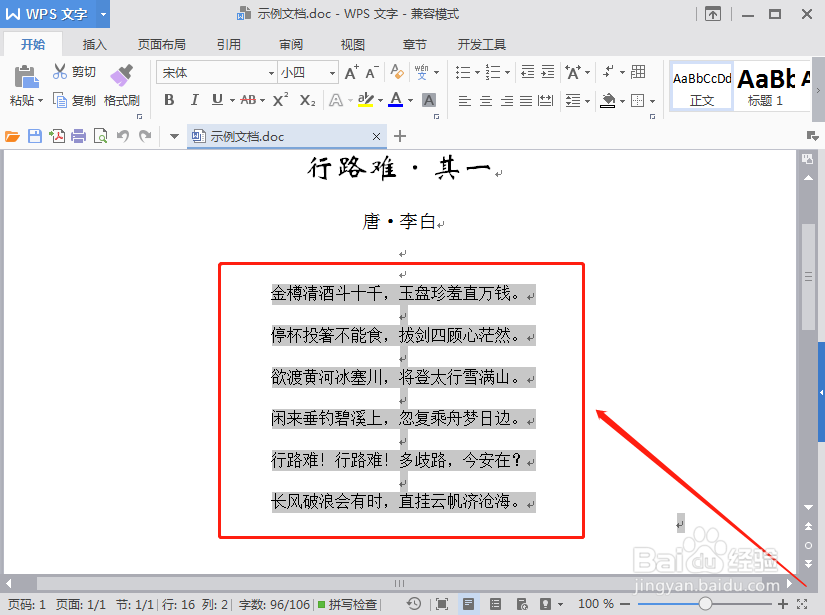
2、选中需要调整行间距的文字所在区域。(如图所示)

WPS 文字怎么调整行间距_Word设置行间距的方法

3、点击一下开始菜单下的“行距”按钮。(图标样式如配图所示)

WPS 文字怎么调整行间距_Word设置行间距的方法

4、在出现的行距(行间距)的多个选项中,点击一下“其他”。

WPS 文字怎么调整行间距_Word设置行间距的方法

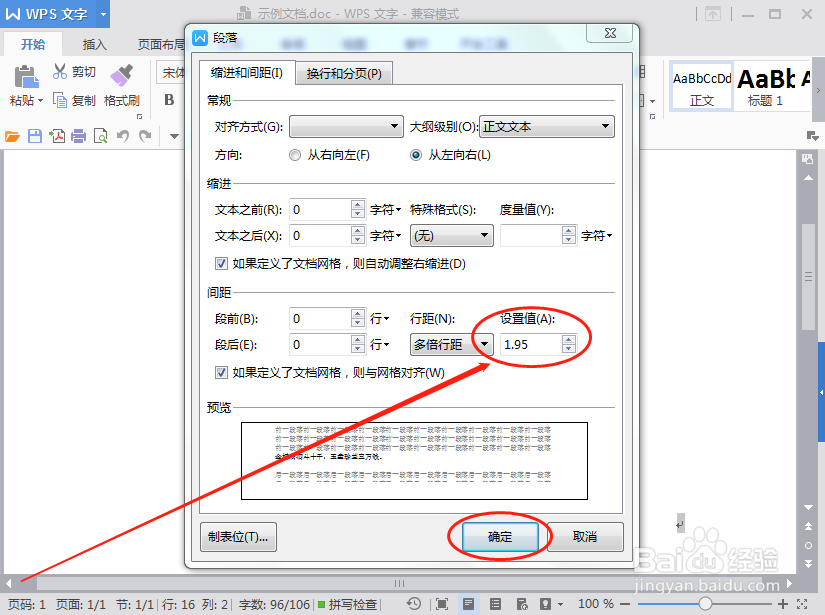
5、在弹出的段落窗口中,找到间距下的行距,然后在后面的文本框中输入需要设置的行间距(以当前的显示效果为基准,输入需要显示出的行间距效果的倍数)。然后再点击依稀“确定”。
WPS 文字怎么调整行间距_Word设置行间距的方法

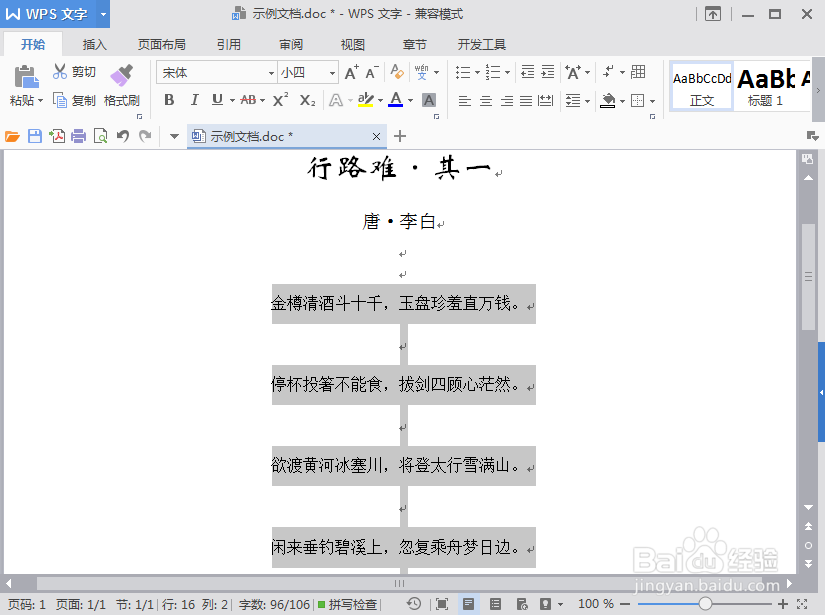
6、操作完上面的步骤,就已经基本完成了用WPS 文字给Word文档设置行间距的流程了。(效果如图所示)只要保存一下就可以收工了!
WPS 文字怎么调整行间距_Word设置行间距的方法

  • 幼儿园小型足球场用途
  • 韩国济州岛必去景点 济州岛赌场CK陈佳
  • 谢尔顿第一集去医院干什么
  • 电商淘宝商品的定价方法和技巧策略
  • 功夫派青龙套装怎么强化?
  • 热门搜索
    组名和口号大全 干洗店利润怎么样 长发怎么扎好看 cad快捷键大全 四舍五入怎么算 胡萝卜的做法大全 微信提示音怎么改 纪伯伦简介 儿童画荷花图片大全 生日贺词大全