局域网内电脑如何连接打印机

 时间:2026-05-03 22:31:27

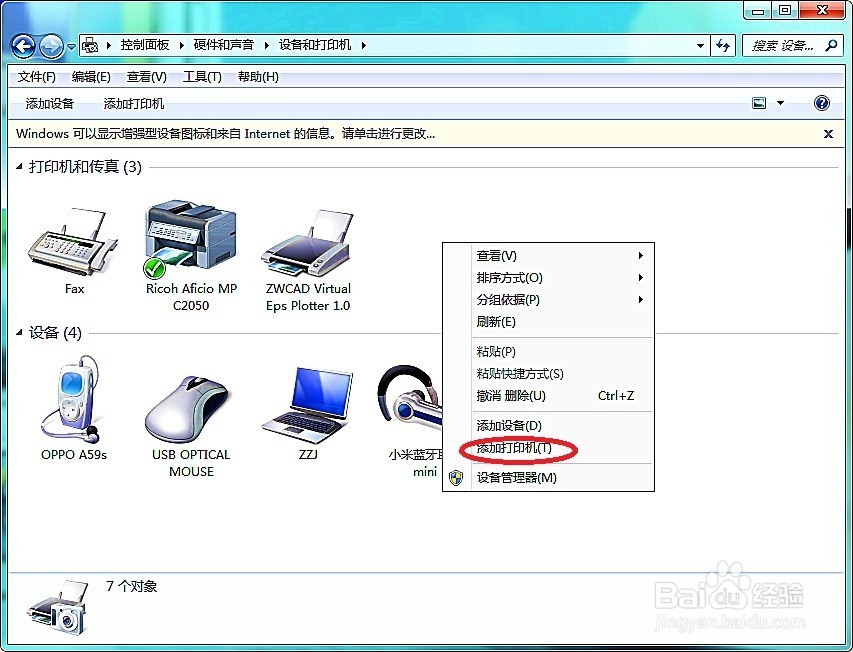
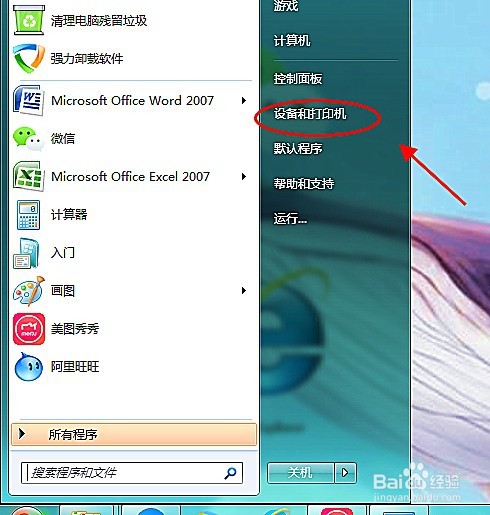
1、点击电脑开始,选择“设备与打印机”

局域网内电脑如何连接打印机

2、在打印机界面,右键选择“添加打印机”

局域网内电脑如何连接打印机

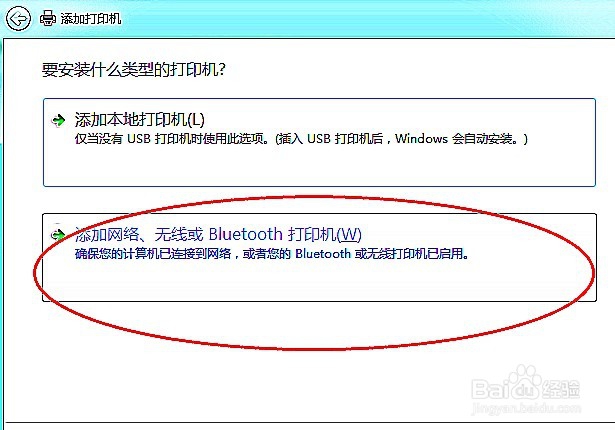
3、在添加打印机界面,选择第二项“添加网络、无线........”

局域网内电脑如何连接打印机

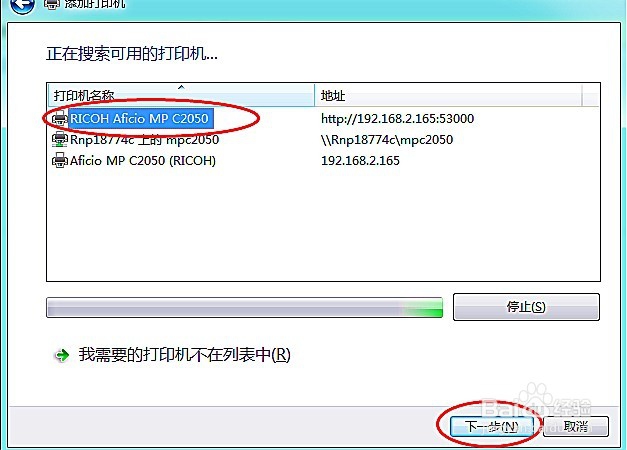
4、在搜索到的打印机中,选择要连接的打印机,点击“下一步”;

局域网内电脑如何连接打印机

5、打印机安装过程中,计算机会自动安装相对应的驱动(前提是计算机有驱动或有驱动软件)

局域网内电脑如何连接打印机

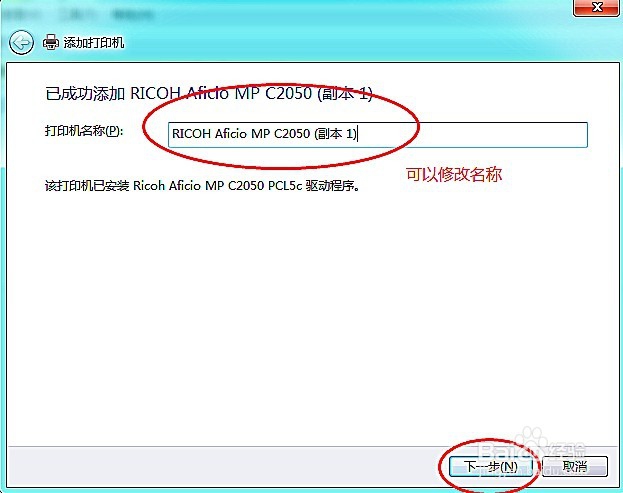
6、在“已添加打印机”界面可以修改设备名称,点击“下一步”;

局域网内电脑如何连接打印机

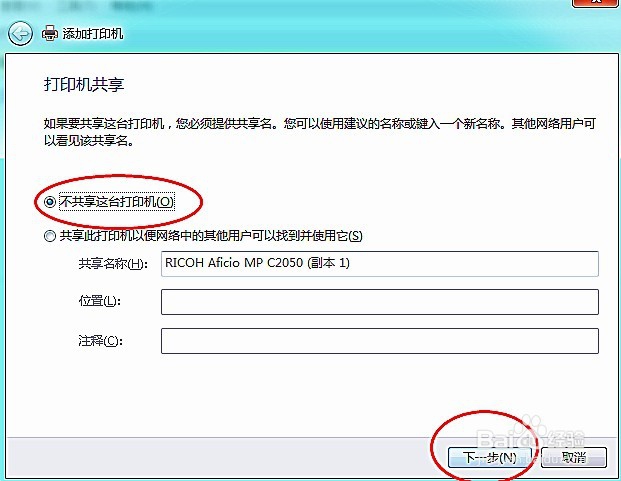
7、在“打印机共享”界面,选择“不共享“,点击“下一步”;

局域网内电脑如何连接打印机

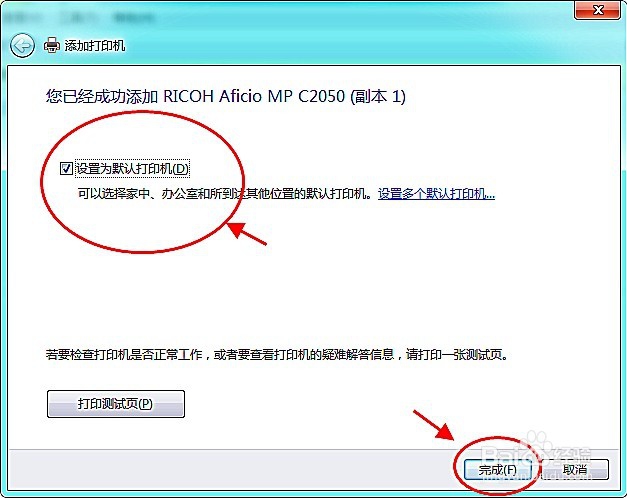
8、在“成功添加打印机界面”选择“默认打印机”,最后完成。

局域网内电脑如何连接打印机

9、如图所示,就是新添加的打印机。

局域网内电脑如何连接打印机

  • 如何解决打印机后台处理程序没有运行的问题
  • Windows11怎么授予系统更高级的共享权限
  • xp系统怎样设置共享文件夹
  • Windows11如何在设备中查看打印机列表
  • win10怎么禁用打印机设备?
  • 热门搜索
    棉花糖的做法 雪花酥的做法 猪肉丸子汤的做法 猪肺汤的做法 锅盔的做法 腐竹怎么泡最快 葱花饼的做法视频 红烧牛肉的做法视频 怎么查询个人征信 十三香小龙虾做法