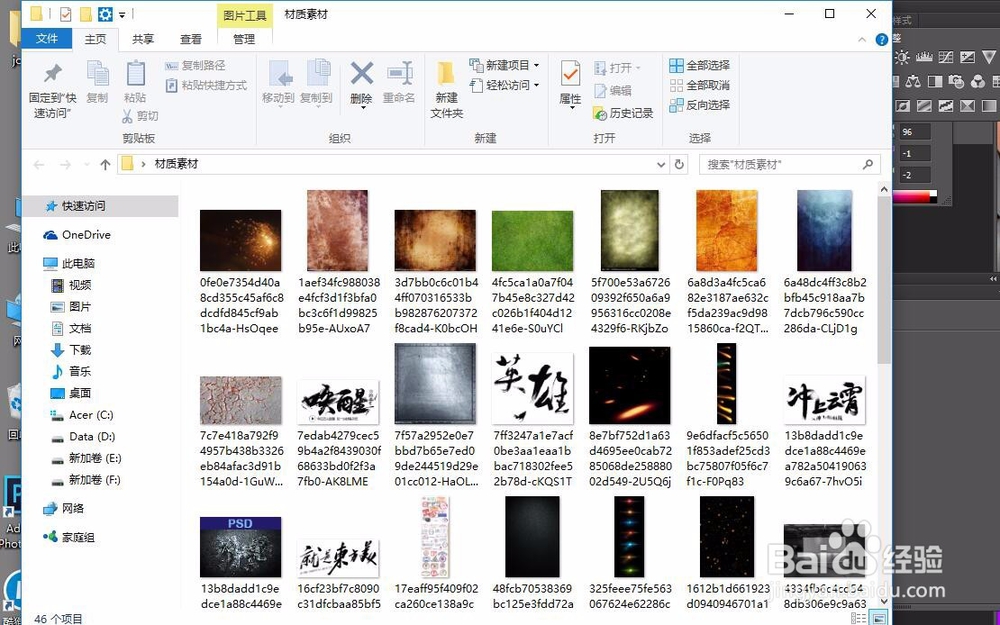
1、 首先打开一张人物的图片,要进行抠图,会的朋友们可以直接看下一步
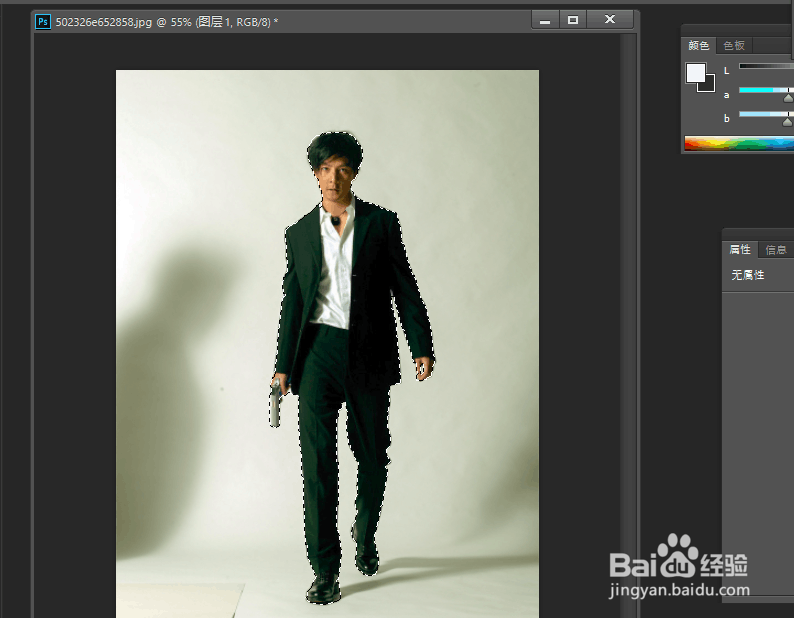
2、可以先用快速选择工具选择出大概范围

3、然后用快速蒙版进行调整,用画笔工具,添加到选区,要把人物的边缘抠干净


4、把人物都在蒙版选区时,再退出蒙版,这样就把人物从背景中选了出来
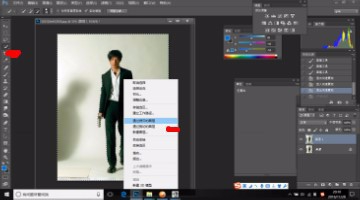
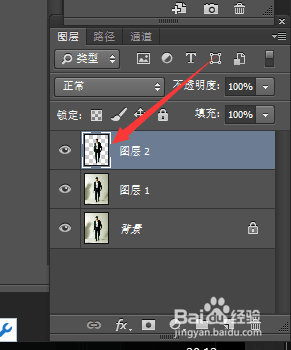
5、再把工具选在快速选择的工具栏上,单击右键,会有 通过拷贝的图层 的对的选项,这样就把人物从背景中抠出来了,看图层那里人物四周是没有像素的。这样就简单的完成了人物的抠图。
1、新建图层

2、把新建的图层填充成白色,Ctrl或Alt+Del

3、复制一个白色的背景,并调节图层顺序为 白背景+抠出来人物+抠出来的人物+白背景
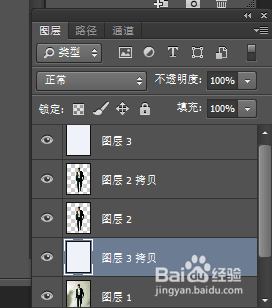
1、现在就可以往白色的图层上把自己处理过的字体拖上来了,
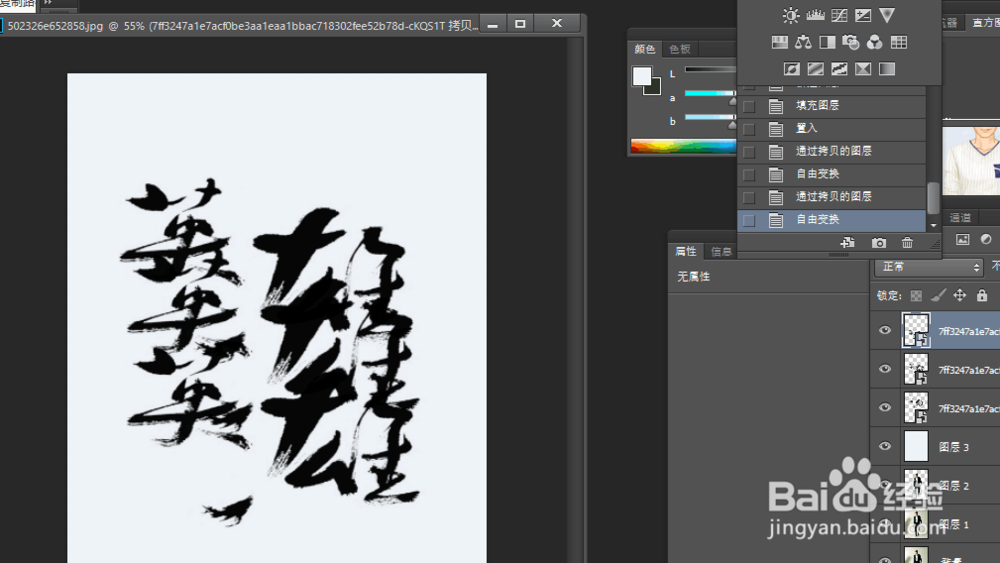
2、为了字体位置摆放方便,可以先把字体下面的白背景关掉,把字体围绕人物进行摆放
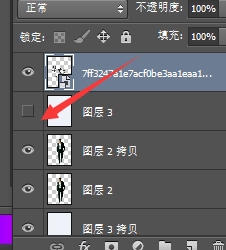
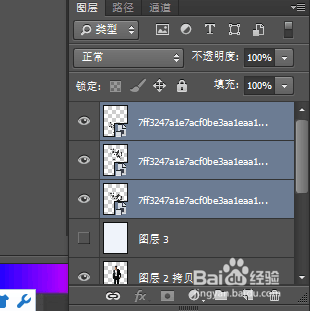
3、我这里就是简单的放上字体,大家做的时候要多点考虑,,把放好的自己的图层选中,然后合并
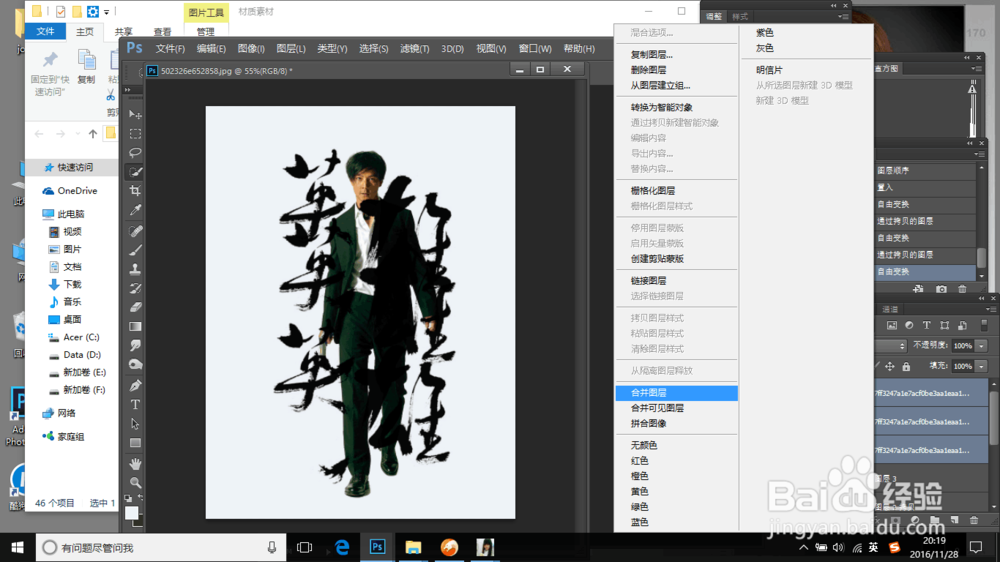
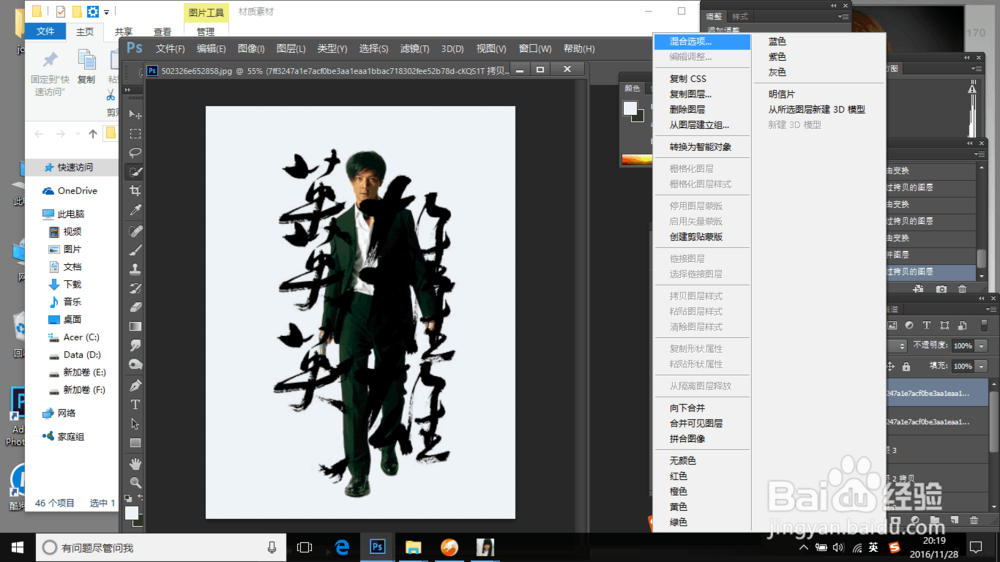
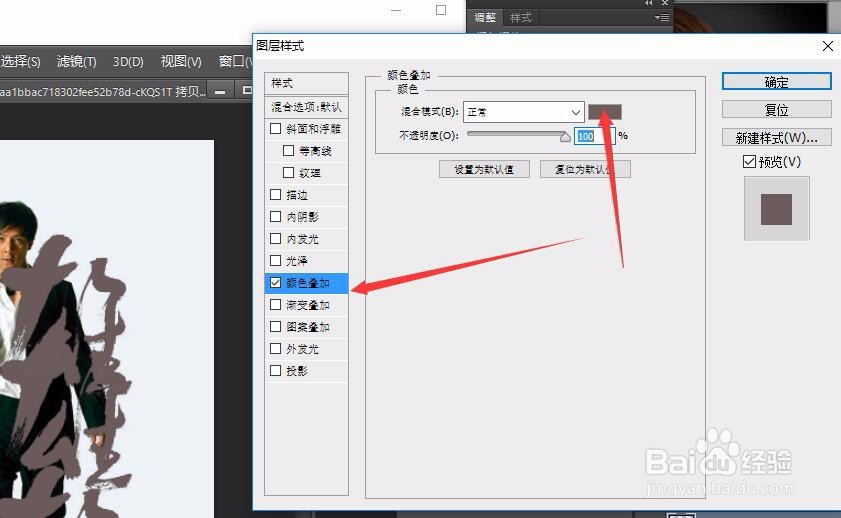
4、把合并后的字体的图层复制一下,然后在图层上面单击右键 混合选项】颜色叠加】把复制后的图层稍微换个浅点的颜色。
5、把其中一个字体图层位置移动一下,根据自己喜好来确定
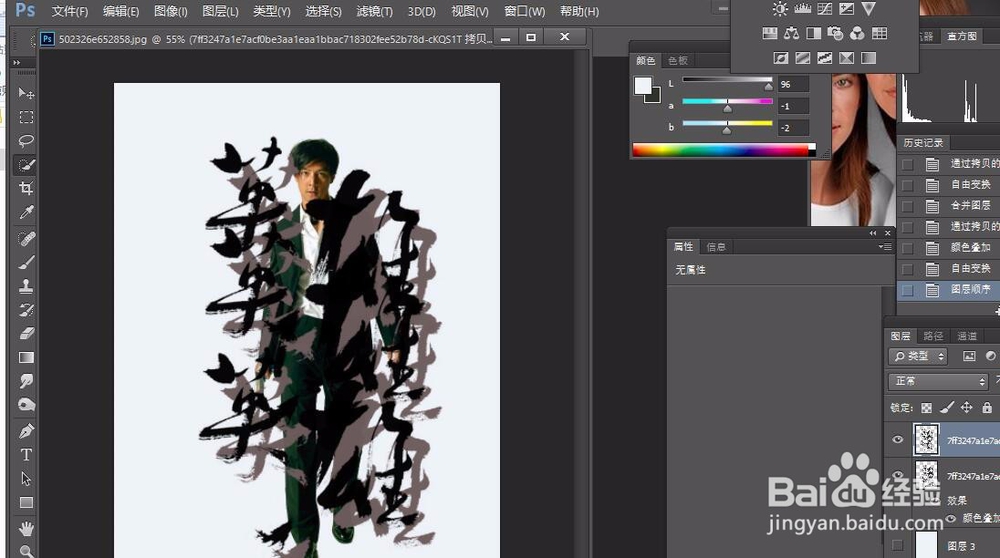
6、做好后把下面的白背景打开可见

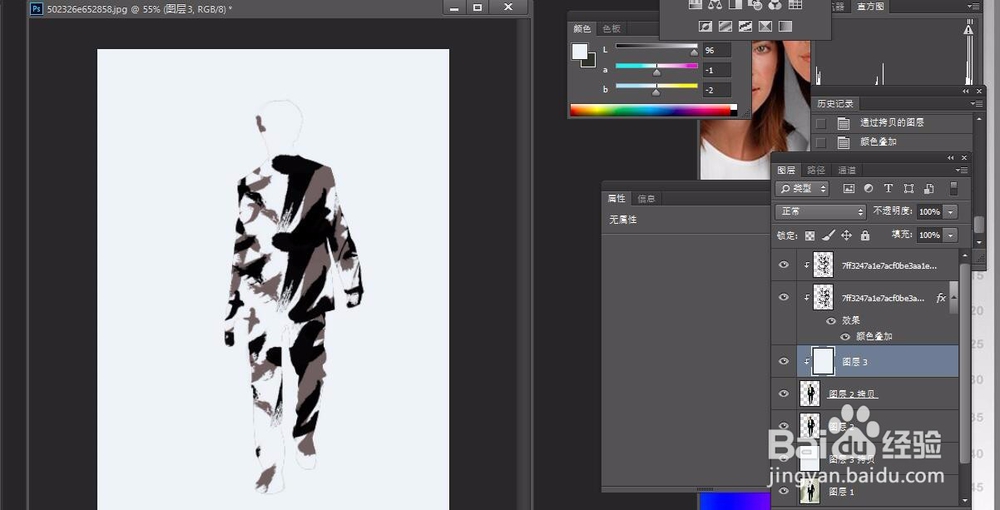
1、现在开始从最上面的字体图层来做 剪贴蒙版】,挨着字体的白背景也创建剪贴蒙版】,

2、这样就有人的形状了
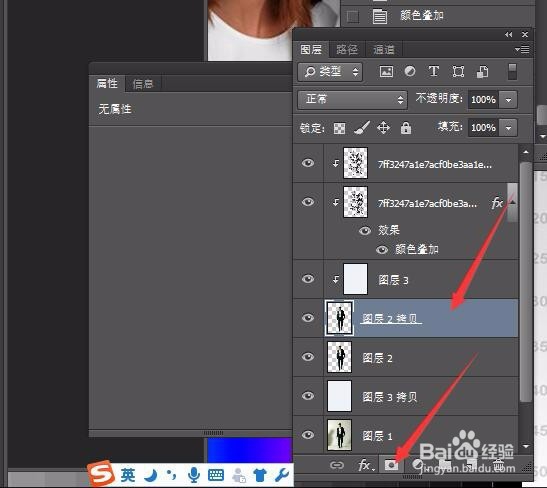
3、在上面的人物背景上添加图层蒙版,用画笔工具,不透明度来把人物擦出来一点,制造艺术效果。
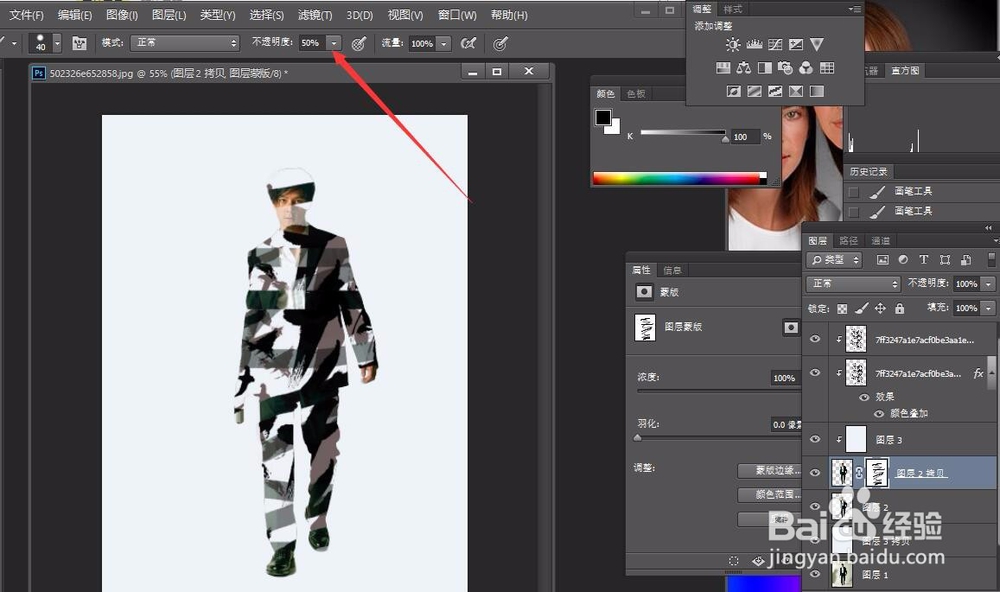
1、好了,到此简单的字体人就做好了,我做的比较粗略,大家可要耐着心做哦
