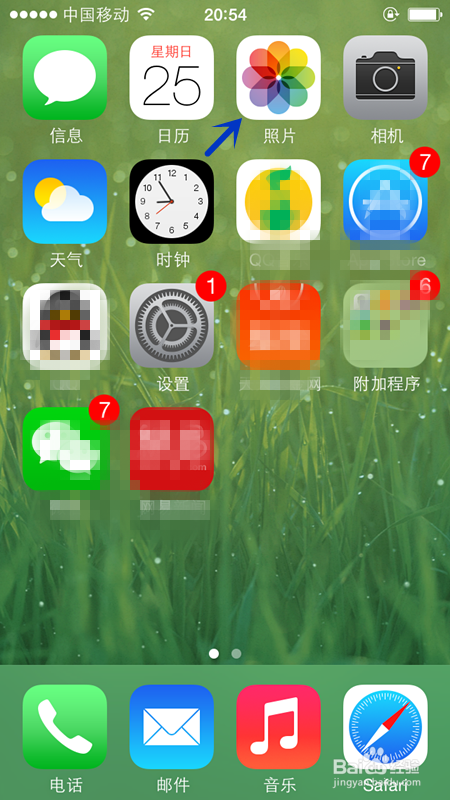
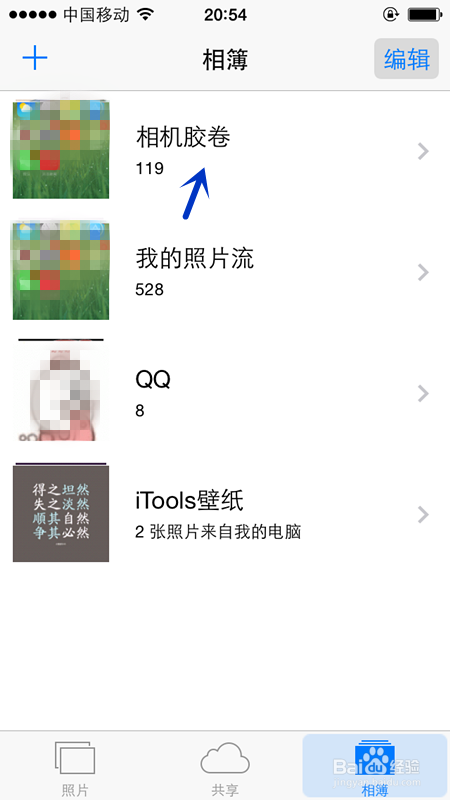
1、点击手机页面的照片图标进入,选择相机胶卷点击进入。
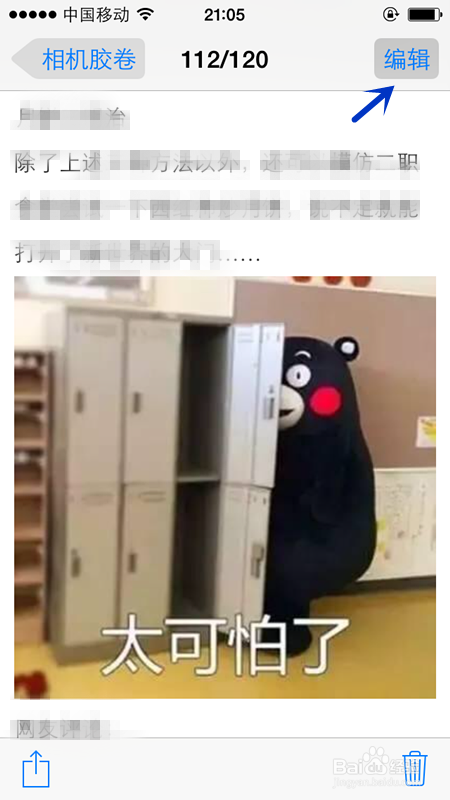
2、选择要编辑的图片。点击右上角的“编辑”按钮。
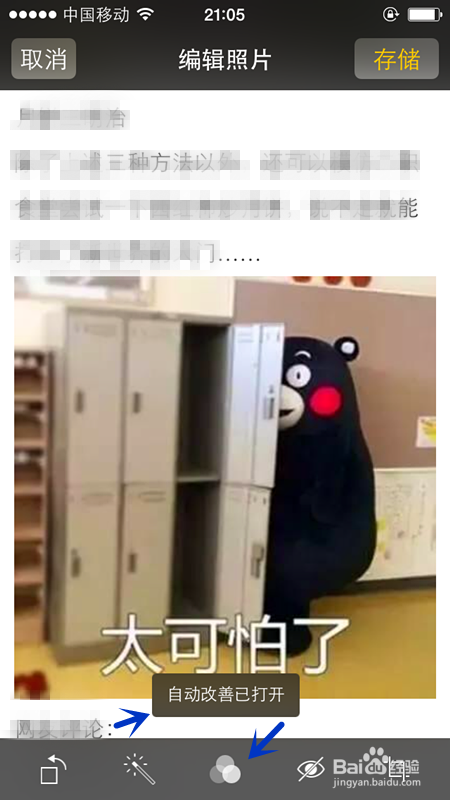
3、下方会弹出菜单。第一个是旋转的图标,第二个是自动改善图标,第三个是过滤器图标、第四个是去除红眼图标,第五个是裁剪图标。因为我选择的这个图片不需要旋转,我直接点击自动改善图标。

4、提示“自动改善已打开”,图片色彩明显变得明亮了。然后我们再点击过滤器图标,如箭头所示。
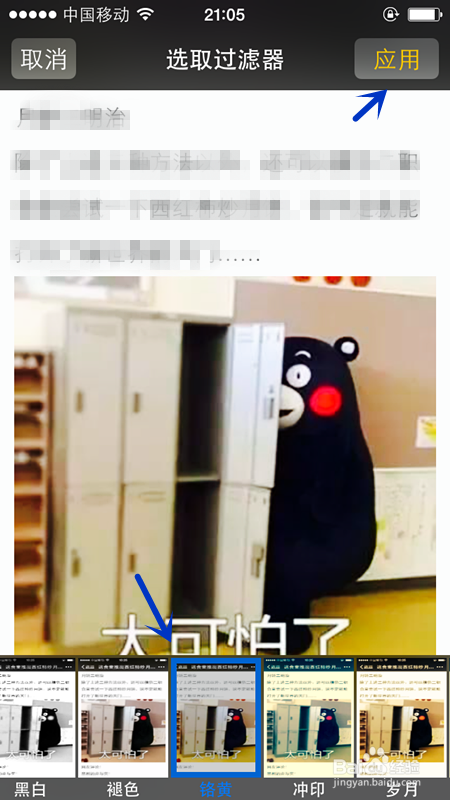
5、在选取过滤器的界面会出现一些选择,如黑白、褪色、冲印、岁月等等,可以根据自己的喜好选择。我喜欢铬黄,点击上去,图片也随着变化了。
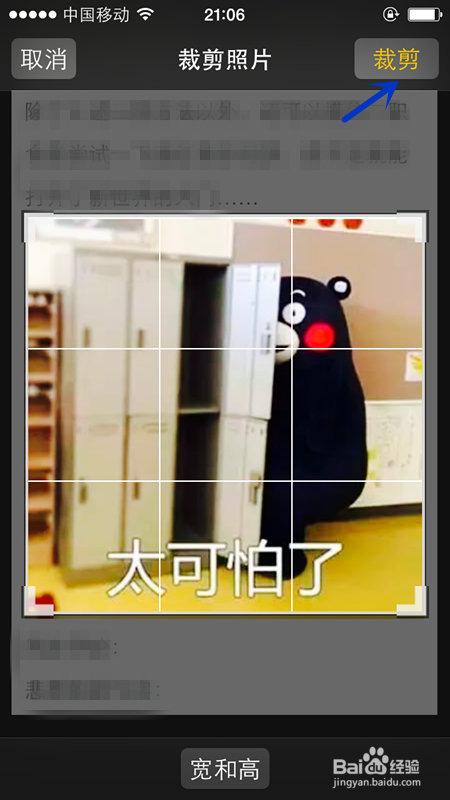
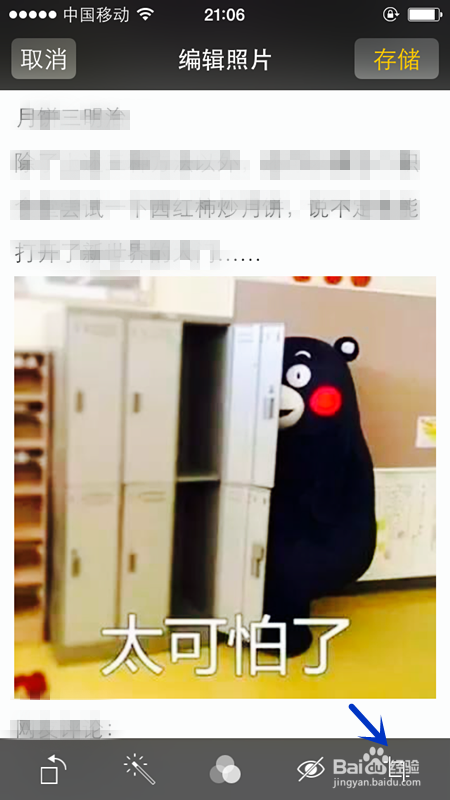
6、这个图片不是人物照片,不需要去红眼,直接略过。我想把图片上下的文字去掉,就点击最右侧的裁剪的图标。
7、裁剪照片的页面就出现了裁剪框,点击到裁剪框上,上下左右移动把裁剪框拉到合适的位置上。
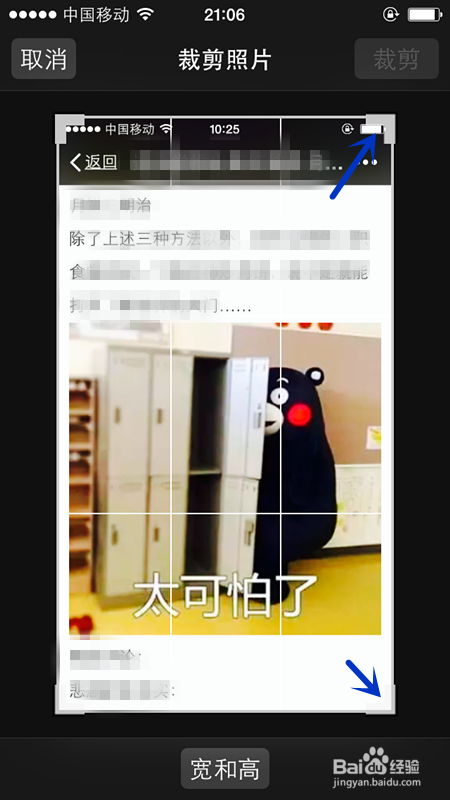
8、把这个图片的文字部分排除在裁剪框外面后,然后点击右上角的裁剪。看到文字部分已经被裁切去了,点击右上角的“存储”按钮。这样一张图片就编辑、裁剪好了。