PS中如创建固定大小的选区?

 时间:2026-04-30 02:03:11

1、新建画布,选中矩形选框工具,先不要到画布上画选区。

PS中如创建固定大小的选区?

2、在工作区上方伐陕册看到廊罪,选择工具选项“样式”边材,点击“样式”,选择固定大小。

PS中如创建固定大小的选区?

3、输入宽度和高度值,如宽200像素,高150像素。输入完成后,到画布上单击,就出现了200x150px的选区。

PS中如创建固定大小的选区?

4、点击“宽度”和“高度”之间的互换符号,可以互换宽高值。

PS中如创建固定大小的选区?

5、选择“样式”下的固定比例,可以按照固定比例绘制选区。固定比例模式下,也需要拖拽鼠标绘制选区。

如设置宽高比为2:1,则绘制的所有选区宽度都是高度的2倍。
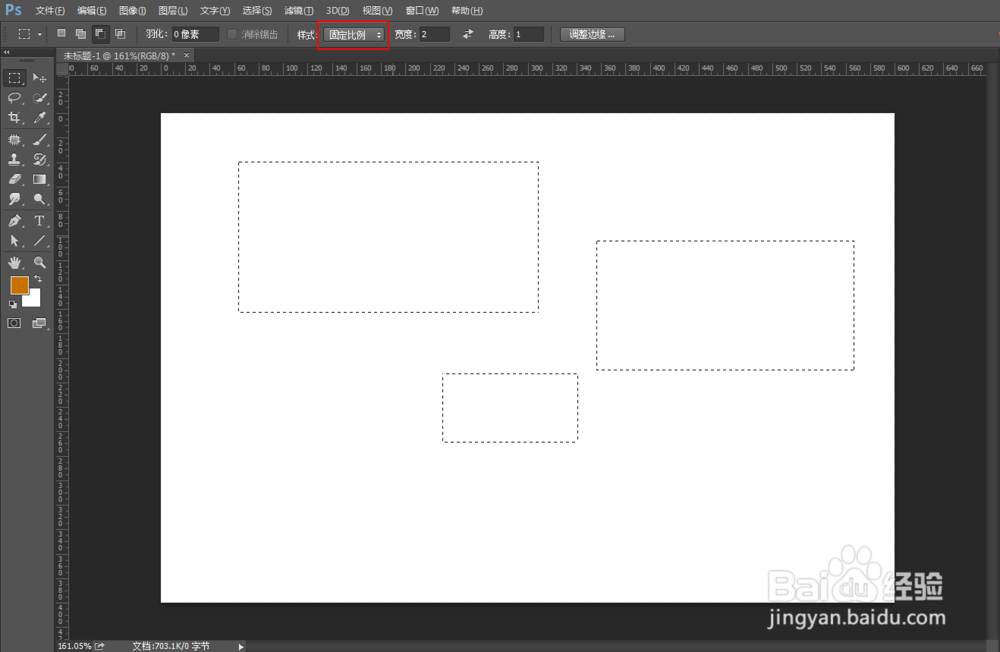
PS中如创建固定大小的选区?

6、如果再想绘制任意大小或任意比例的选区,需要在“样式”中选择“正常”,否则绘制的选区都是按照上一次设置的数值。

PS中如创建固定大小的选区?

  • PS如何快速做香櫰图案
  • ps如何做倒影?
  • PS如何快速在产品上添加蝴蝶图形
  • PS中魔术橡皮擦怎么抠图
  • 如何利于ps快速选择主体快速抠图
  • 热门搜索
    超链接怎么做 一字眉怎么画 怎么去除老年斑 通讯地址怎么填 狗怎么养 脸上有痘坑怎么办 老年人失眠怎么办 怎么登陆邮箱 穷人怎么赚钱 睡不着失眠怎么快速入睡