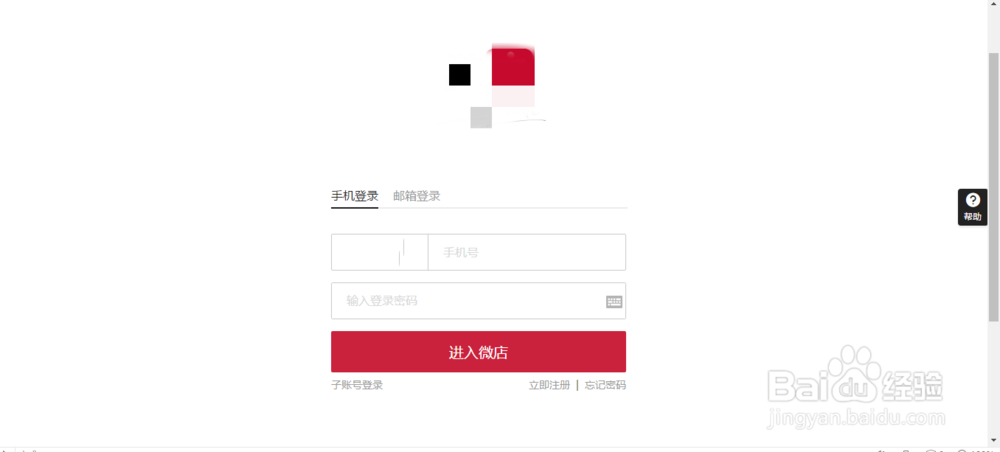
1、首先,打开微店网页版(WEB端),进入【登陆界面】,如下图。
2、成功登陆后,进入微店页面端【首页】。

3、如图所示,我们选择【添加商品】。

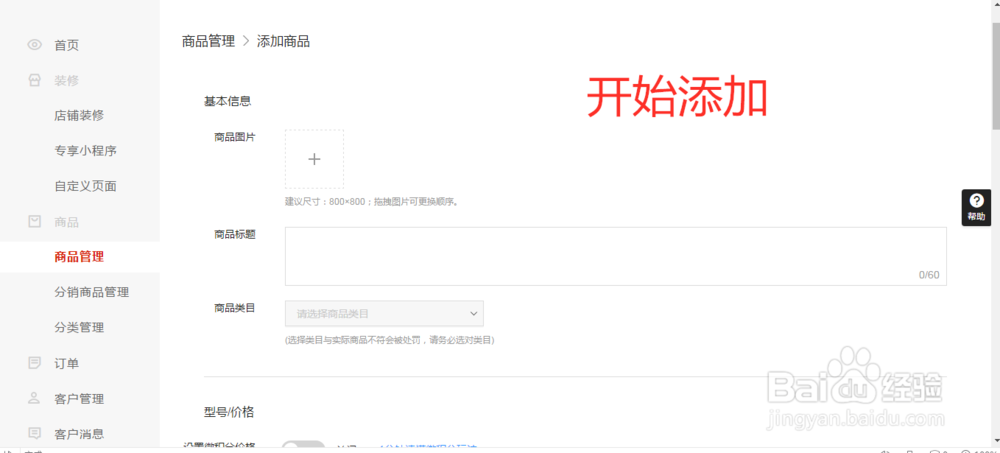
4、下面就可以开始添加商品了,添加界面如下。
5、将页面下拉,在【运费/其他】这里设置商品的运费数据。直接下拉运费菜单即可选择【包邮】。

时间:2026-04-26 02:57:11
1、首先,打开微店网页版(WEB端),进入【登陆界面】,如下图。
2、成功登陆后,进入微店页面端【首页】。
3、如图所示,我们选择【添加商品】。
4、下面就可以开始添加商品了,添加界面如下。
5、将页面下拉,在【运费/其他】这里设置商品的运费数据。直接下拉运费菜单即可选择【包邮】。
