1、步骤一
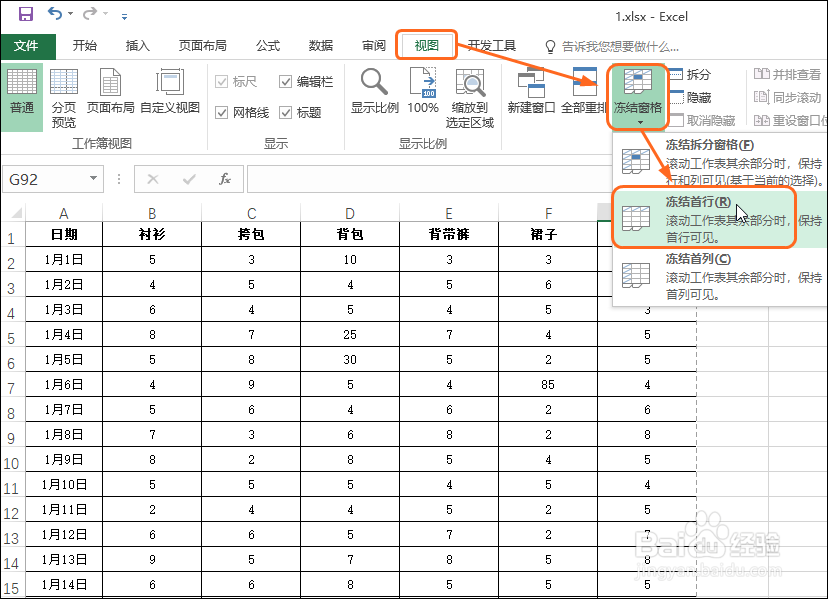
在【视图】选项卡下单击【冻结窗格】按钮,在展开的列表中单击【冻结首行】,如下图所示。
2、步骤二
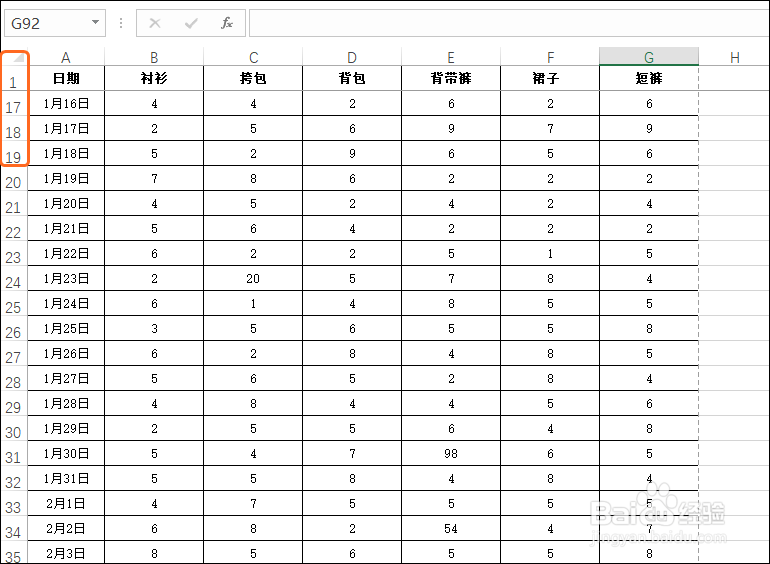
可发现在向下拖动滚动条时,首行数据始终可见,如下图所示。
3、步骤三
如果要取消冻结效果,则在【视图】选项卡下单击【冻结窗格】按钮,在展开的列表中单击【取消冻结窗格】,如下图所示。

4、步骤四
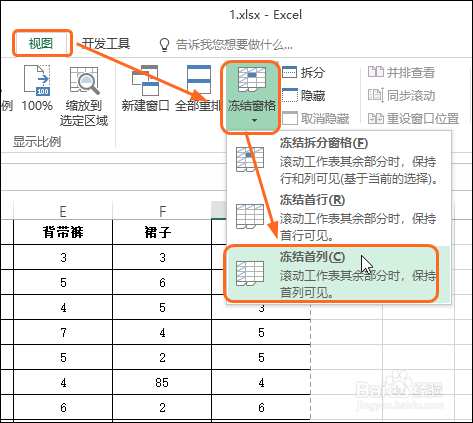
在【视图】选项卡下单击【冻结窗格】按钮,在展开的列表中单击【冻结首列】,如下图所示。
5、步骤五
可发现在向右拖动滚动条时,首列数据始终可见,如下图所示。

6、步骤六
应用相同的方法取消冻结后,如果要保持首行和首列都始终可见,则选中单元格B2,在【视图】选项卡下单击【冻结窗格】按钮,在展开的列表中单击【冻结拆分窗格】,如下图所示。

7、步骤七
当向右并向下滑动滚动条后,首行和首列的数据始终可见,如下图所示。

