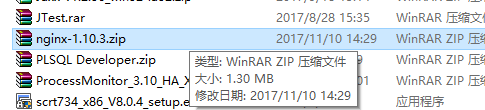
1、下载nginx-1.10.3.zip,并将其解压
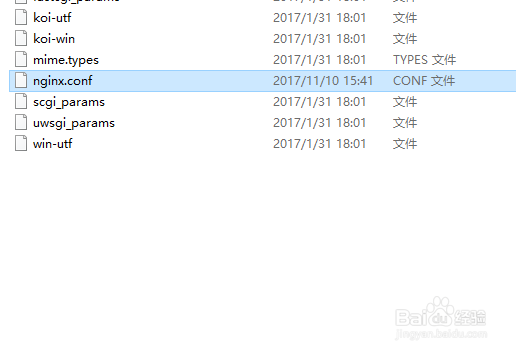
2、在conf文件夹中找到nginx.conf
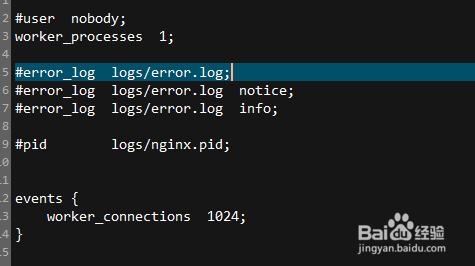
3、打开nginx.conf,我们可以看到其工作进程配置为1,每个工作进程可以创建的连接数为1024
4、继续往下看,找到server配置项,我们看到配置的监听端口为80,服务器名为localhost,在location选项里可以配置我们的代理
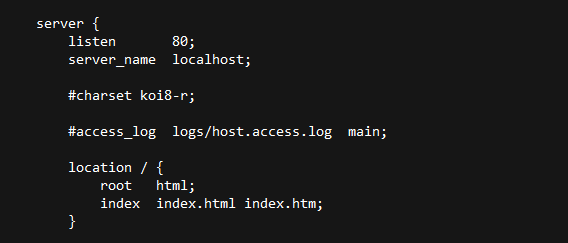
5、将我们的代理配置proxy_pass http://localhost:8180;加入到location的最后,点击保存

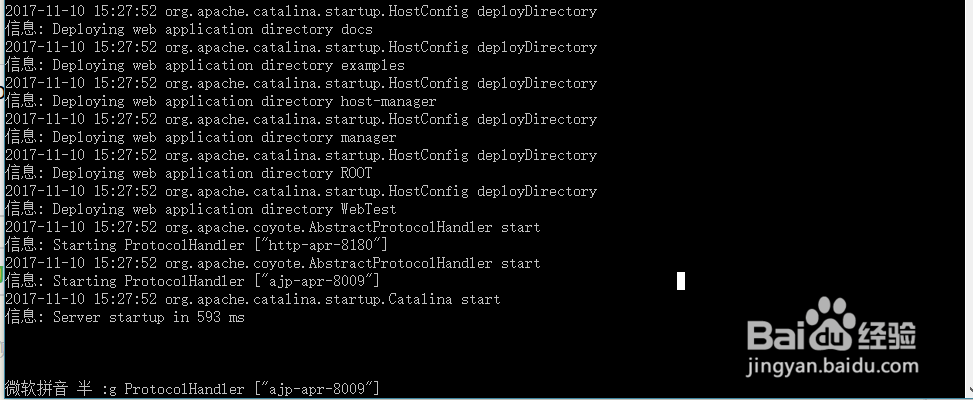
6、启动tomcat服务器
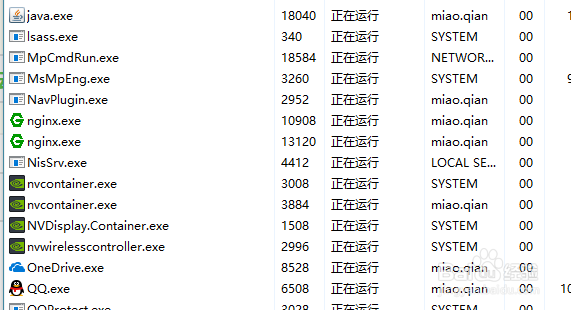
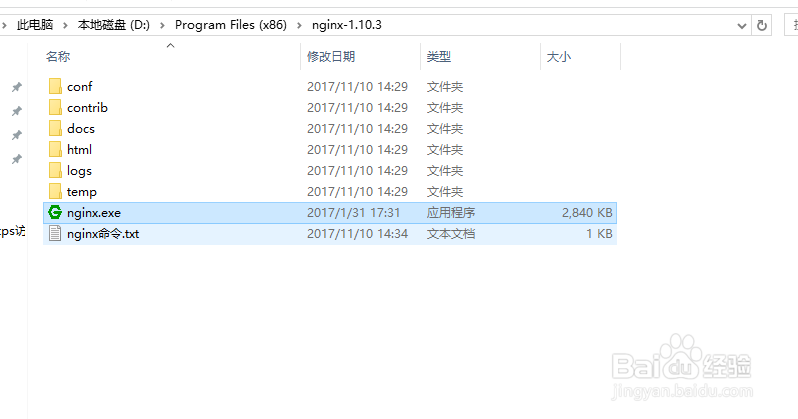
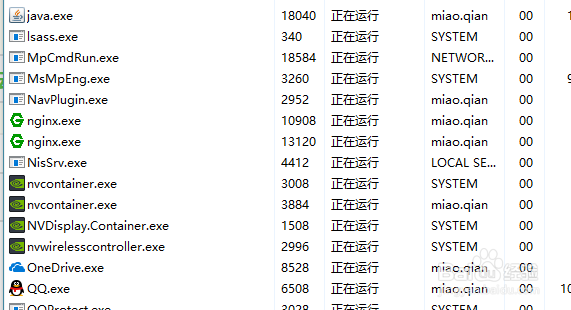
7、回到nginx-1.10.3解压后的文件根目录,点击运行nginx.exe,打开任务管理器,查看程序是否运行
8、最后在浏览器地址栏中输入http://localhost(80是http默认端口,可以不填),发现访问就是tomcat的主页,代理成功