1、首先打开PS,然后把素材拖进来。
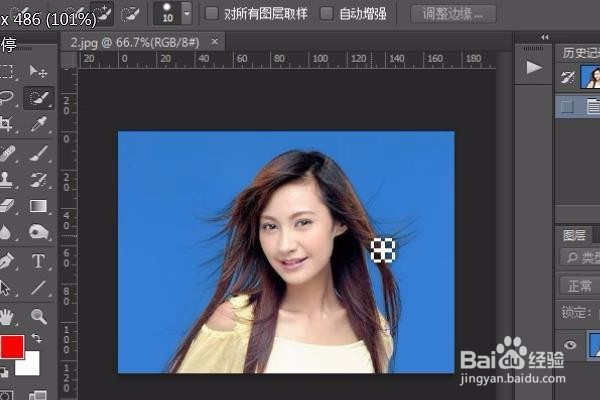
2、按下CTRL+加号键放大图片,然后选择快速选择工具。
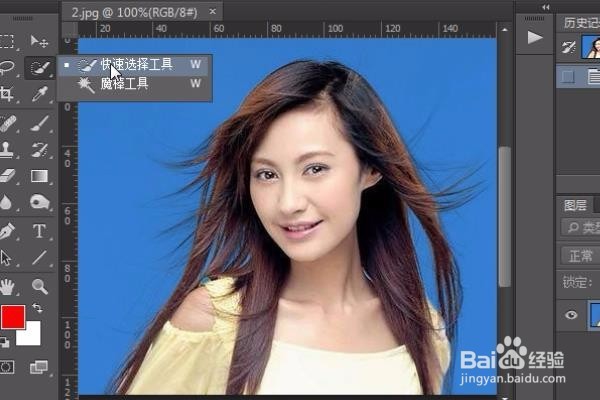
3、先把人物部分大概选择出来。
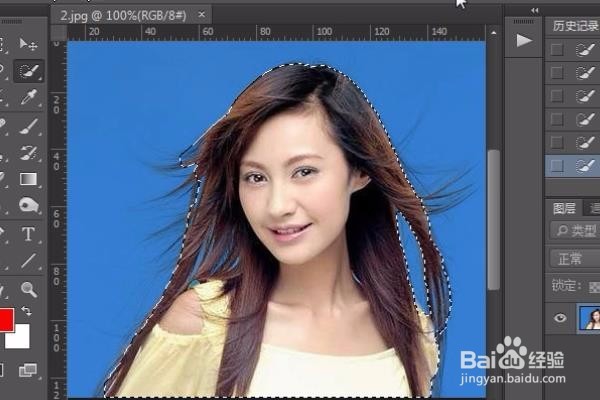
4、点击工具栏中的调整边缘。
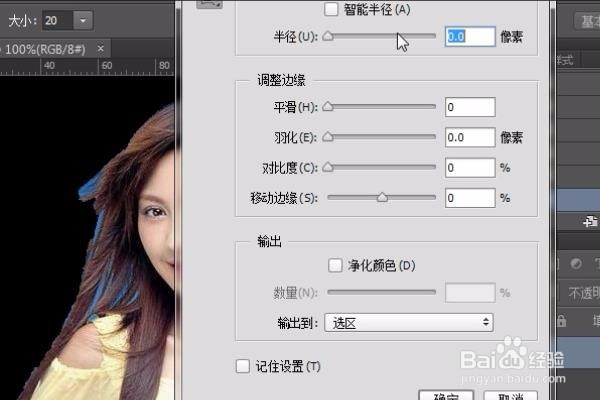
5、它的视图模式有好多种,我习惯用黑底模式。
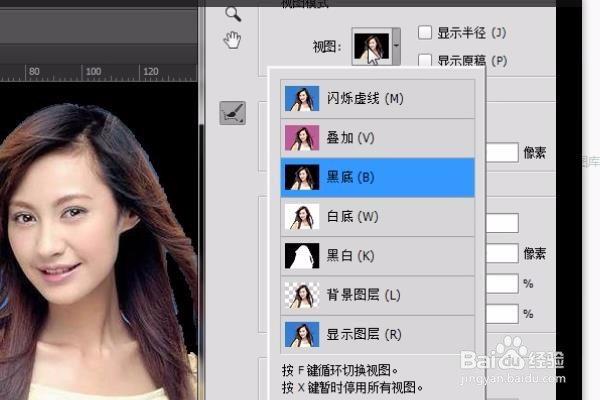
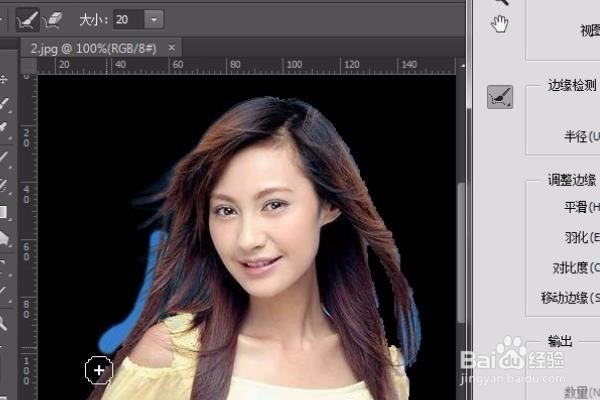
6、再用画笔工具在人物发丝的地方进行涂抹。
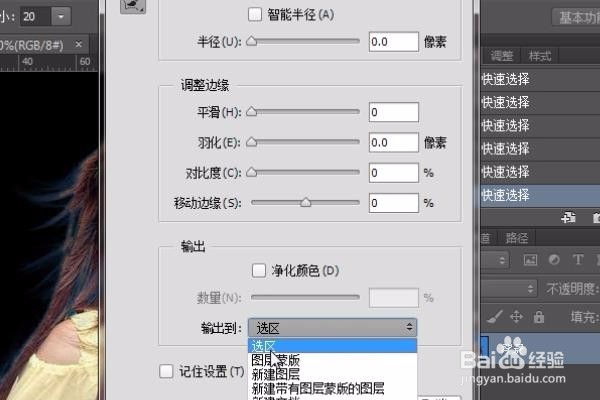
7、涂抹完成后,我们输出到选区,然后确定。
8、按下CTRL+J复制一层图层,然后隐藏背景看一下效果。
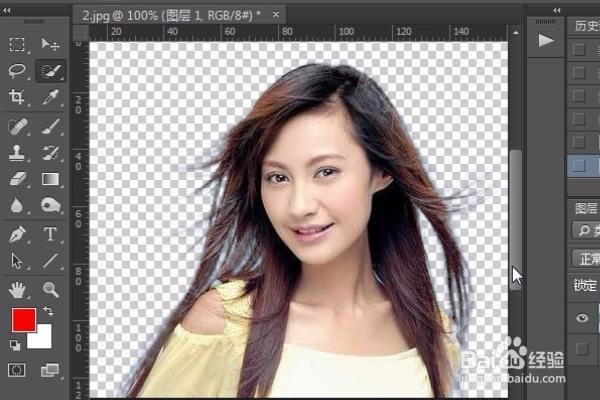
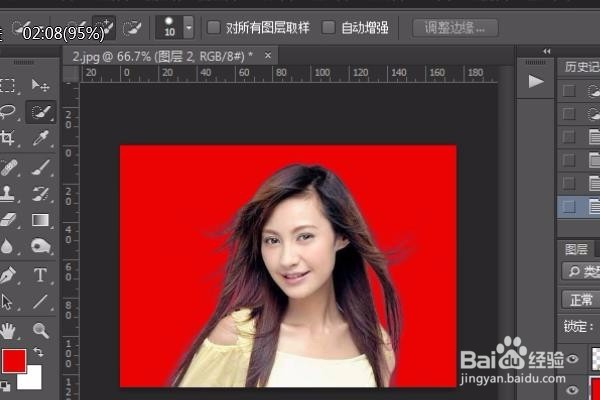
9、再给它下面放一个以红色为底色的背景看一下。这就是最后的效果了。
时间:2026-04-23 10:06:10
1、首先打开PS,然后把素材拖进来。
2、按下CTRL+加号键放大图片,然后选择快速选择工具。
3、先把人物部分大概选择出来。
4、点击工具栏中的调整边缘。
5、它的视图模式有好多种,我习惯用黑底模式。
6、再用画笔工具在人物发丝的地方进行涂抹。
7、涂抹完成后,我们输出到选区,然后确定。
8、按下CTRL+J复制一层图层,然后隐藏背景看一下效果。
9、再给它下面放一个以红色为底色的背景看一下。这就是最后的效果了。
