1、1首先我们打开Solidworks软件,我安装的是Solidworks 2017版本,如图:
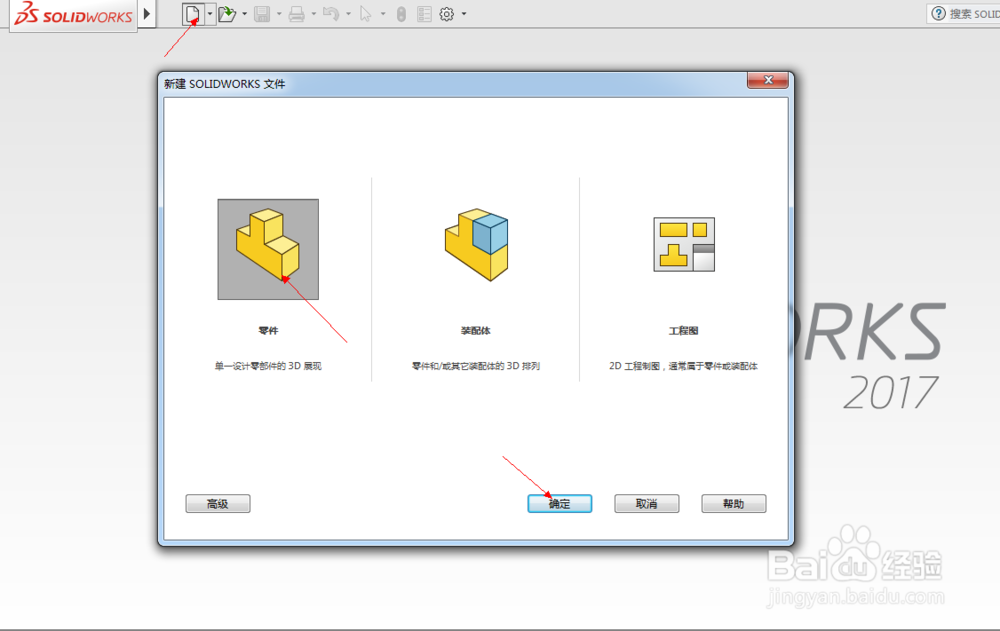
2、2然后我们单击上面的“新建”,在弹出来的对话框中选择“零件”,点击确认,如图:
3、3打开Solidworks界面,右键单击右侧的“上视基准面”,在弹出来的下拉菜单中,选择草图绘制,如图:

4、4在草图绘制界面,我们用草图绘制出下图所示的图形,并用智能尺寸标注好尺寸,使图形完全定义,如图。

5、5在“特征”里单击”旋转”,在出现的设置里面输入“旋转轴”、“角度”等参数,如图:

6、6然后右键单击右侧的“上视基准面”,在弹出来的下拉菜单中,选择草图绘制,如图:

7、7然后用草图绘制出下图所示的图形,并用智能尺寸标注好尺寸,使图形完全定义。
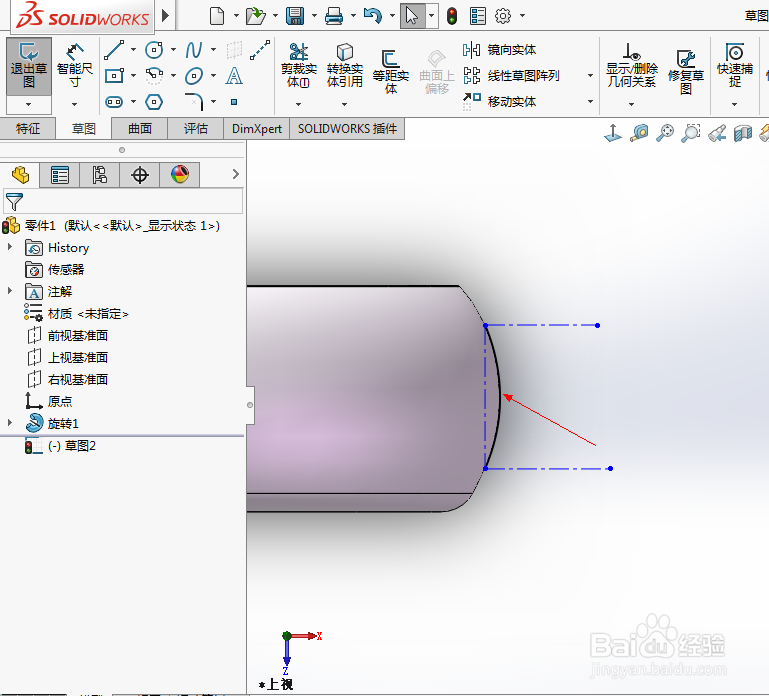
8、8在“特征”里单击”参考几何体”,在出现的设置里面输入“参考面”、“参考条件”等参数,如图:

9、9然后右键单击右侧的“基准面1”,在弹出来的下拉菜单中,选择草图绘制,如图:

10、10在草图绘制界面,我们用草图绘制出下图所示的图形,并用智能尺寸标注好尺寸,使图形完全定义,如图:

11、11草图画好后,在“特征”里单击”拉伸”,在出现的设置里面输入“方向”、“距离”等参数,如图:

12、12完成后,在“曲面”里单击”分割”,在出现的设置里面输入“剪裁工具”、点击切除,选择产生的三个实体,如图:
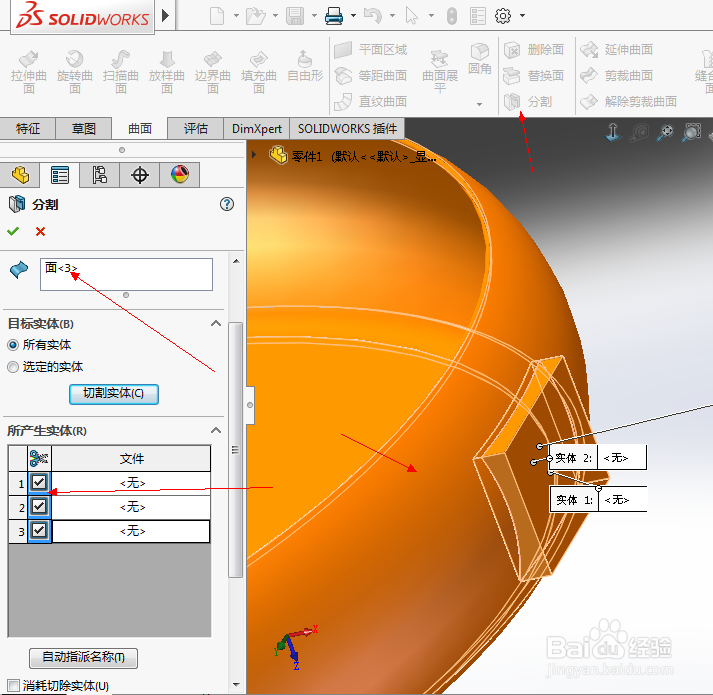
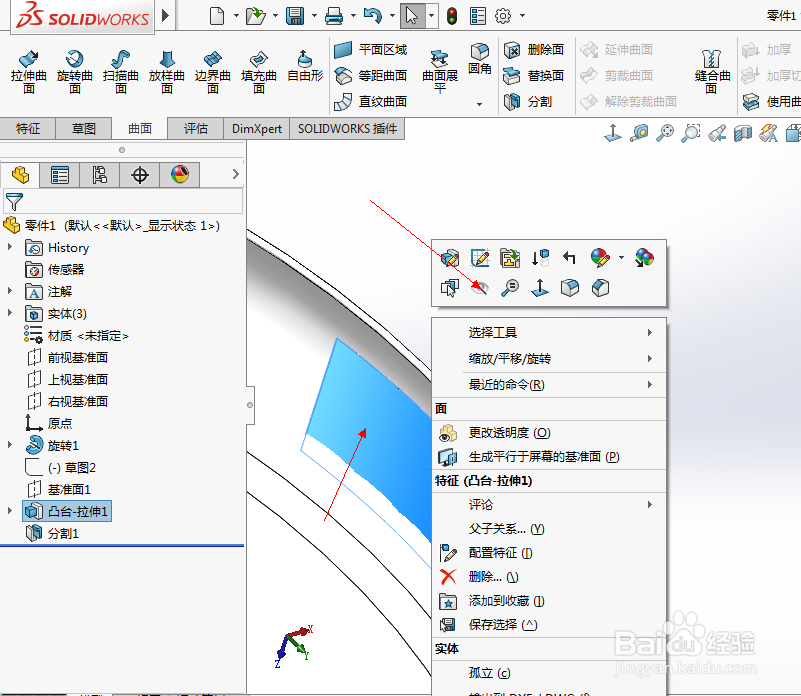
13、13右键单击里侧的实体,在弹出来的下拉菜单中,选择隐藏,如图:
14、14完成后,右键单击右侧的“上视基准面”草图绘制,画出如图所求图形:
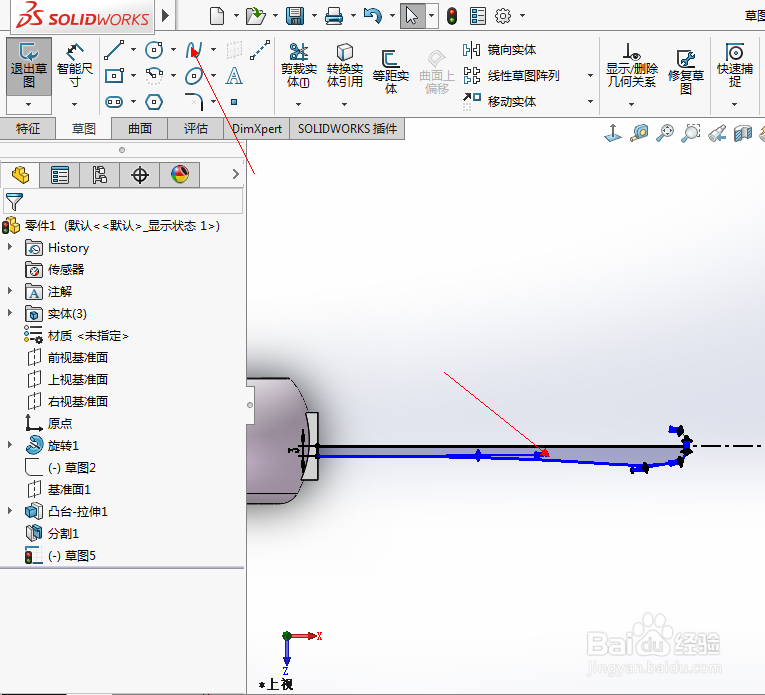
15、15草图画好后,在“特征”里单击”旋转”,在出现的设置里面输入“旋转轴”、“角度”等参数,如图:

16、16完成后,在右侧选择外观、布景和贴图,将画好的图形选择好材质与颜色,如图:
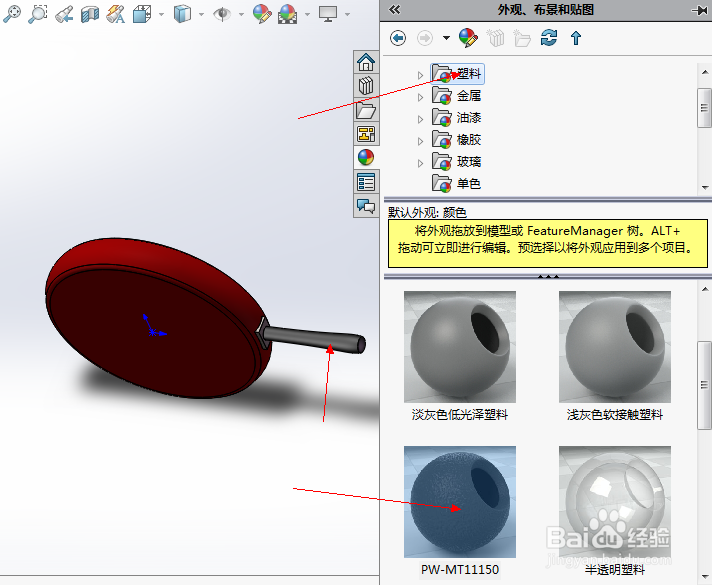
17、17一个三维的厨具平底锅模型就大功告成了。

