1、在PPT中插入图标,右键单击,选择转换为形状。

2、选中图标中的部分形状,右键单击,选择设置形状格式。

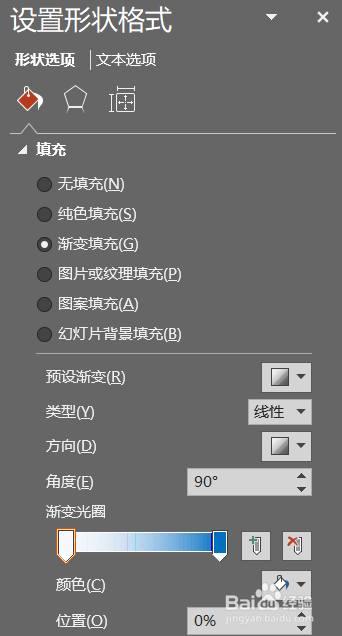
3、在设置形状格式中,在填充下点选渐变填充,设置线性渐变,角度90°,两个不同颜色的光圈。
4、图标中部分渐变式填充就设置好了。

时间:2026-04-26 15:03:56
1、在PPT中插入图标,右键单击,选择转换为形状。
2、选中图标中的部分形状,右键单击,选择设置形状格式。
3、在设置形状格式中,在填充下点选渐变填充,设置线性渐变,角度90°,两个不同颜色的光圈。
4、图标中部分渐变式填充就设置好了。
