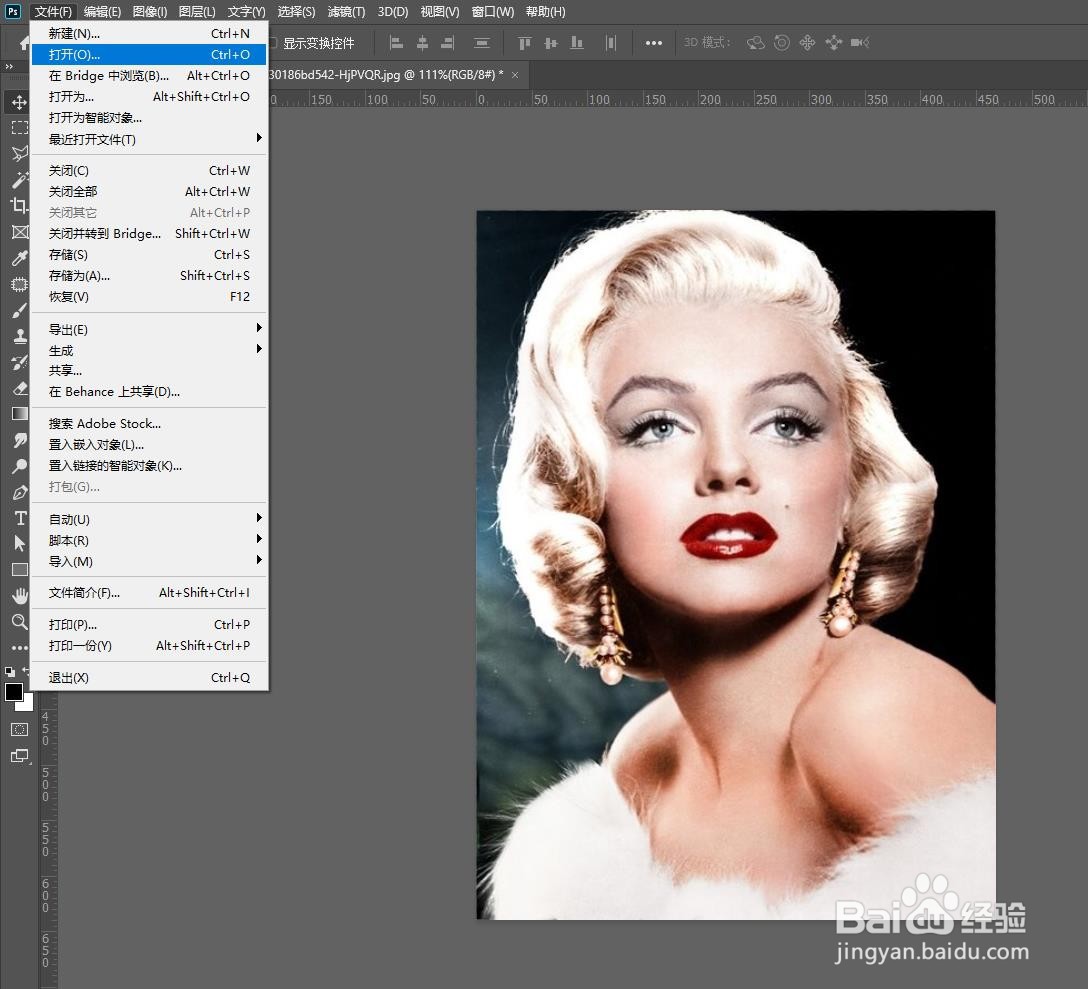
1、打开photoshop软件,菜单栏执行“文件”>“打开”导入一张人物图片素材
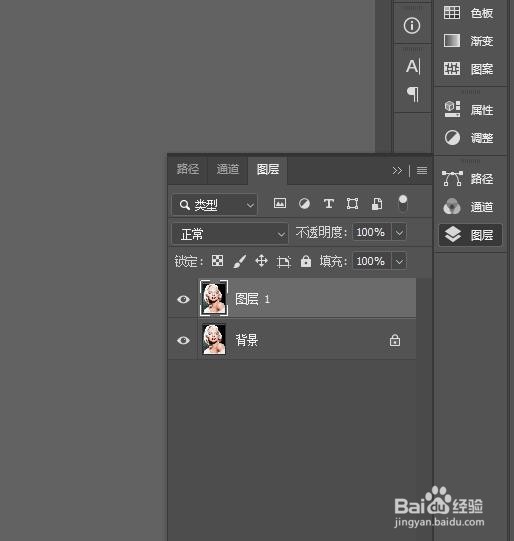
2、来到图层面板选中背景层,在键盘上按Ctrl+J将背景图层进行复制一份
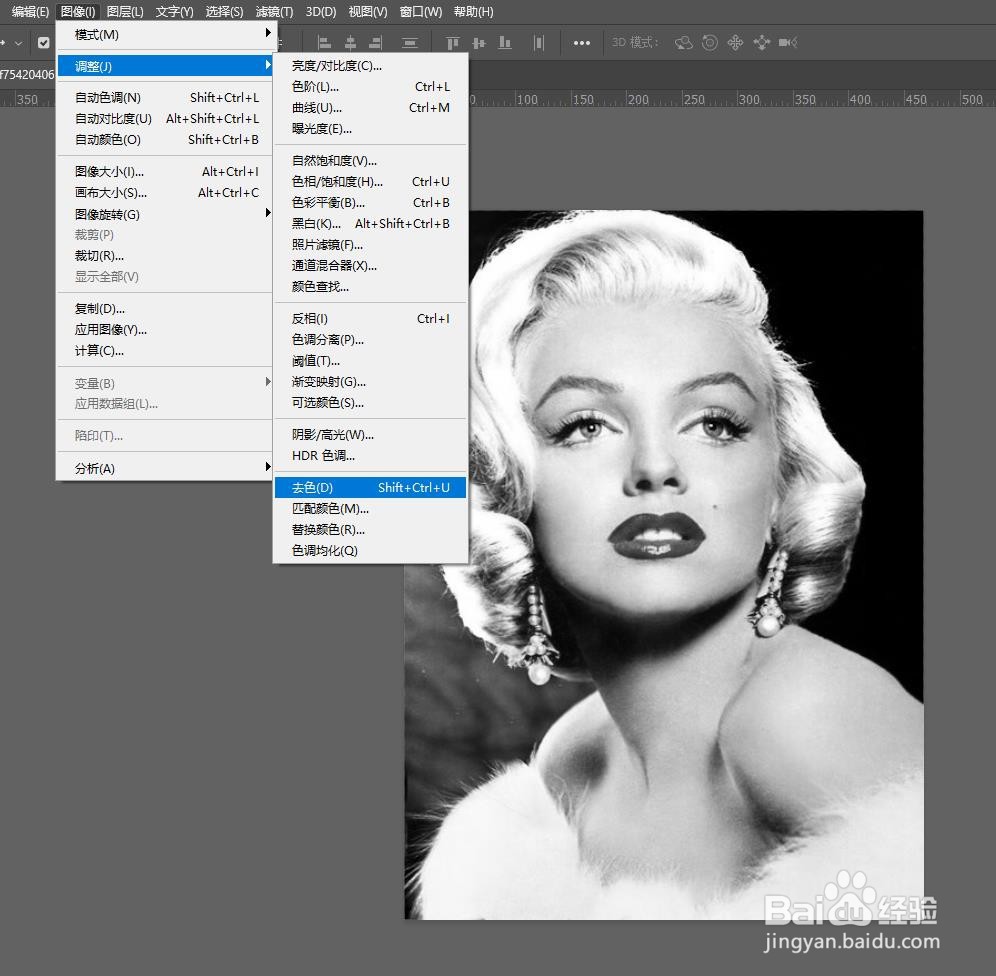
3、菜单栏执行“图像”>“调整”>“去色”处理,快捷键Ctrl+shift+U
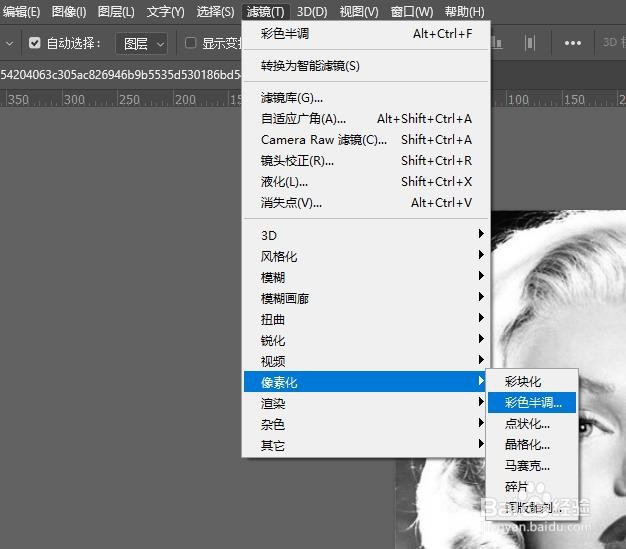
4、菜单栏执行“滤镜”>“像素化”>“彩色半调”设置“最大半径”数值4,通道数值各60
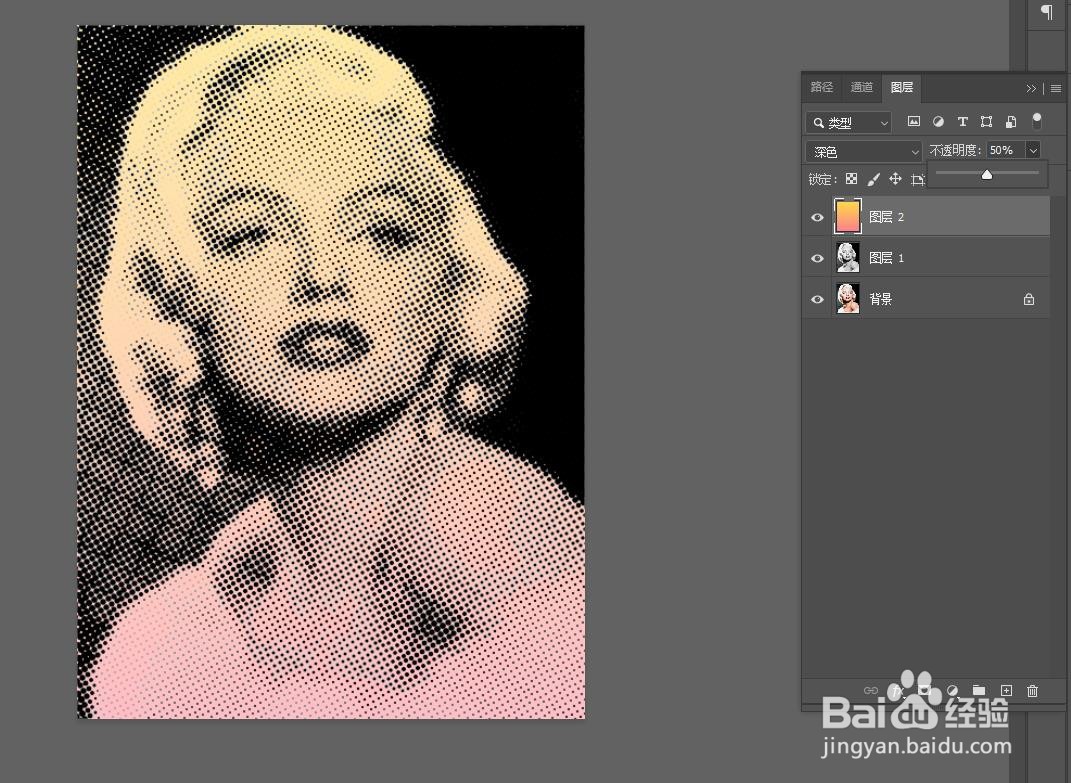
5、新建空白图层1,填充你喜欢的渐变色,改混合模式为“深色”适当降低不透明度
时间:2026-04-21 15:48:16
1、打开photoshop软件,菜单栏执行“文件”>“打开”导入一张人物图片素材
2、来到图层面板选中背景层,在键盘上按Ctrl+J将背景图层进行复制一份
3、菜单栏执行“图像”>“调整”>“去色”处理,快捷键Ctrl+shift+U
4、菜单栏执行“滤镜”>“像素化”>“彩色半调”设置“最大半径”数值4,通道数值各60
5、新建空白图层1,填充你喜欢的渐变色,改混合模式为“深色”适当降低不透明度
