如何利用Word制作工资条

 时间:2026-02-14 23:05:09

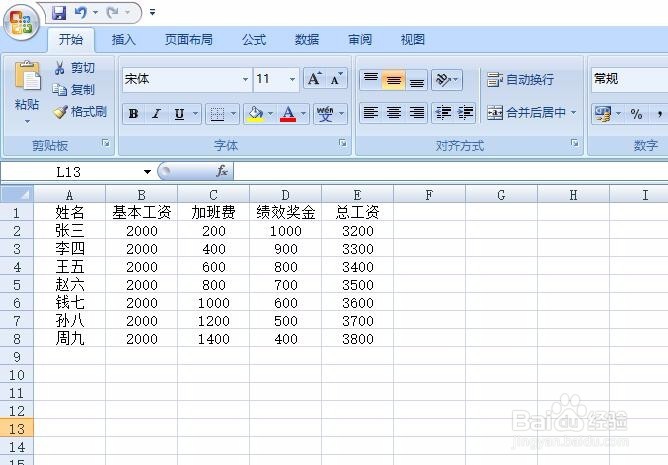
1、首先,要有工资表,这里是一份Excel格式的工资表,作为数据源。
如何利用Word制作工资条

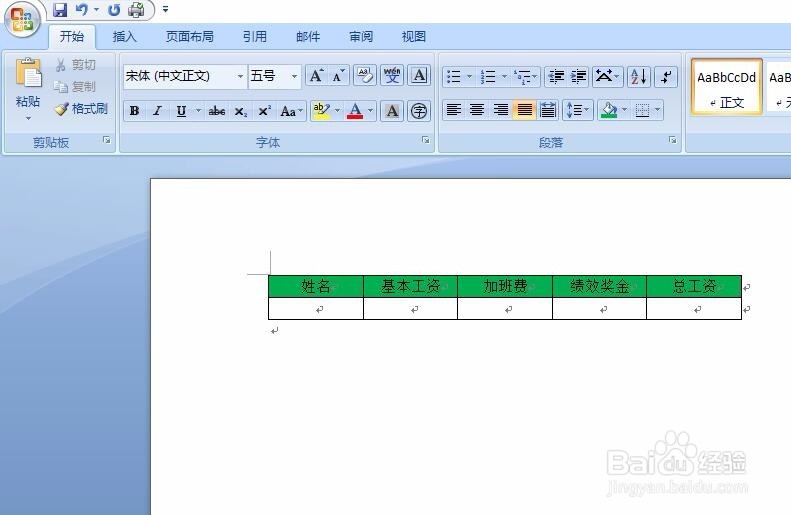
2、然后,现在要Word中制作好工资条的格式,这样准备工作就做好了。

如何利用Word制作工资条

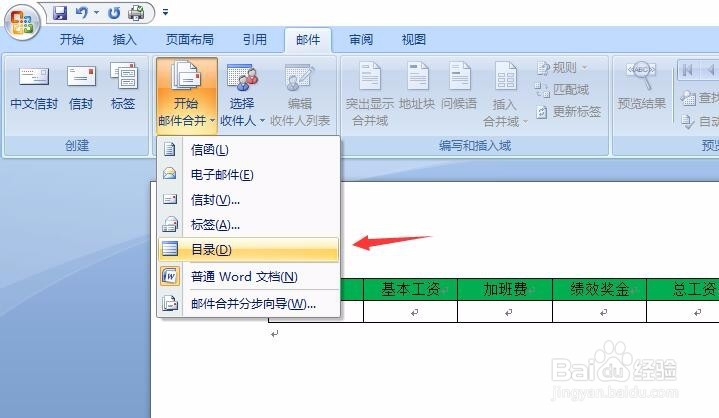
3、在Word中,点击“邮件“选项卡中的”开始右键合并“,选择其中的”目录“。
如何利用Word制作工资条

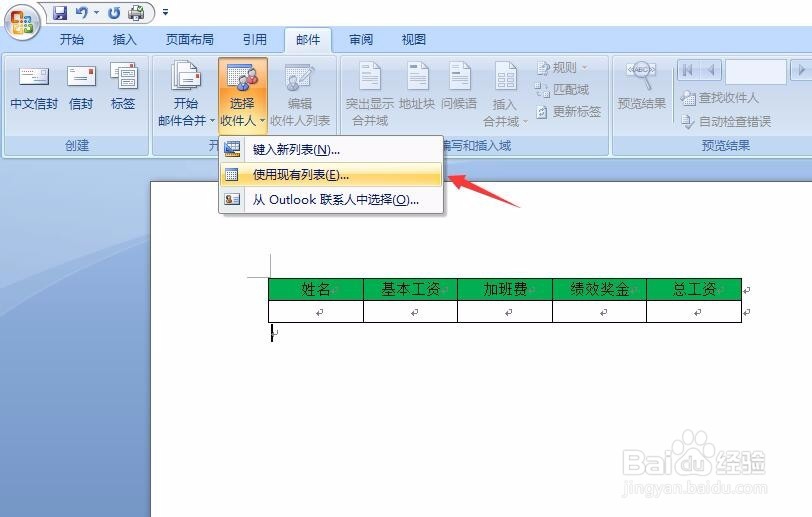
4、在点击旁边的”选择收件人“,选择其中的”使用现有列表“。

如何利用Word制作工资条

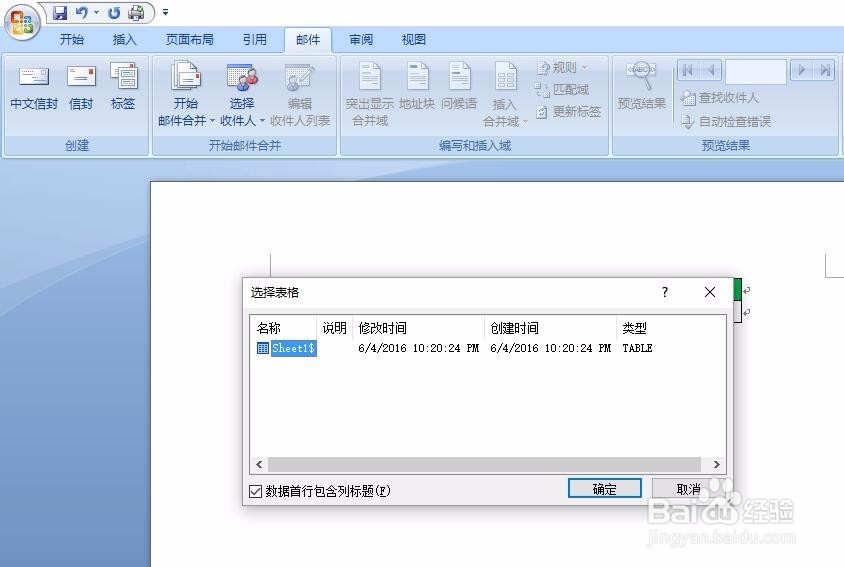
5、在弹出的打开对话框中,找到Excel工资表的存放位置,选择并打开,在出现的下图对话框中,点击确定:
如何利用Word制作工资条

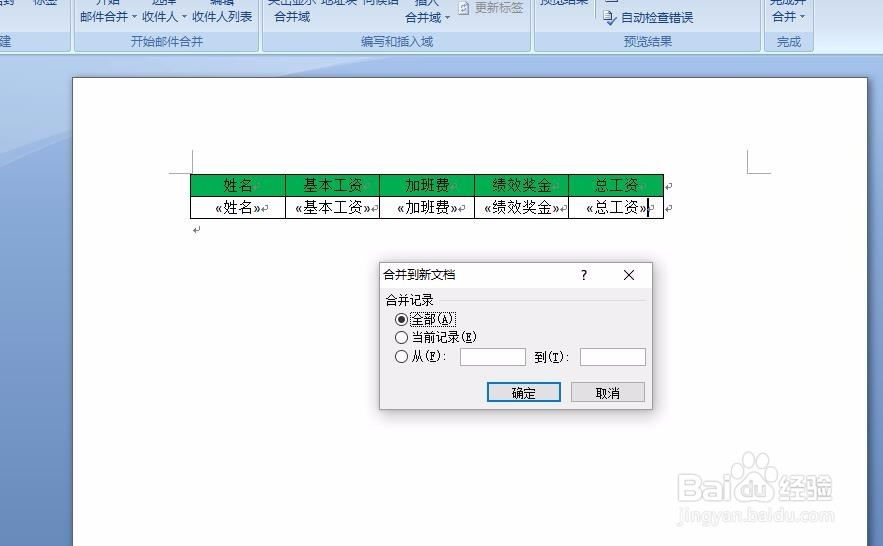
6、继续点击右边的”插入合并域“,将各列依次插入到Word中对应表格下面的空白区域中,如下图所示:

如何利用Word制作工资条

7、点击右侧的”完成并合并“,选择其中的”编辑单个文档“。

如何利用Word制作工资条

8、在新弹出的对话框中点击”确定“。

如何利用Word制作工资条

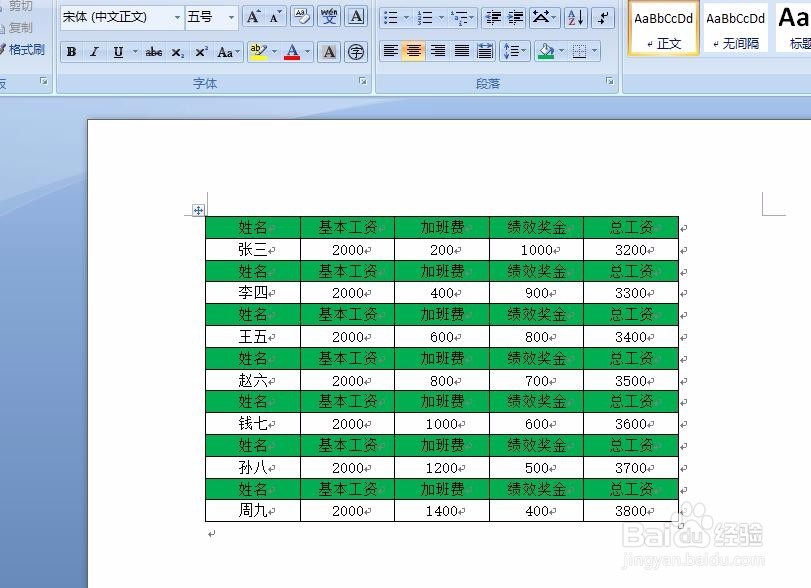
9、至此,就在Word中,制作好了工资条。

如何利用Word制作工资条

  • 如何利用excel快速制作工资条?
  • 利用excel快速制作工资条
  • 如何利用excel快速制作工资条
  • 利用Excel快速制作工资条
  • 如何利用Excel快速制作工资条
  • 热门搜索
    校庆祝福语 祝福老师的话 什么是炼乳 以儆效尤的意思 电子体重秤什么牌子好 纳差是什么意思啊 煮海歌中主要涉及什么人 泰国什么时候去最好 凌云壮志的意思 开学第一课什么时候播