如何清理电脑c盘垃圾,怎么清理c盘垃圾

 时间:2026-04-30 08:51:27

1、打开自己的电脑,找到“我的电脑”,如果你是win7的系统的话,你点击“计算机”就ok了。

如何清理电脑c盘垃圾,怎么清理c盘垃圾

2、打开我的电脑之后,看到里面有很多磁盘,我们这是找到C盘。

如何清理电脑c盘垃圾,怎么清理c盘垃圾

3、选中这个C盘并右键一下,然后我们会看到有个属性按钮。

如何清理电脑c盘垃圾,怎么清理c盘垃圾

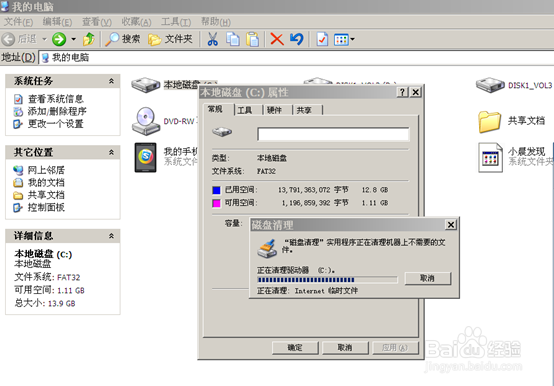
4、看到这个属性选项后我们点击属性,看到进入的界面显示清理磁盘的按钮。

如何清理电脑c盘垃圾,怎么清理c盘垃圾

5、接下来,我们在属性选项面板点击磁盘清理,会看到弹出磁盘清理选项的界面。

如何清理电脑c盘垃圾,怎么清理c盘垃圾

如何清理电脑c盘垃圾,怎么清理c盘垃圾

6、我们选择c盘的回收站里面的内容,选定之后点击确定,(注,这时候分别根据自己的需求清洗,你可以选择一些不需要的文件都可以选中清理。)就可以清理了。

如何清理电脑c盘垃圾,怎么清理c盘垃圾

7、最后,通过以上的步骤,我们C盘清理很好的完成了。

如何清理电脑c盘垃圾,怎么清理c盘垃圾

  • 电脑怎么清理C盘
  • 怎么把c盘的软件移到d盘
  • PS快速画箭头
  • 3D查看器如何正视模型
  • Mars中如何实现多个资源同时编辑?
  • 热门搜索
    若尔盖旅游攻略 脸部减肥 珠海旅游攻略自由行 老年人手抖是怎么回事 文化苦旅简介 黑乌龙茶怎么喝减肥 百利天下留学怎么样 红烧武昌鱼 德国历史简介 戏剧性谋杀攻略