CAD画立体图技巧【3】如何画圆球体

 时间:2026-02-13 03:25:52

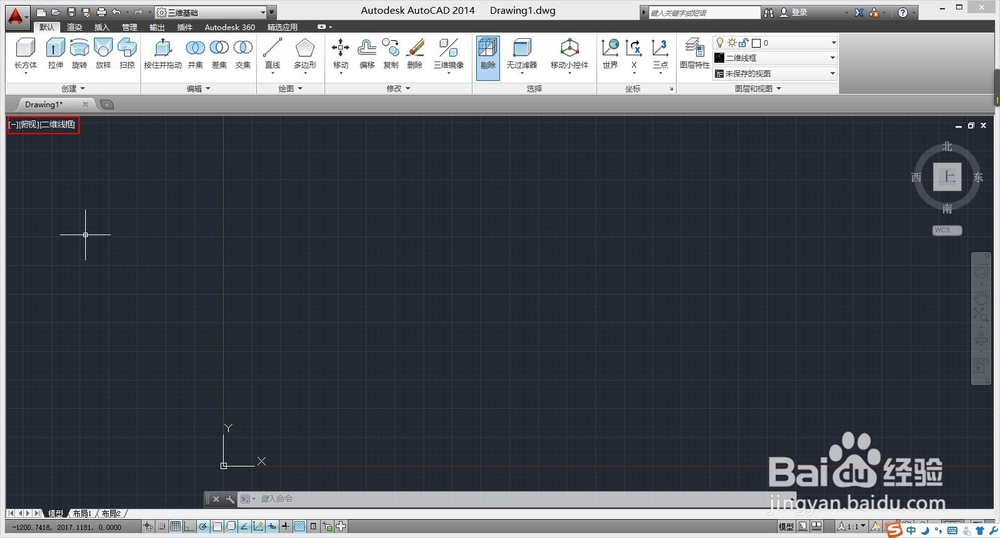
1、一般我们进入CAD时都是处于二维图形绘制的界面,因此我们首先需要进入三维图形绘制模式。如图模式的切换在图中左上角部分。
CAD画立体图技巧【3】如何画圆球体

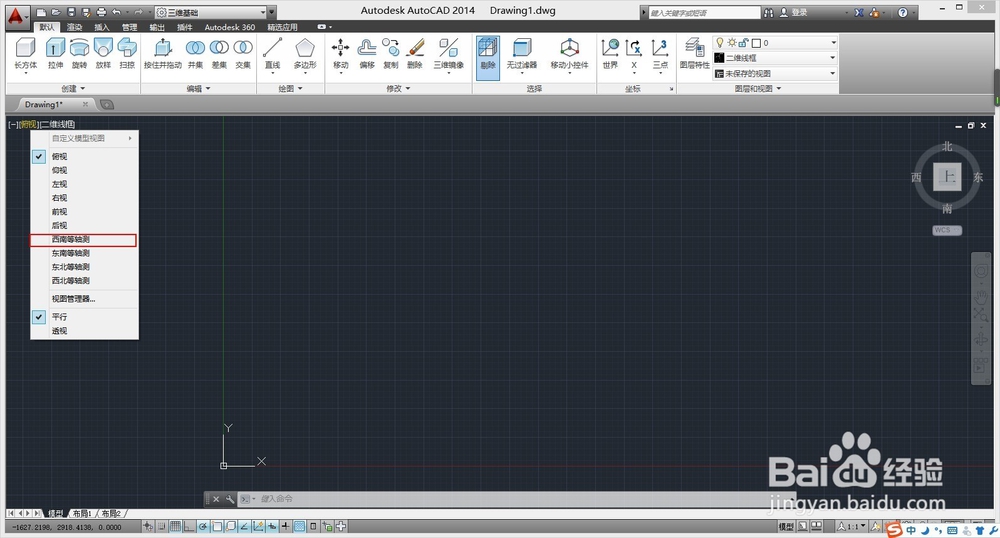
2、点击俯视两个字,会弹出如下界面,然后我们选择西南等轴测作为我们的视图。

(也可根据需要选择其他立体视图)
CAD画立体图技巧【3】如何画圆球体

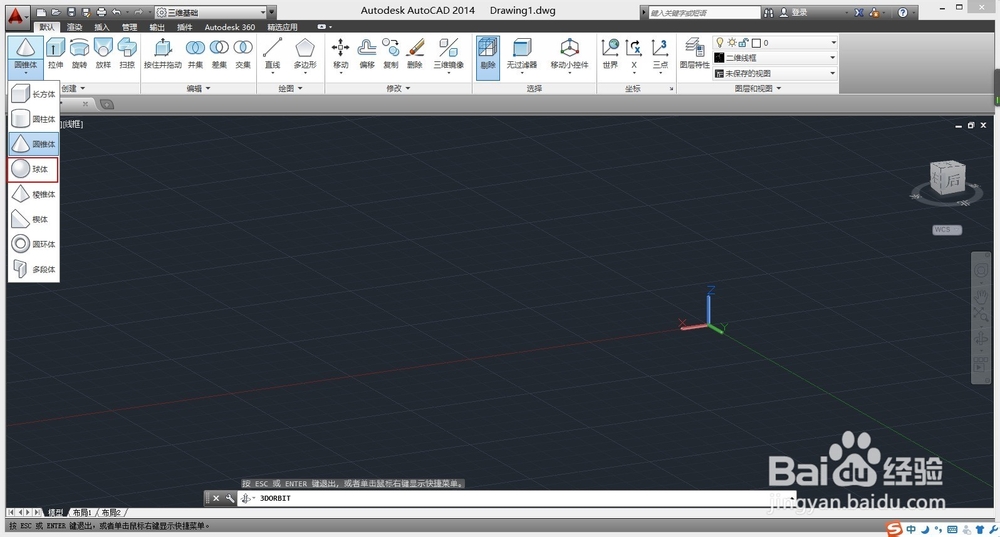
3、然后我们选择左上角的图形,选择球体绘制。

(图中框红部分)

CAD画立体图技巧【3】如何画圆球体

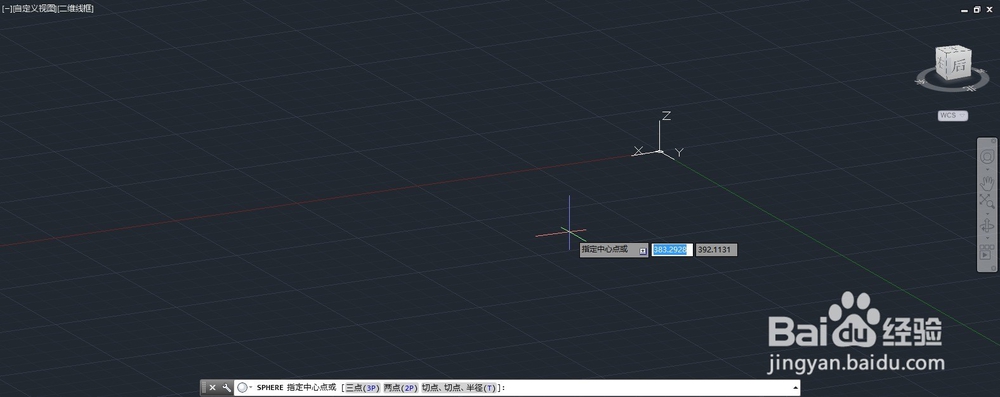
4、点击球体绘制,然后我们需要选择球的球心位置。

(这里是三维的坐标,也可以分别输入x,y,z的数值确定坐标)
CAD画立体图技巧【3】如何画圆球体

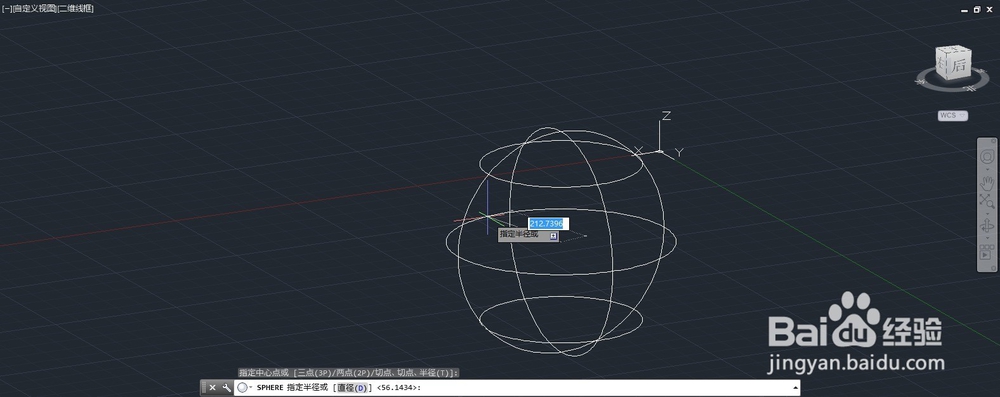
5、接下来我们需要输入球的半径。

(几何中我们学过,球心和球的半径可以唯一的确定一个球)
CAD画立体图技巧【3】如何画圆球体

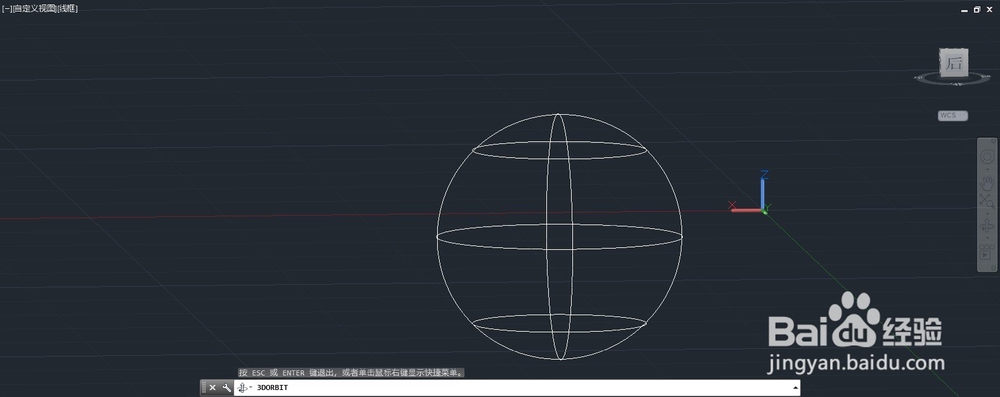
6、输入半径的值后,球的画好了O(∩_∩)O,换一个角度看看怎么样?

CAD画立体图技巧【3】如何画圆球体

  • CAD中如何指定长度、角度绘制倒角?
  • CATIA V521中如何进行窗口之间的切换?
  • CAD中如何使用阵列命令
  • autoCAD制图技巧:[19]弹簧
  • CAD中角度标注:[3]CAD各种标注方法
  • 热门搜索
    炖羊肉的做法 清蒸螃蟹的做法 榴莲披萨的做法 分钟用英语怎么说 学生用英语怎么说 仵怎么读 颈椎病怎么治 草莓怎么洗 酵母粉发面的做法 木瓜鲫鱼汤的做法