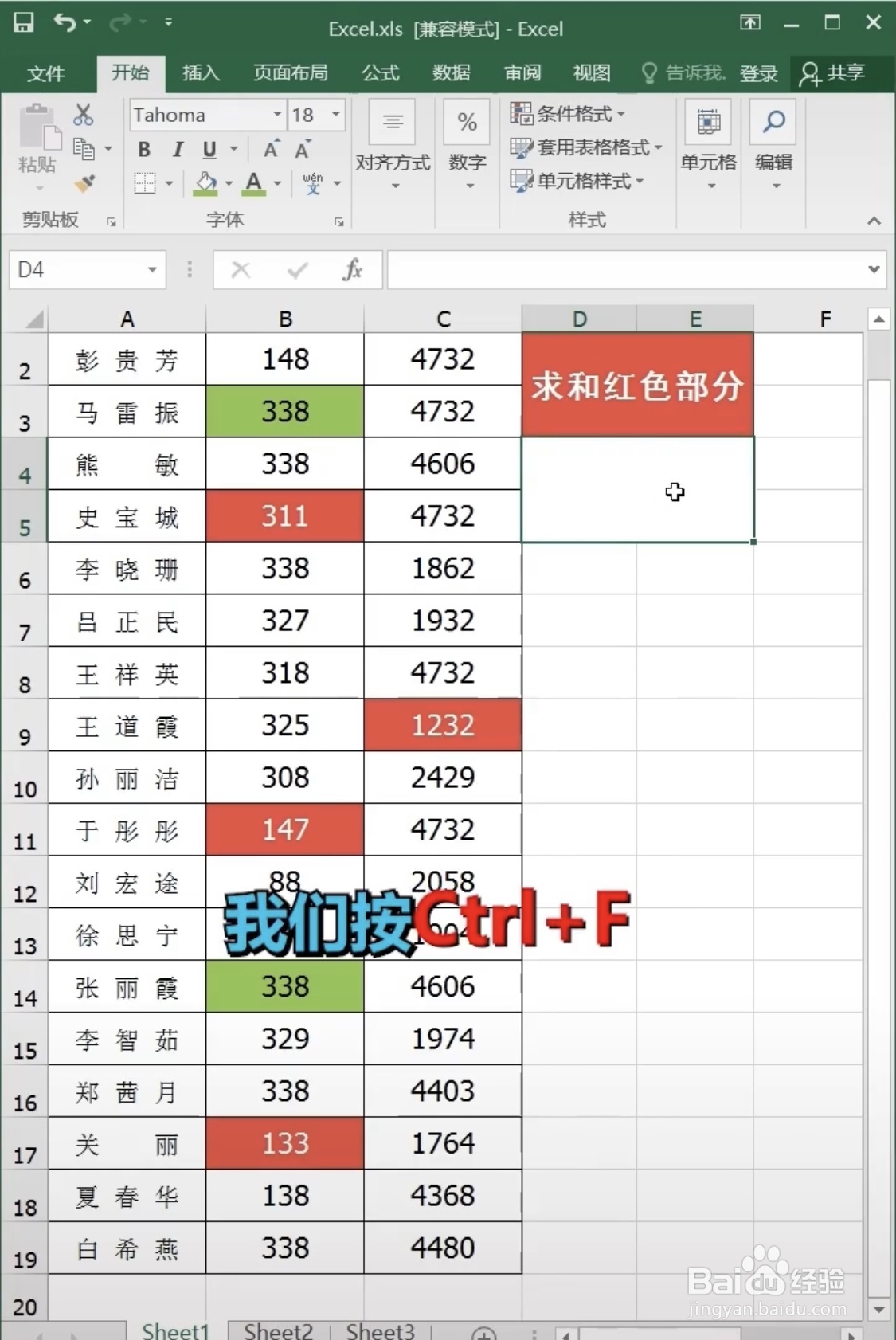
1、第一步,按住Ctrl+F键,
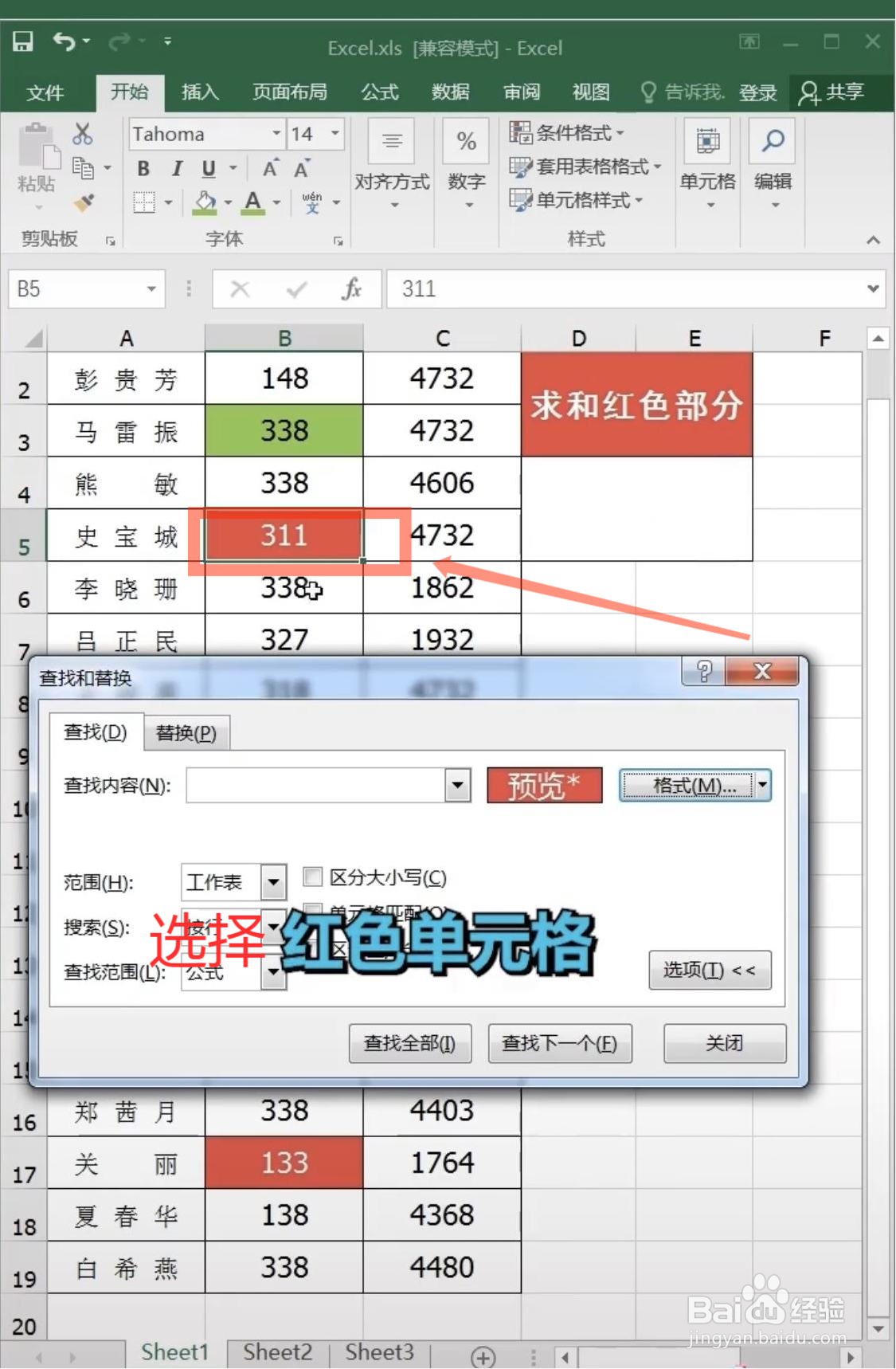
2、第二步,在“格式”中选择“从单元格选择格式”,

3、第三步,选择点击其中一个红色单元格,
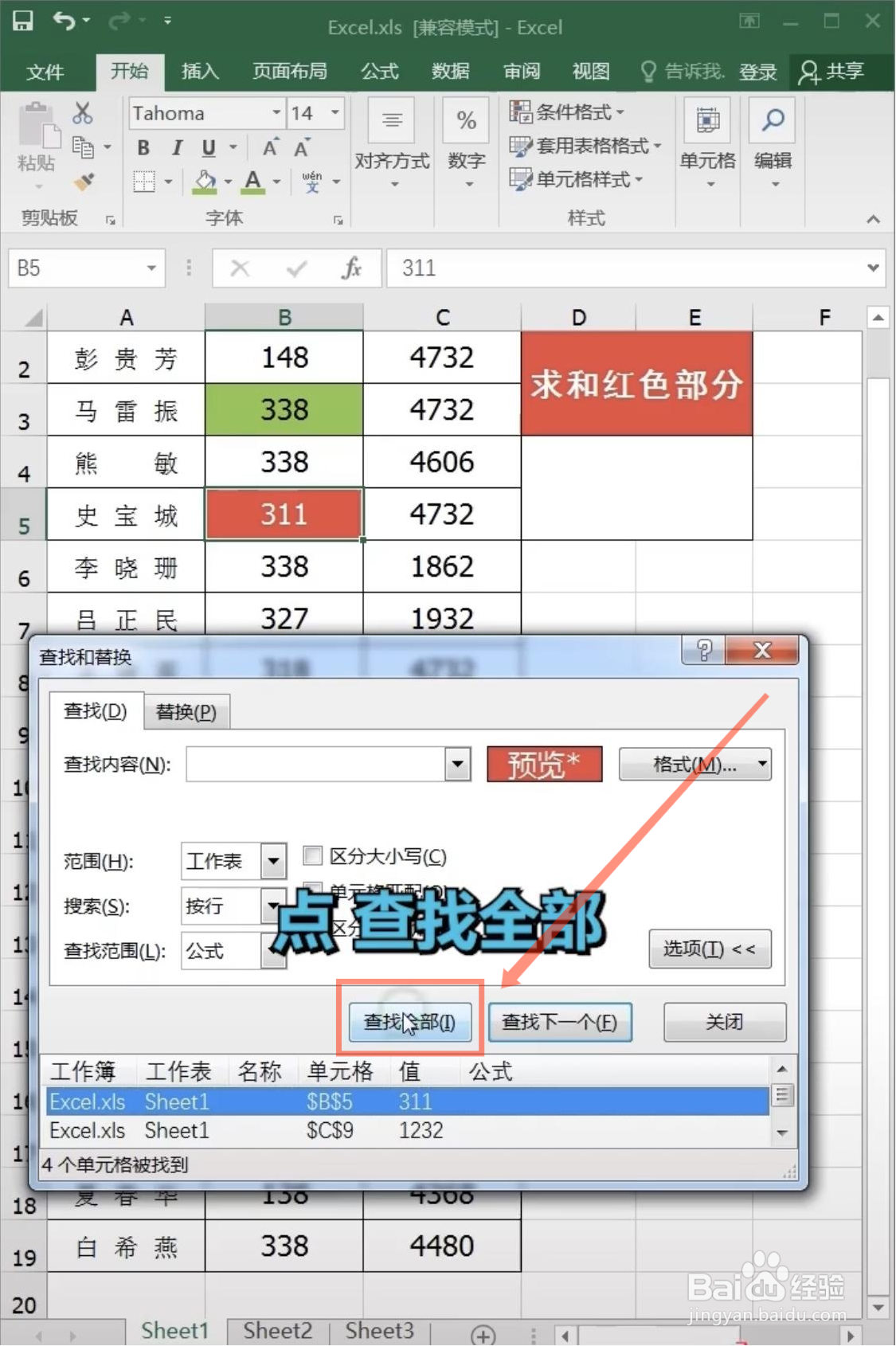
4、第四步,点击“查找全部”,
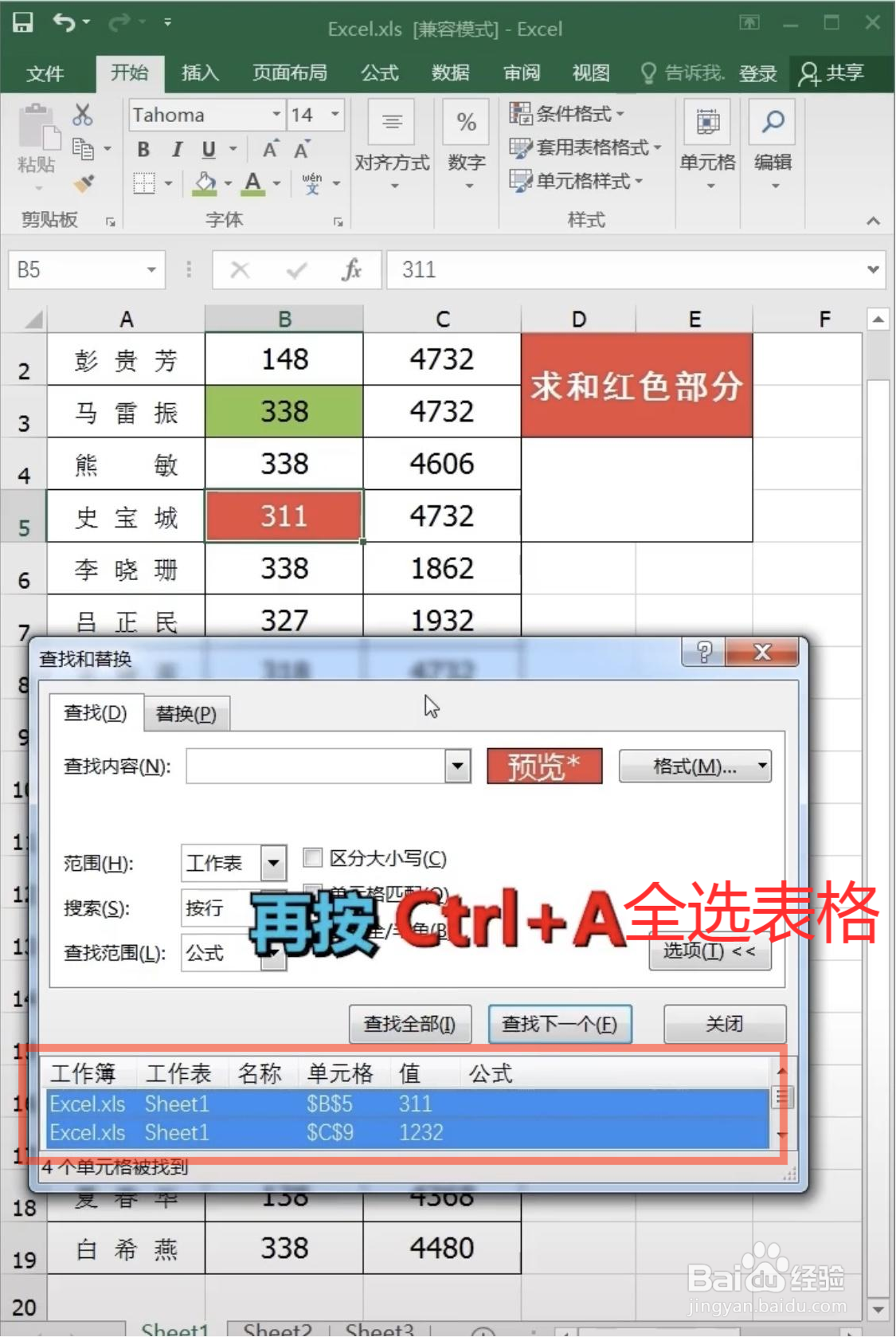
5、第五步,Ctrl+A全选表格,
6、第六步,点击图标“公式”,
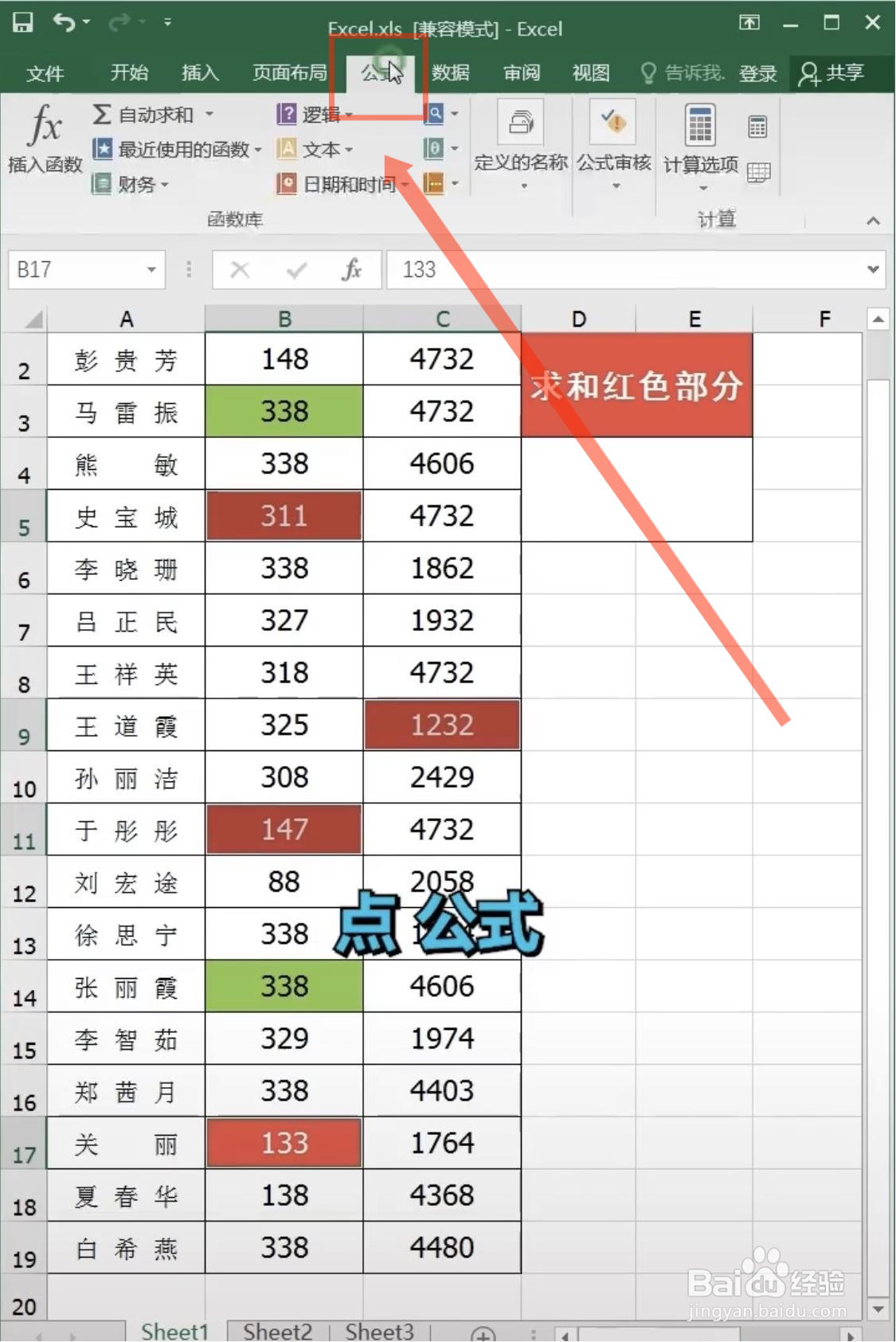
7、第七步,点击“定义名称”,

8、第八步,名称栏内输入“红色”,将单元格定义为红色,再点击“确定”,

9、第九步,在空白单元格内输入=SUM(红色)函数,
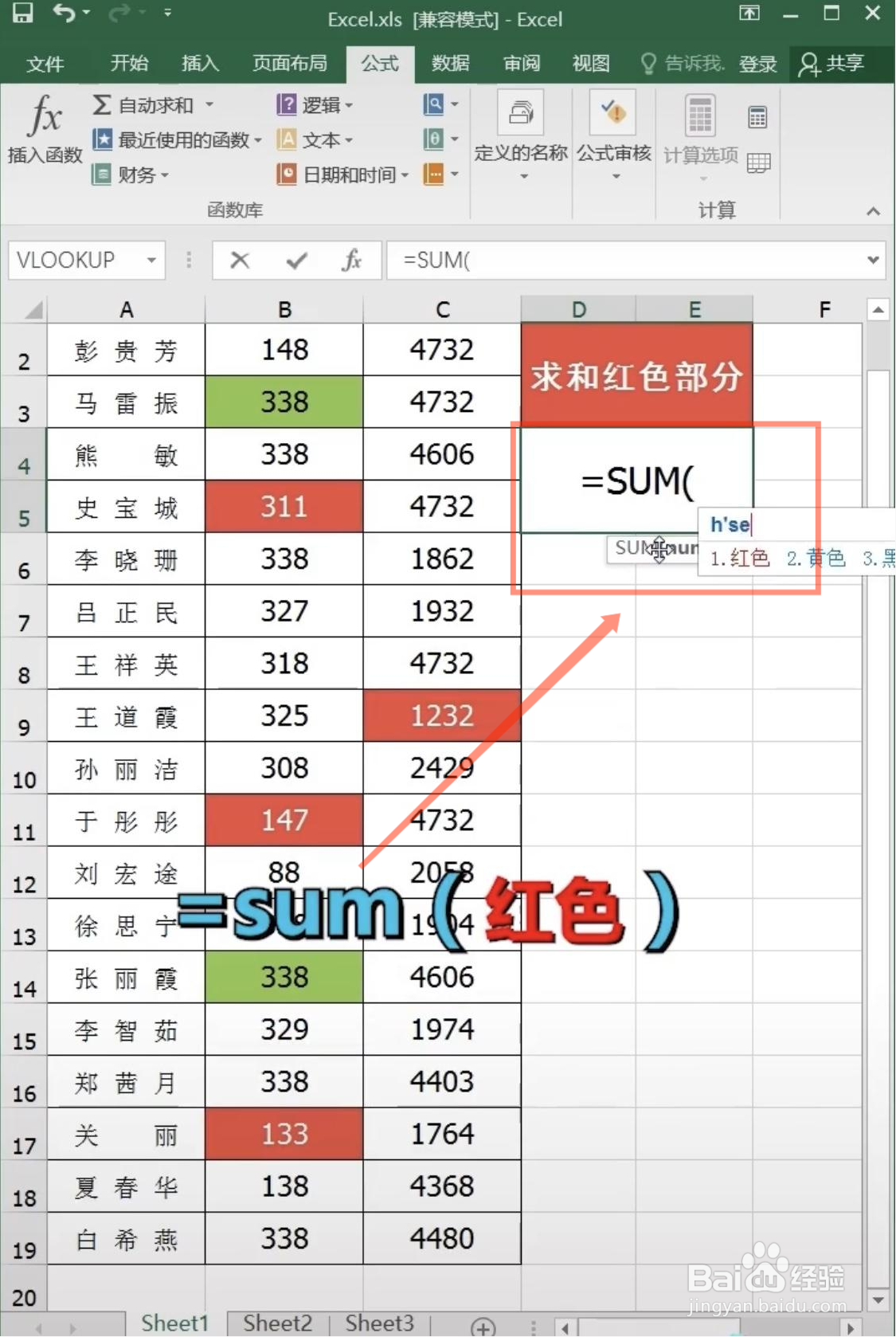
10、这样就成功求和红色部分啦。

时间:2026-04-23 13:46:46
1、第一步,按住Ctrl+F键,
2、第二步,在“格式”中选择“从单元格选择格式”,
3、第三步,选择点击其中一个红色单元格,
4、第四步,点击“查找全部”,
5、第五步,Ctrl+A全选表格,
6、第六步,点击图标“公式”,
7、第七步,点击“定义名称”,
8、第八步,名称栏内输入“红色”,将单元格定义为红色,再点击“确定”,
9、第九步,在空白单元格内输入=SUM(红色)函数,
10、这样就成功求和红色部分啦。
