word怎么删除多余的页面

 时间:2026-04-24 02:37:06

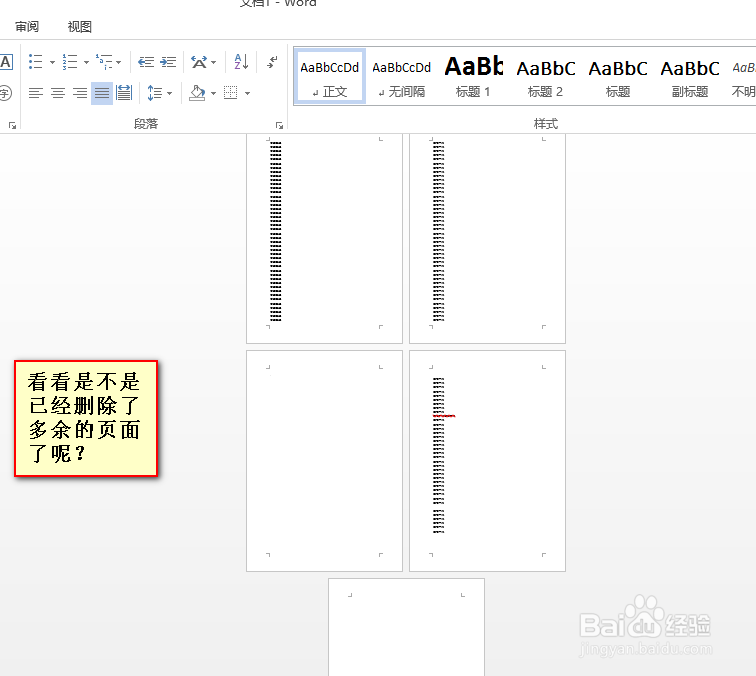
1、首先打开word,找到我们需要删除的多余的页面,如下图所举的例子,共有6页,假如第三页是多余的,那么我们怎么删除这个第三页呢?

word怎么删除多余的页面

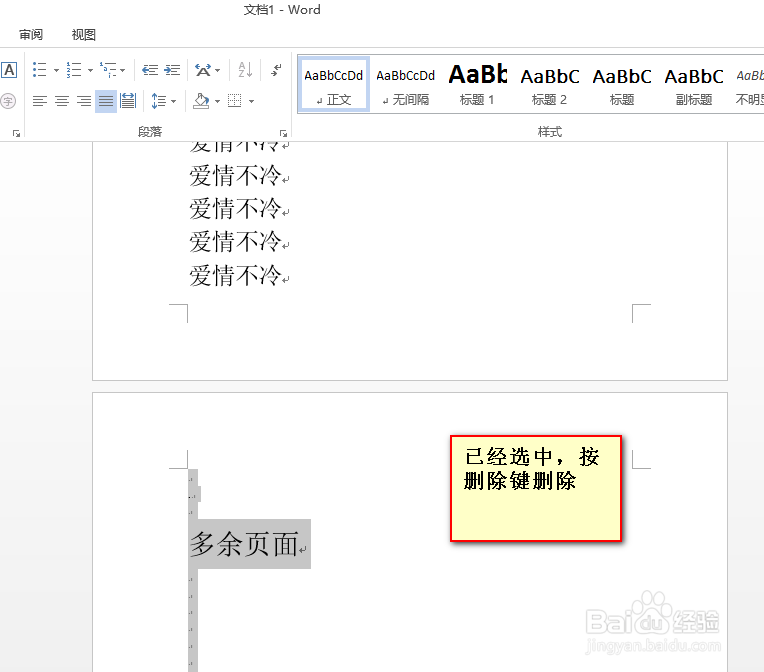
2、首先我们鼠标左键点击第三页第一个字的位置,然后按住shift,鼠标点击第一个字的位置不放,开始下拉,一直到最后面一行,这时候我们再敲击键盘上的backspace或者del键,就可以轻松删除这个多余的页面了

word怎么删除多余的页面

word怎么删除多余的页面

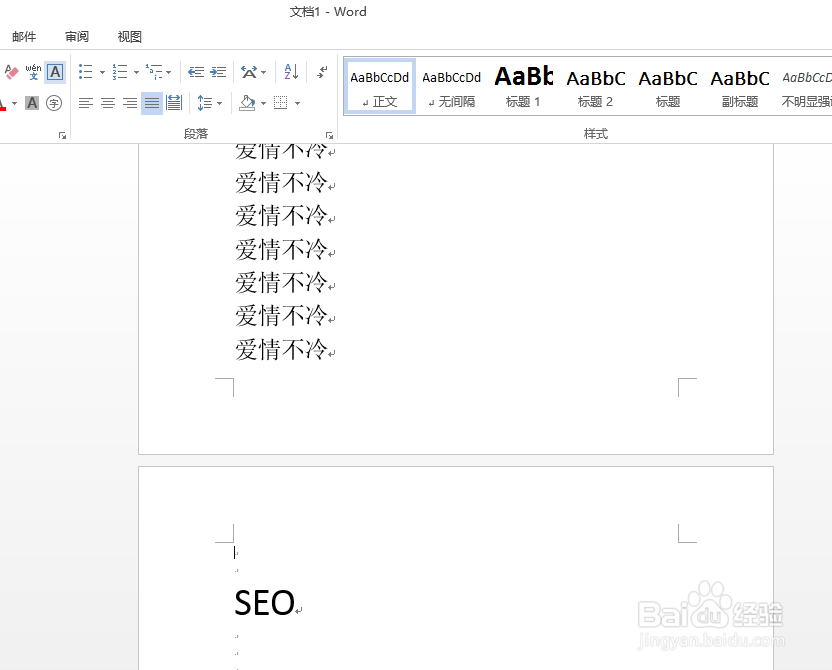
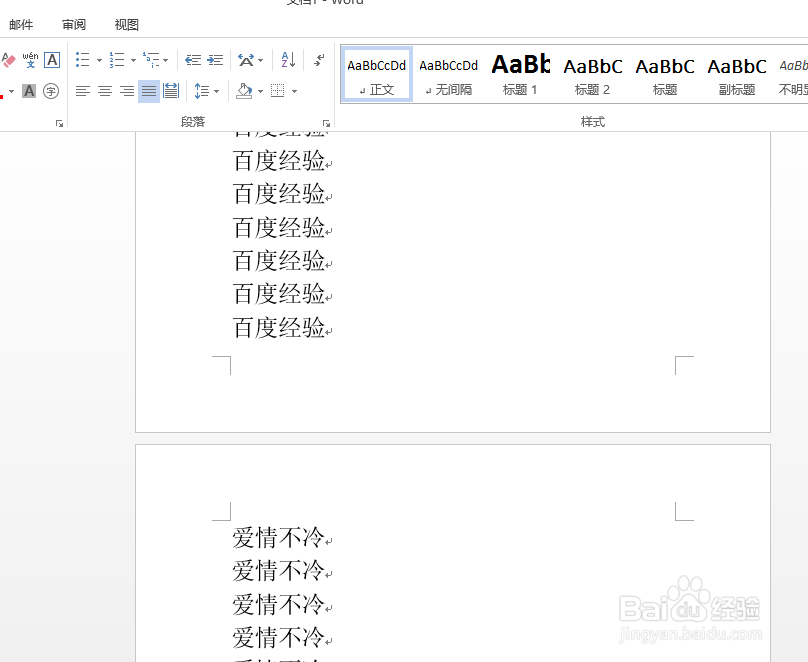
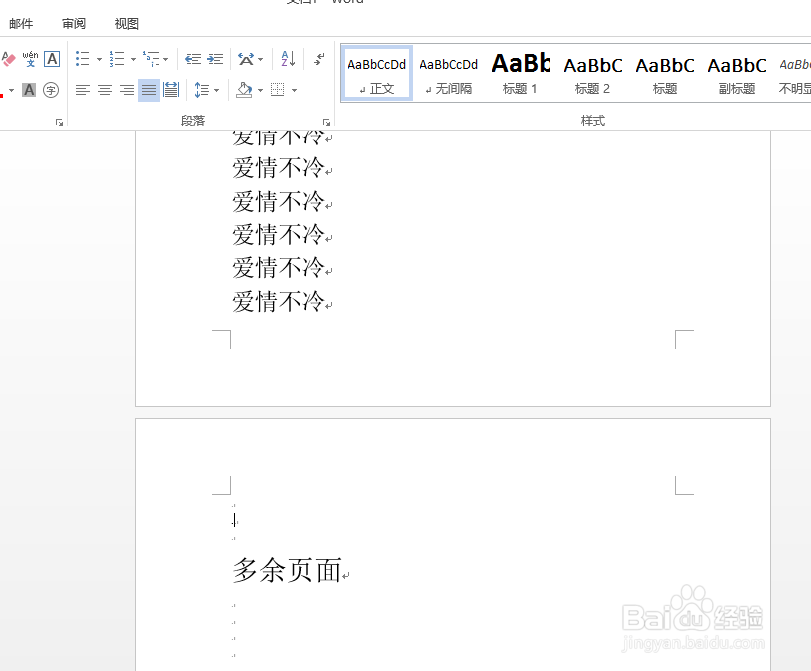
3、下面是具体的放大效果图,我们第一页文字百度经验,第二页文字为爱情不冷,第三页文字为多余页面——也就是我们要删除的页面,最后一个为SEO,其中最后一个图片就是删除多余页面后的图,可以看到爱情不冷下面接的是SEO,第三页被完美删除
word怎么删除多余的页面

word怎么删除多余的页面

word怎么删除多余的页面

word怎么删除多余的页面

  • 删除空白页word中间页
  • word文档怎么删除多余的空白页面
  • 怎么删除word中的某一页
  • word怎么删除多余页面
  • word文档怎么单独保存某一页
  • 热门搜索
    excel怎么算总和 dnf徽章怎么获得 腾龙18-200镜头怎么样 几分之几怎么打出来 空间说说怎么置顶 肾囊肿怎么治疗 张惠妹怎么突然胖了 滑板怎么刹车 缪斯怎么打 河南工程学院怎么样