Word2013如何快速插入时钟图

 时间:2026-02-13 11:48:30

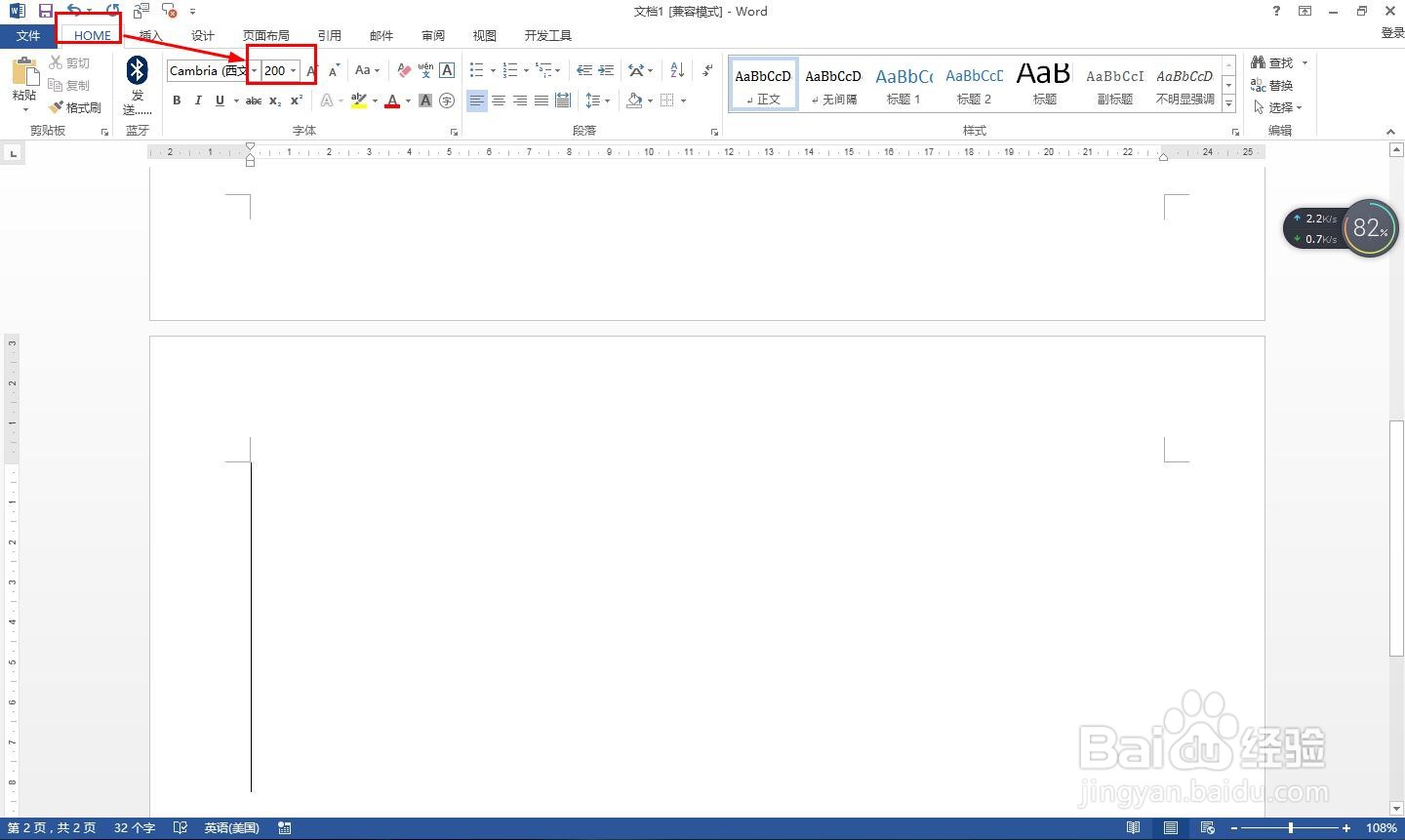
1、先点击HOME(开始)——在字体大小那里输入200,然后按回车键确定。
Word2013如何快速插入时钟图

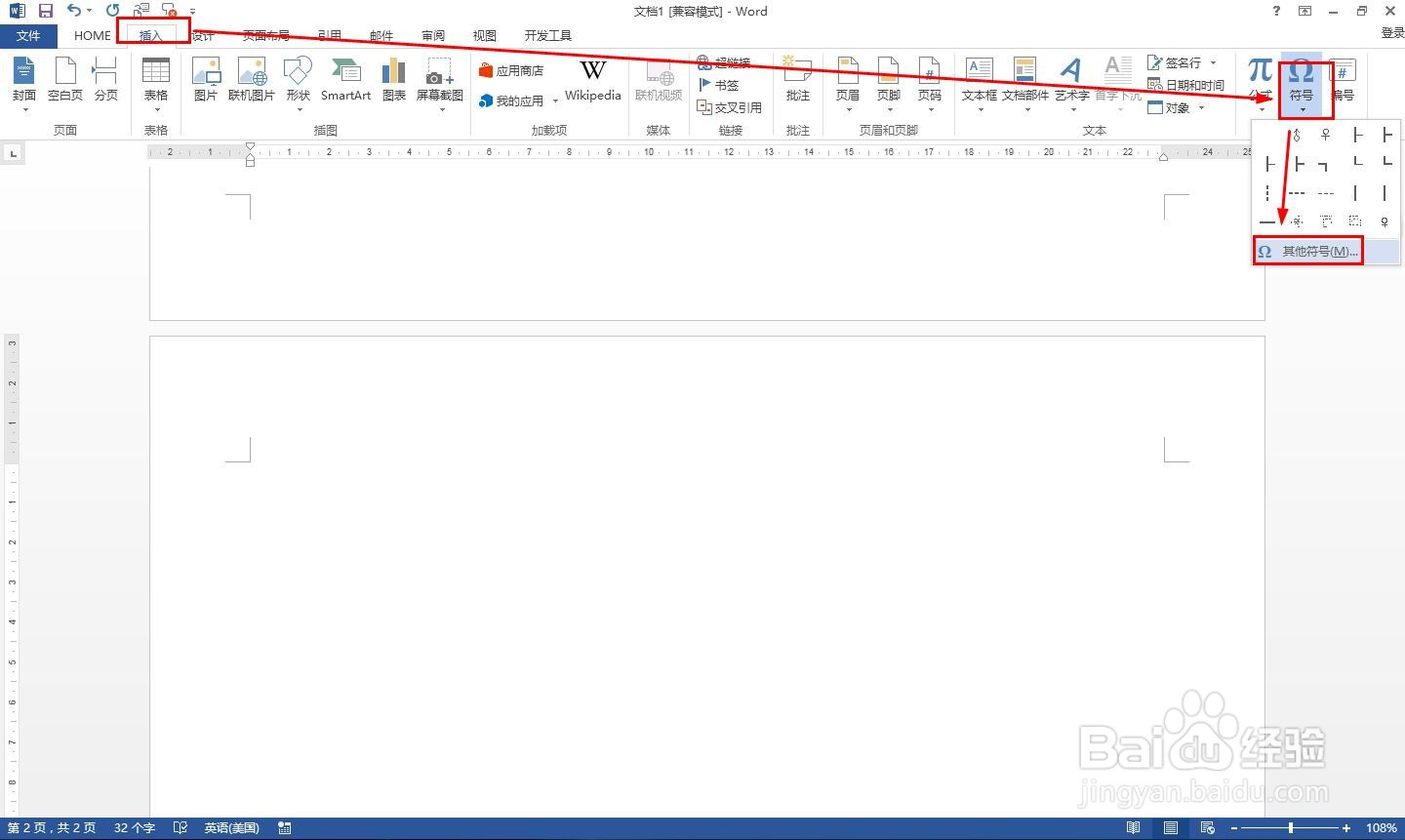
2、点击菜单上的插入——点击符号的下拉箭头——点击其他符号。

Word2013如何快速插入时钟图

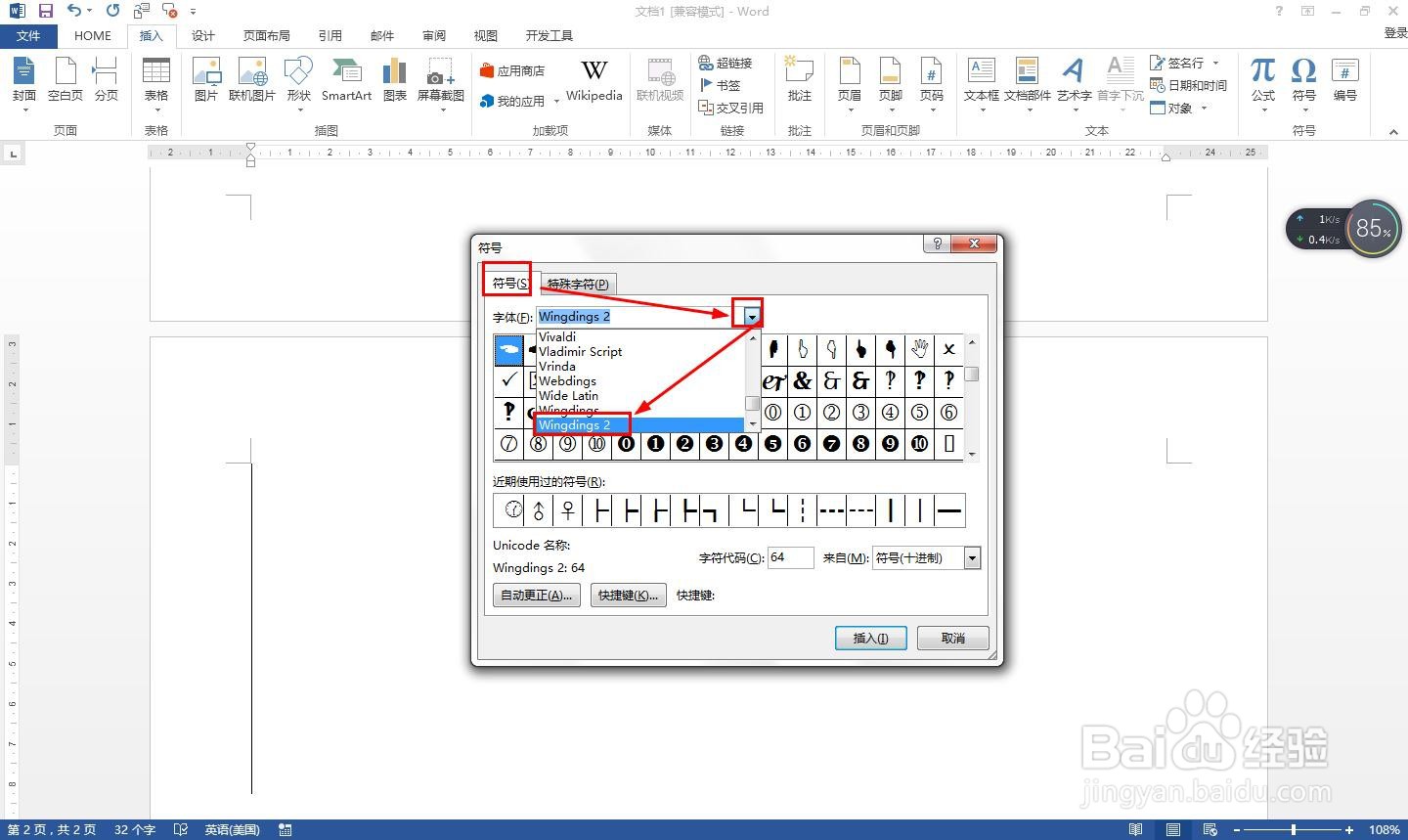
3、点击激活符号——字体中点击下拉箭头选择Wingdings 2。

Word2013如何快速插入时钟图

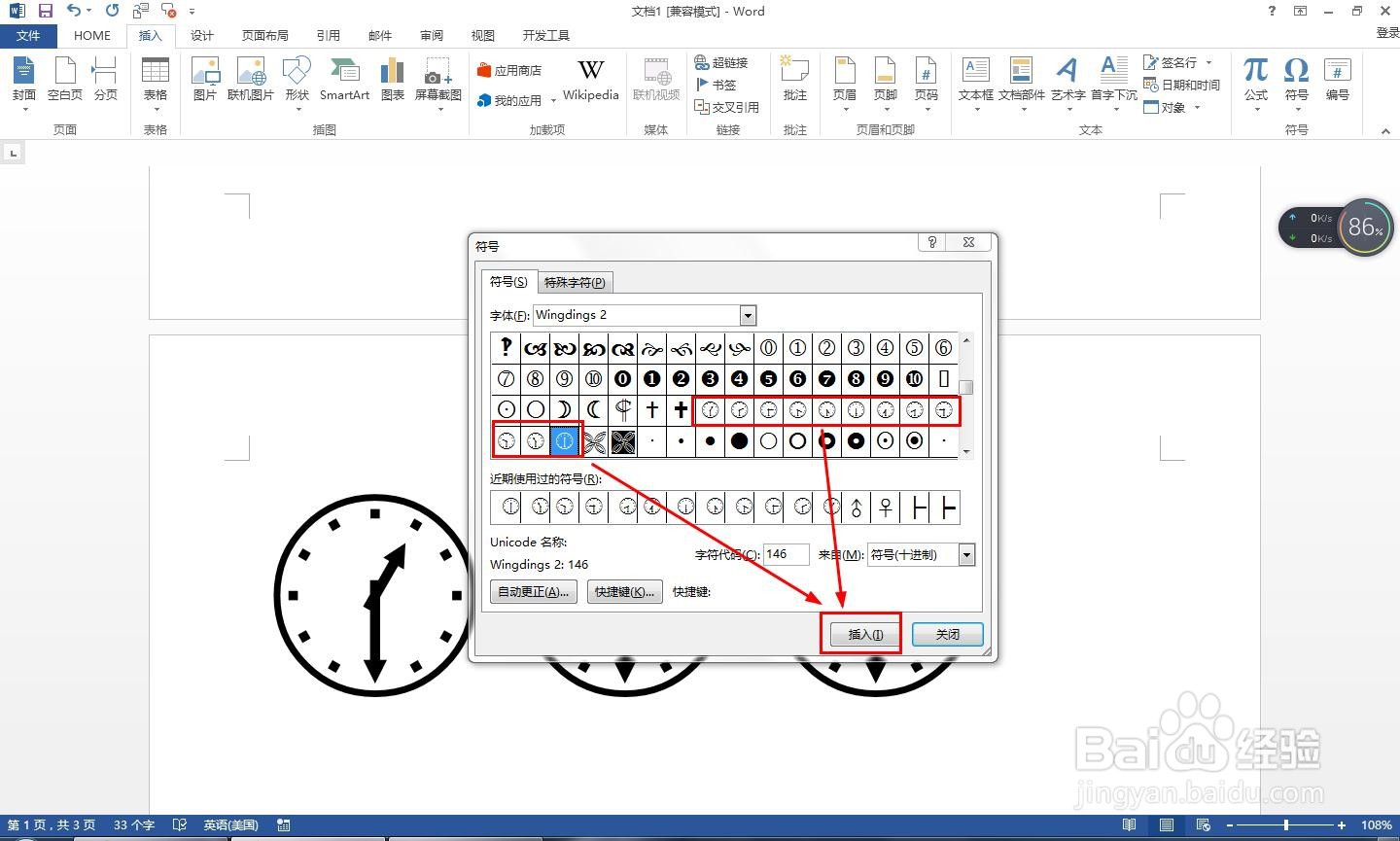
4、按住滑块向下滑,找到时钟——选择时钟符号——点击插入,可再次点击其它时钟符号插入——完成后点击关闭退出。
Word2013如何快速插入时钟图

5、选择时钟符号——点击开始——在字体颜色那里给不同时钟设置不同的颜色。

Word2013如何快速插入时钟图

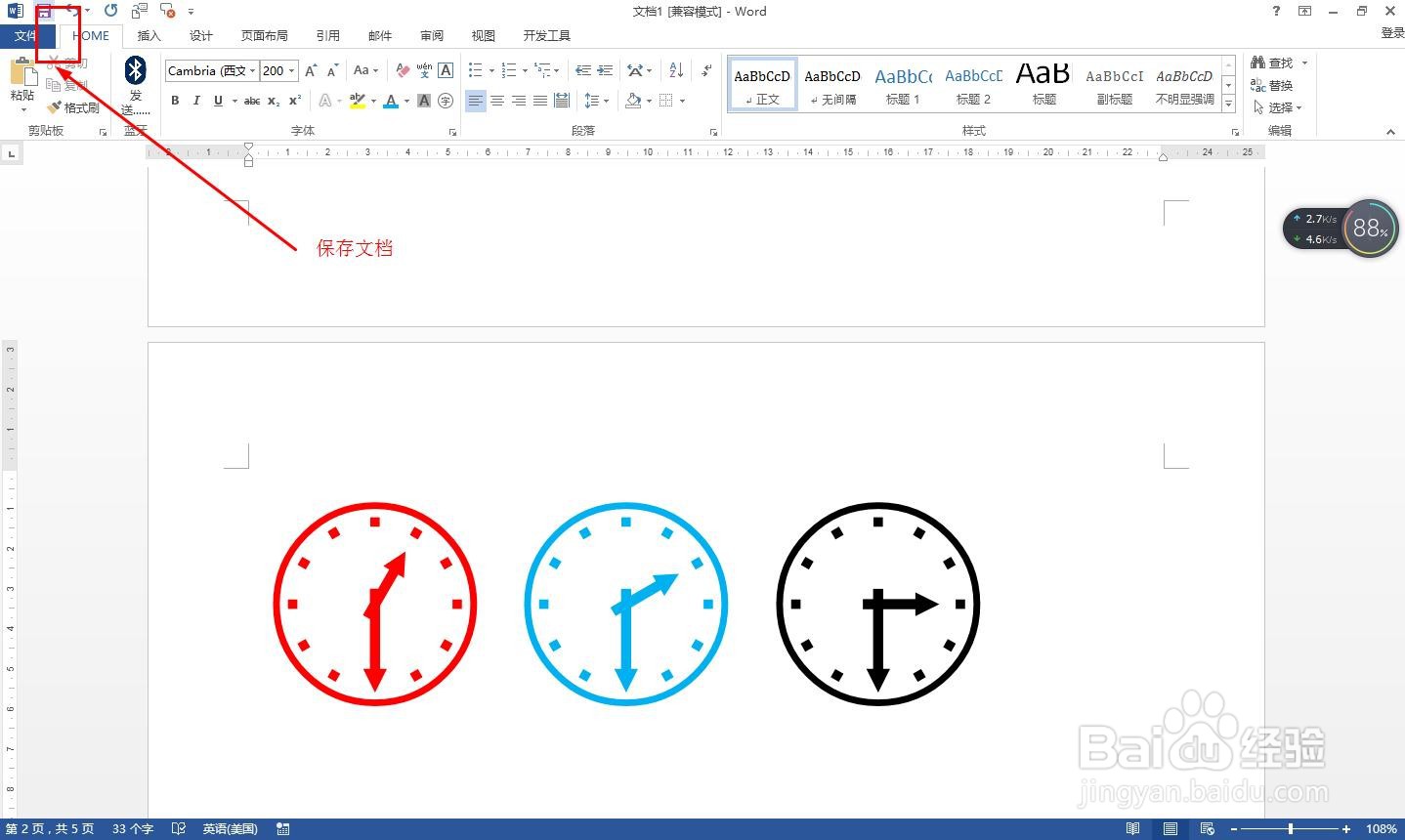
6、最后点击左上角的保存图标保存文档或同时按Ctrl+S快速保存。

Word2013如何快速插入时钟图

1、Word2013如何快速插入时钟图:

(1)设置字体大小为200;

(2)点击插入——符号——其他符号;

(3)选择Wingdings 2字体;

(4)选择时钟符号后点击插入;

(5)在开始中为时钟符号设置不同字体颜色;

(6)保存文档。

  • Word如何快速插入时钟图
  • WORD里怎么画钟
  • 如何在word中添加时钟图标
  • word软件 如何插入“时钟”矢量图标?
  • 如何在WORD中插入一个时钟符号
  • 热门搜索
    王者荣耀名字大全霸气 小便失禁的治疗方法 excel怎么画斜线 前列腺按摩方法 说说大全 凉拌银耳的家常做法 豆角的做法大全家常 苹果酒的酿制方法 腰肌劳损治疗方法 军旗怎么下