1、在第四行输入数字“1”,以“1”为起点,向下选中三个单元格。

2、右下角出现“+”标志时,双击。自动填充好序列。
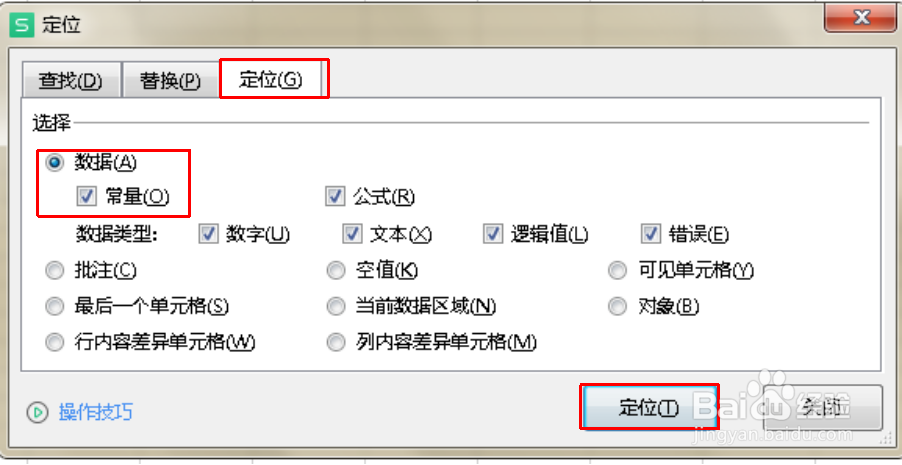
3、选中序列,Ctrl+G,,打开定位对话框,选择“常量”,定位。
4、右击—插入行。

5、选中表头标题,Ctrl+c,复制。
选中整个工作表区域,Ctrl+G,,打开定位对话框,选择“空值”,定位。

6、Ctrl+V,粘贴,完成。
时间:2026-05-08 10:09:28
1、在第四行输入数字“1”,以“1”为起点,向下选中三个单元格。
2、右下角出现“+”标志时,双击。自动填充好序列。
3、选中序列,Ctrl+G,,打开定位对话框,选择“常量”,定位。
4、右击—插入行。
5、选中表头标题,Ctrl+c,复制。
选中整个工作表区域,Ctrl+G,,打开定位对话框,选择“空值”,定位。
6、Ctrl+V,粘贴,完成。
