1、打开Adobe Photoshop CS5软件,进入软件工作界面;

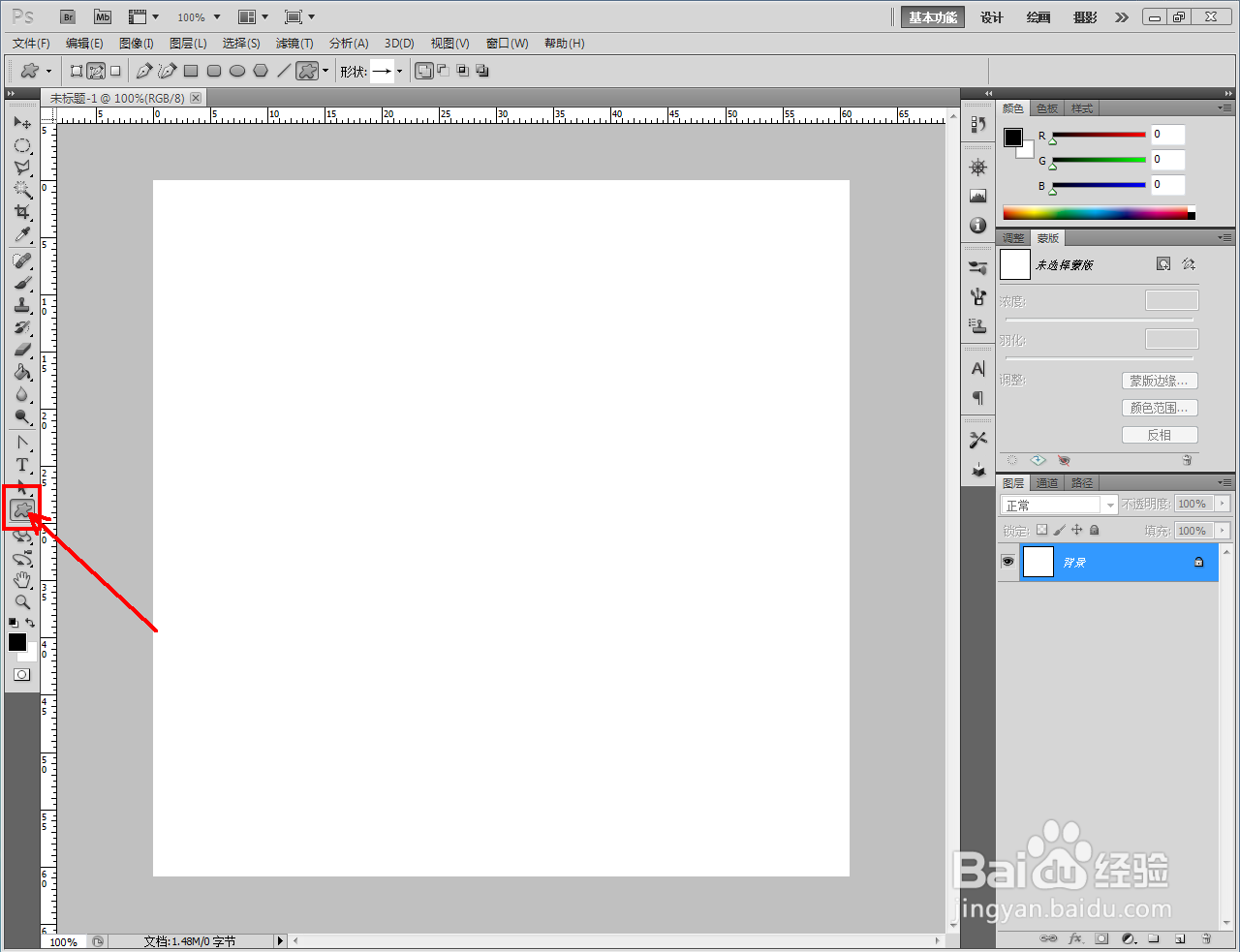
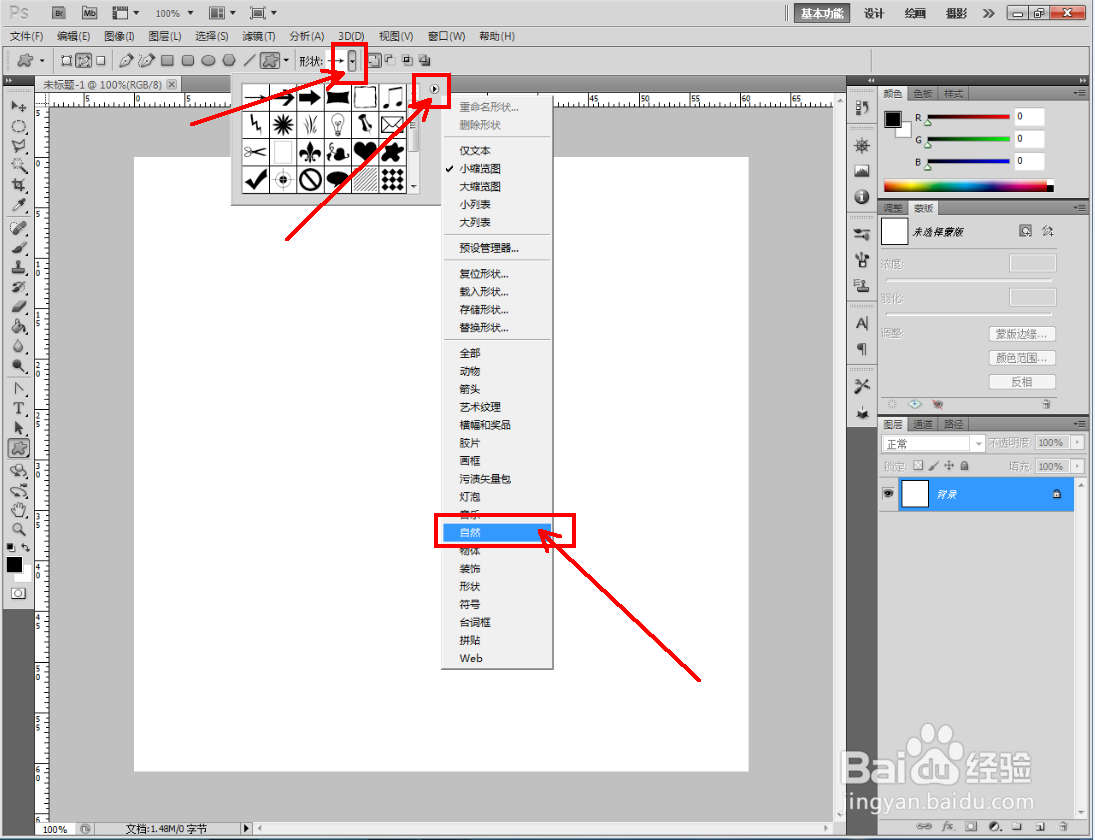
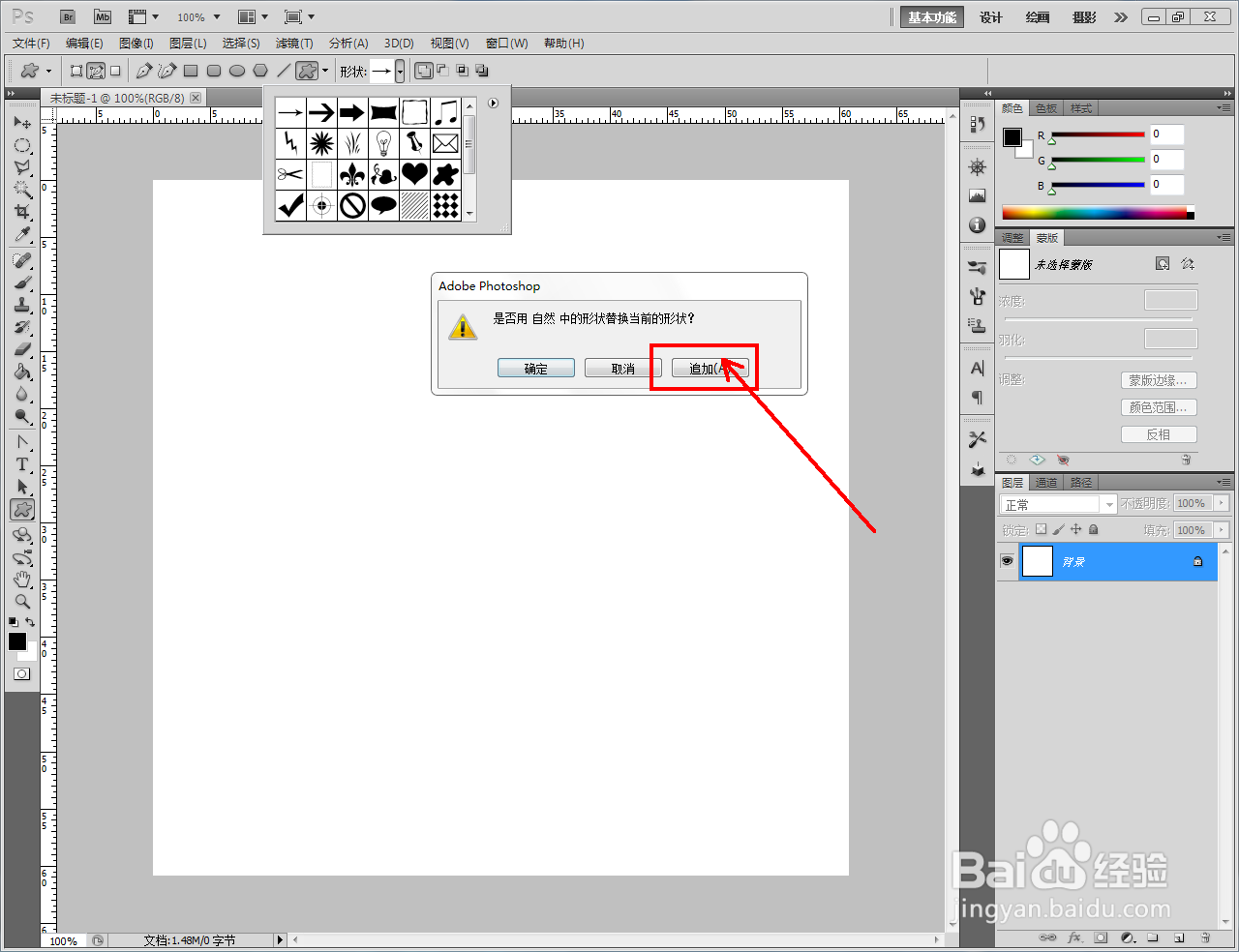
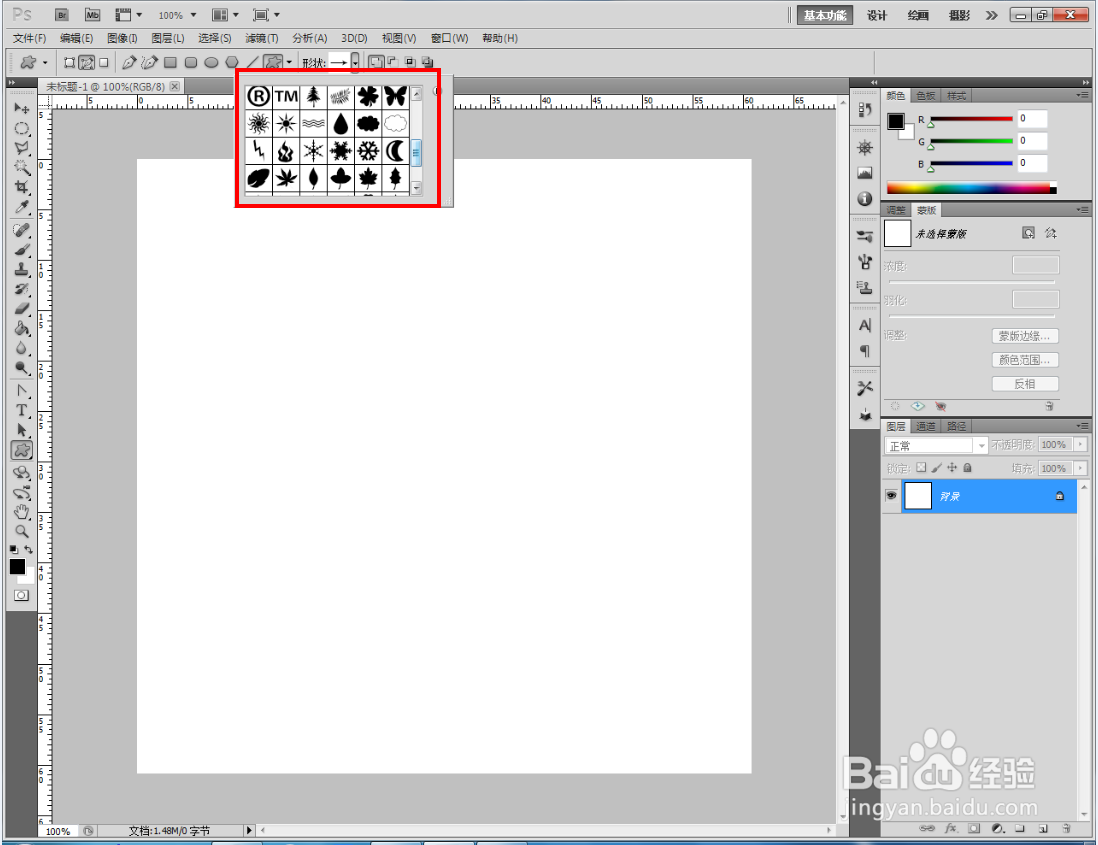
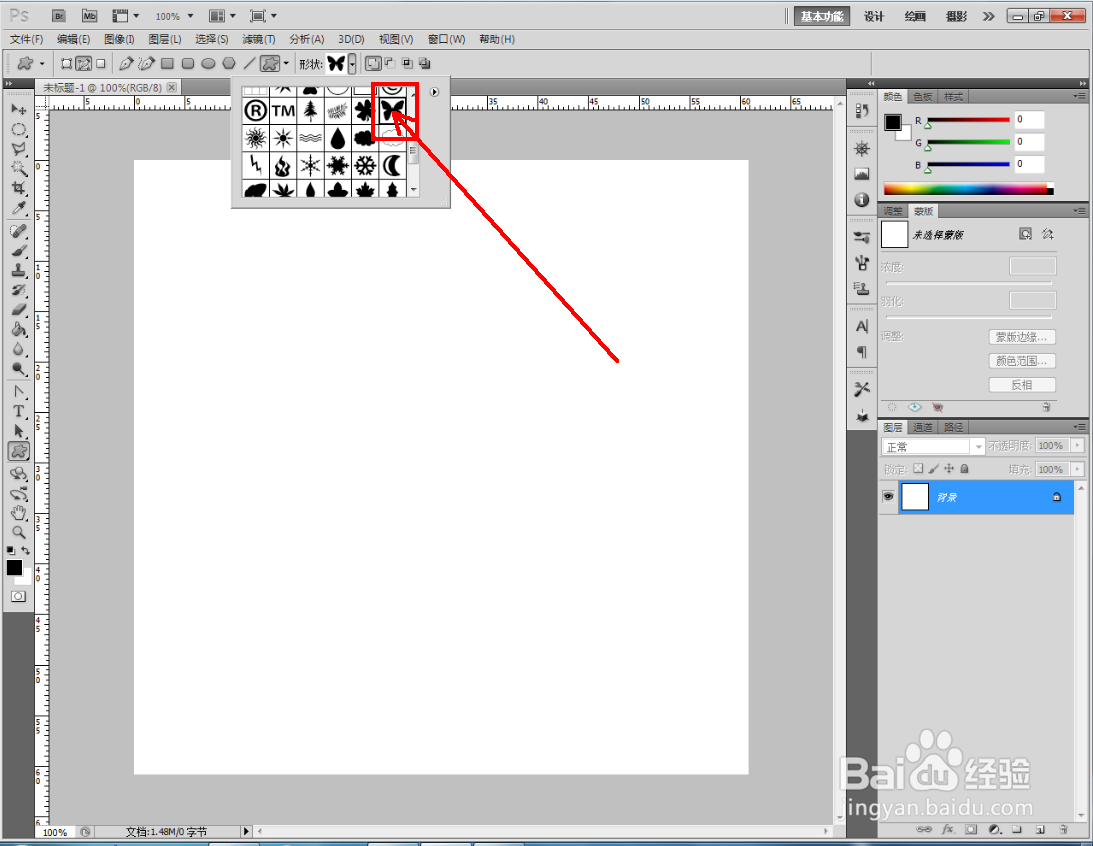
2、点击【自定义形状工具】,点击【形状】-【自然】,将自然图案追加到形状选项栏中。选择蝴蝶图案并在作图区域将其绘制出来;

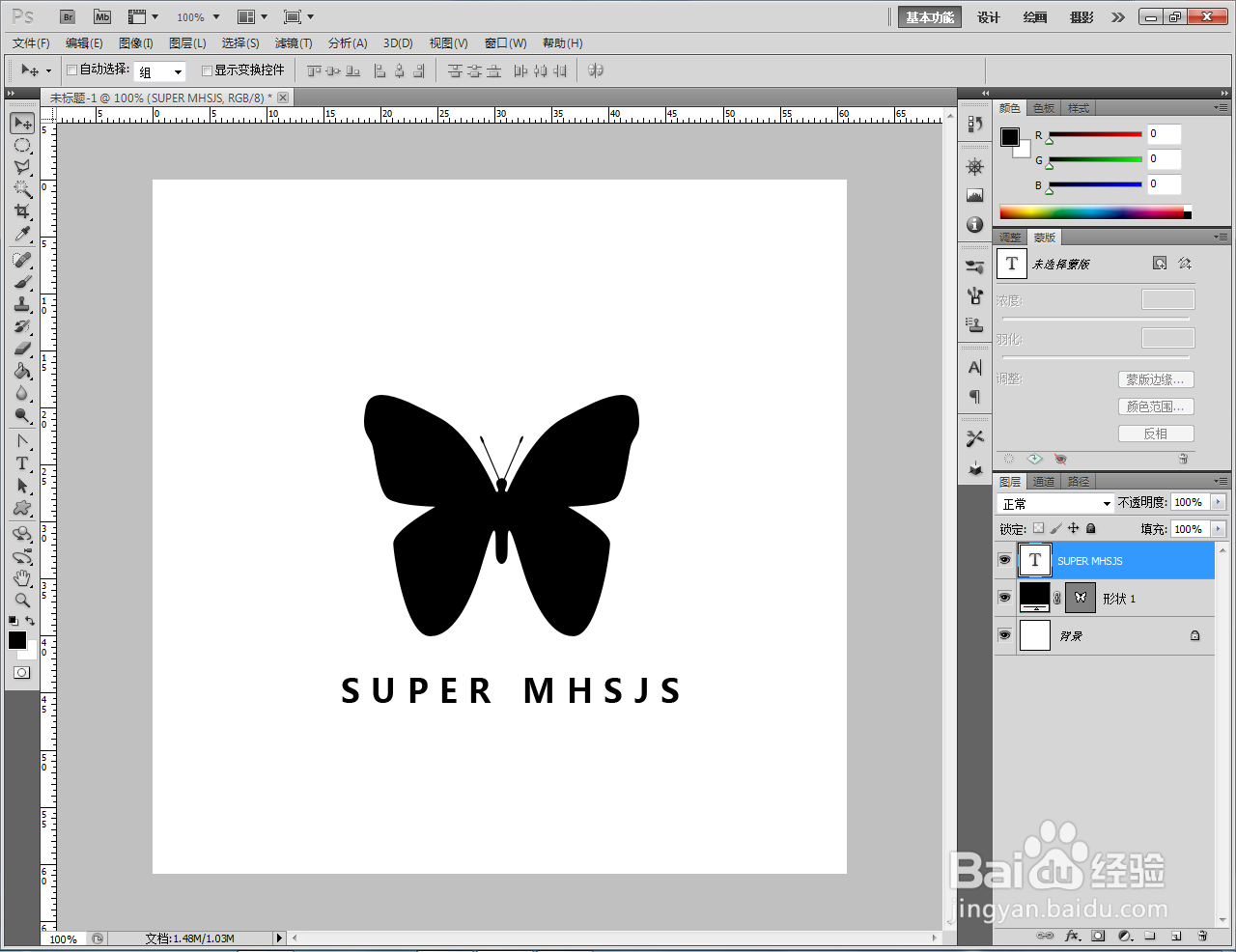
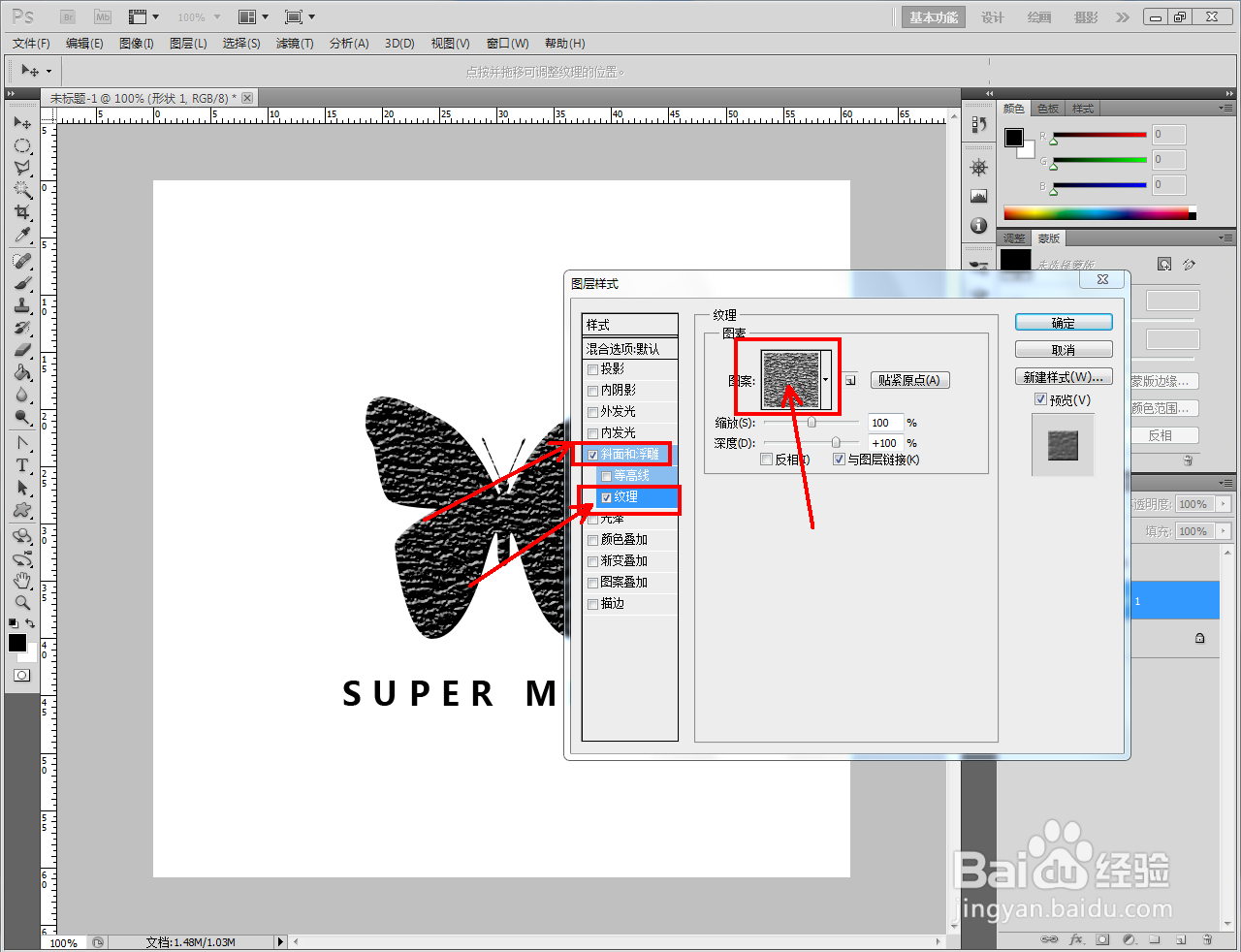
3、双击蝴蝶图案图层空白区域,弹出图层样式设置栏。按图示依次设置好图层样式中的【斜面和浮雕】和【渐变叠加】参数;

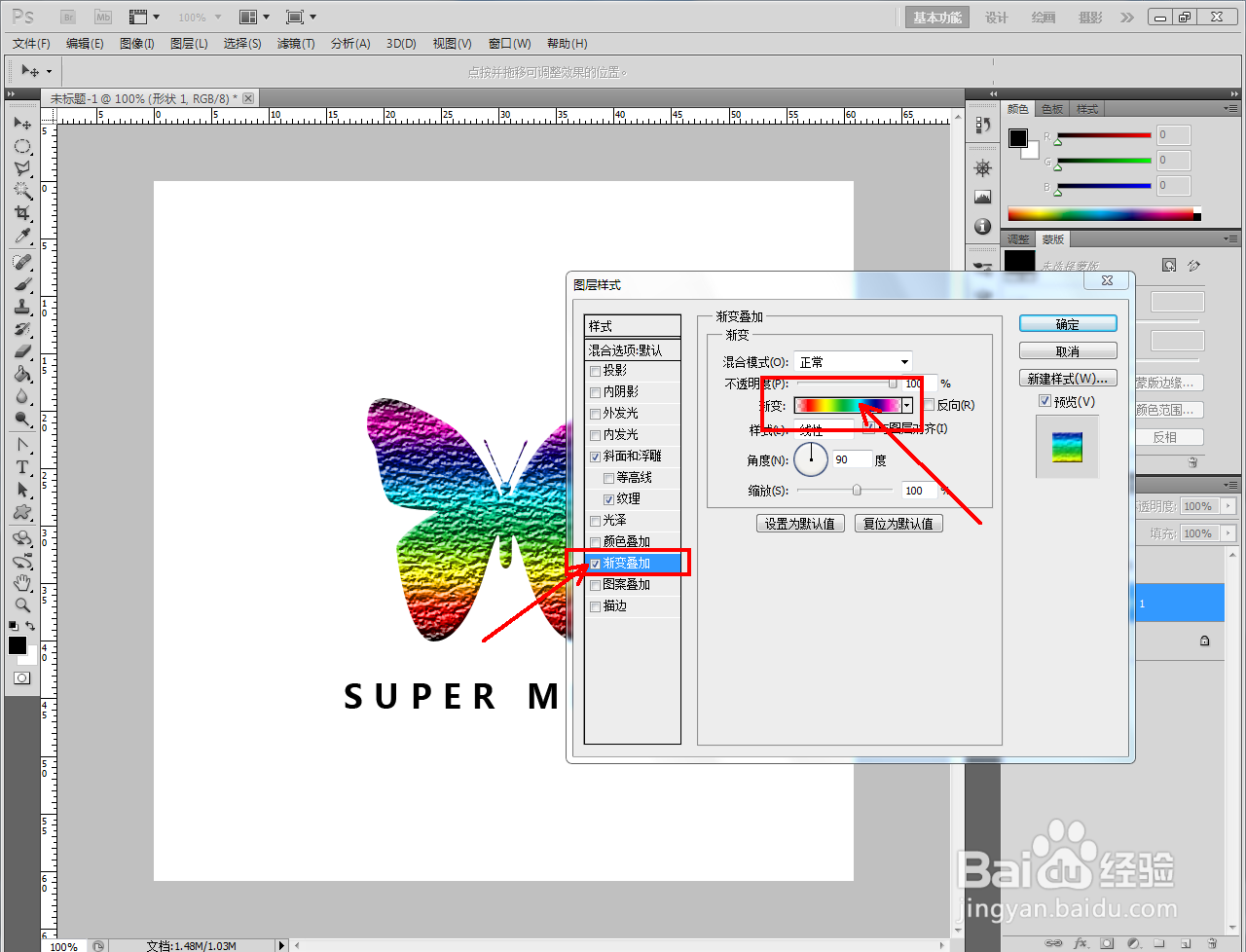
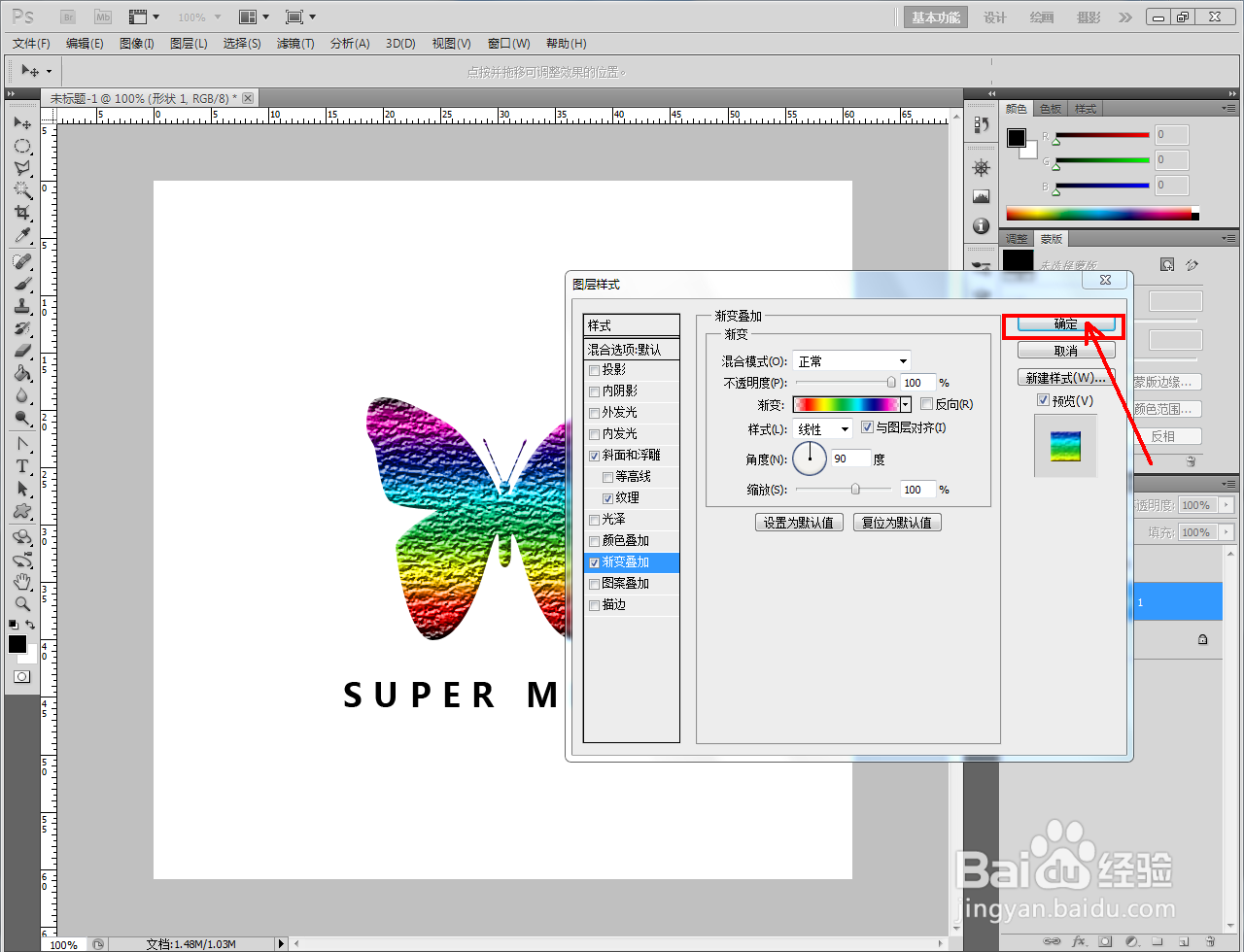
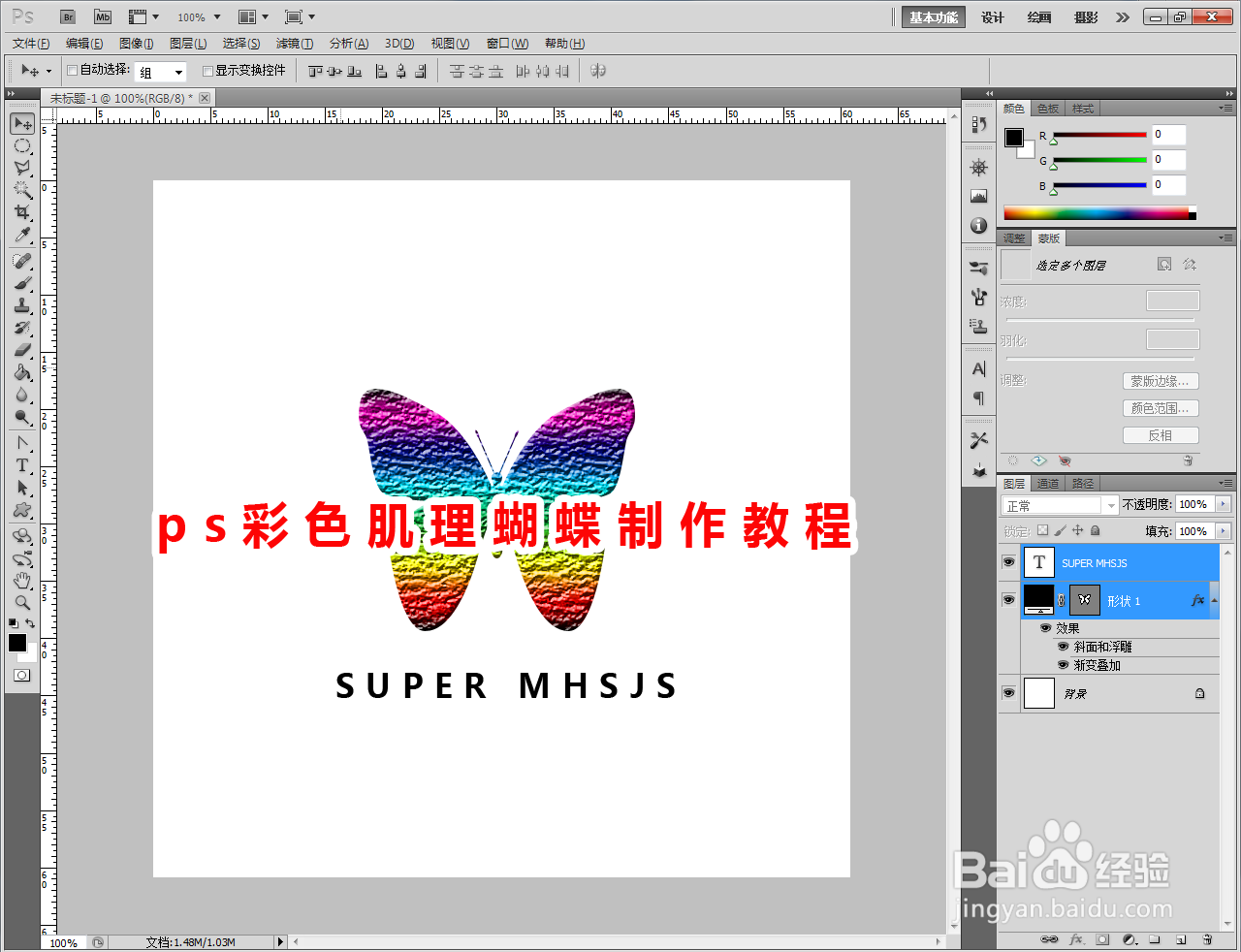
4、完成彩色肌理效果图层样式的设置后,点击【确定】,这样我们的彩色肌理蝴蝶就制作完成了。以上就是关于彩色肌理蝴蝶制作方法的所有介绍。

时间:2026-04-22 20:51:28
1、打开Adobe Photoshop CS5软件,进入软件工作界面;
2、点击【自定义形状工具】,点击【形状】-【自然】,将自然图案追加到形状选项栏中。选择蝴蝶图案并在作图区域将其绘制出来;
3、双击蝴蝶图案图层空白区域,弹出图层样式设置栏。按图示依次设置好图层样式中的【斜面和浮雕】和【渐变叠加】参数;
4、完成彩色肌理效果图层样式的设置后,点击【确定】,这样我们的彩色肌理蝴蝶就制作完成了。以上就是关于彩色肌理蝴蝶制作方法的所有介绍。
