在Mac系统下如何剪切、合成视频并导出

 时间:2024-10-11 20:36:16

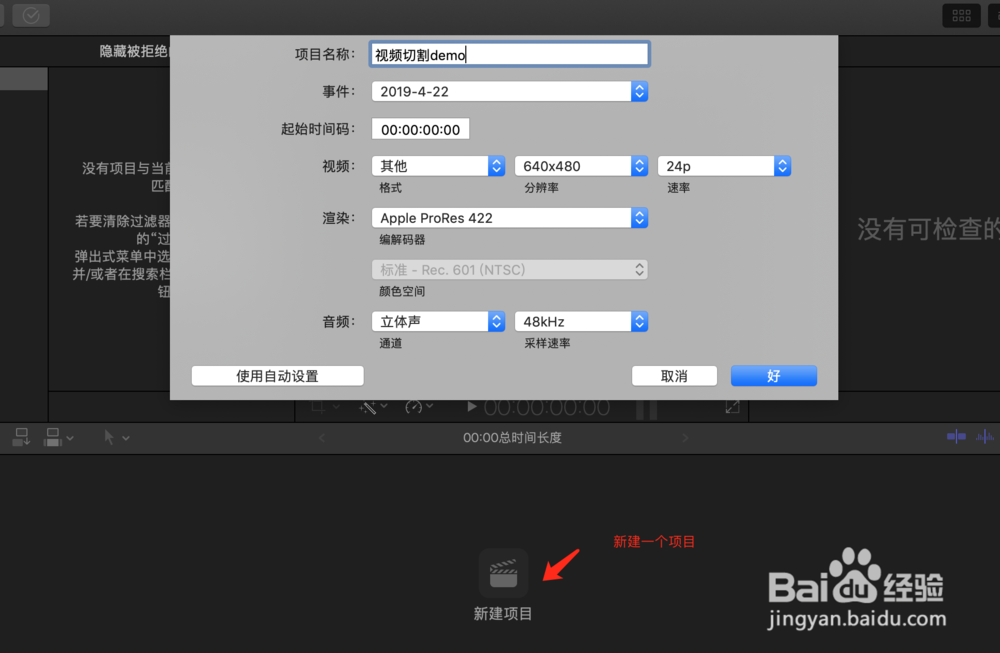
1、打开Final Cut Pro软件,在中下方点击新建一个项目:
在Mac系统下如何剪切、合成视频并导出

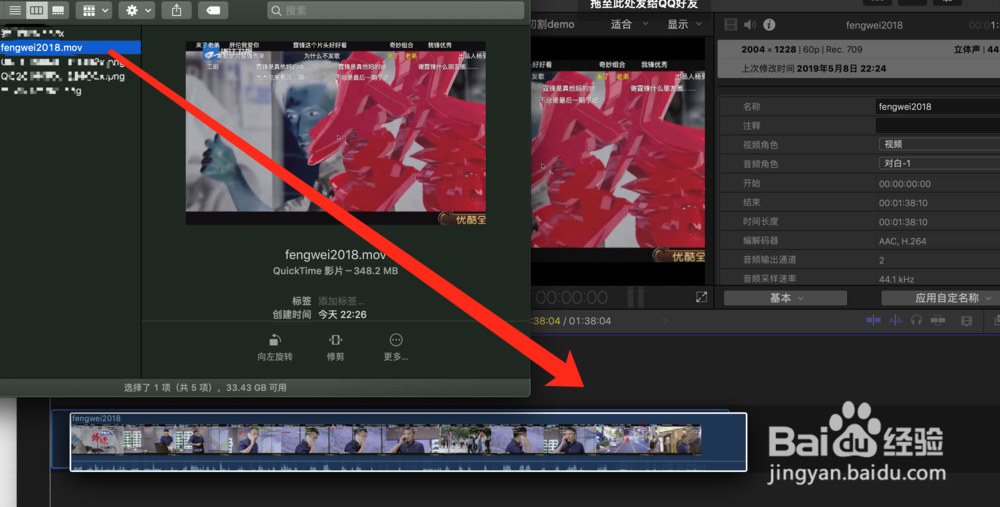
2、在Finder中找到你的mp4或mov格式的视频,要fcp支持的格式,不然就添加不了,需要使用其他软件进行转换后再操作,拖到下方:
在Mac系统下如何剪切、合成视频并导出

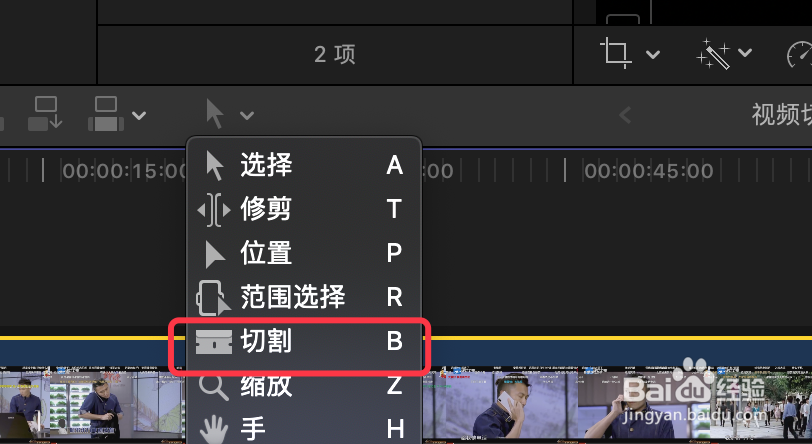
3、选择‘切割’工具,在需要切割的位置进行选择后点击:

在Mac系统下如何剪切、合成视频并导出在Mac系统下如何剪切、合成视频并导出

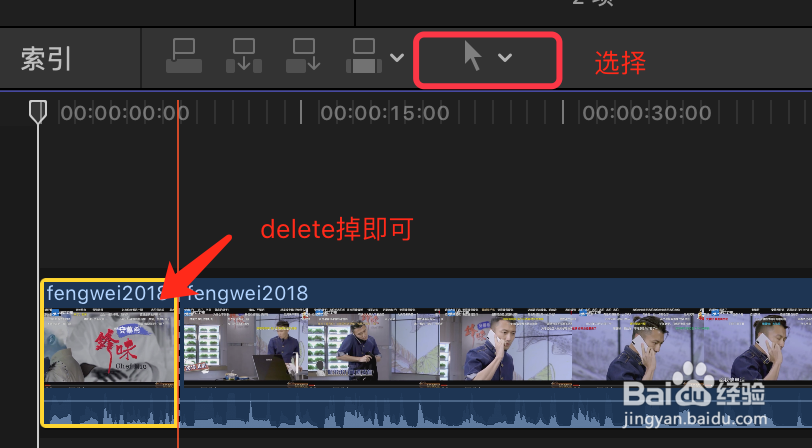
4、重新选择‘选择’工具,选中要删除的部分,也可以在选择中间或后半部分进行切割后删除:
在Mac系统下如何剪切、合成视频并导出

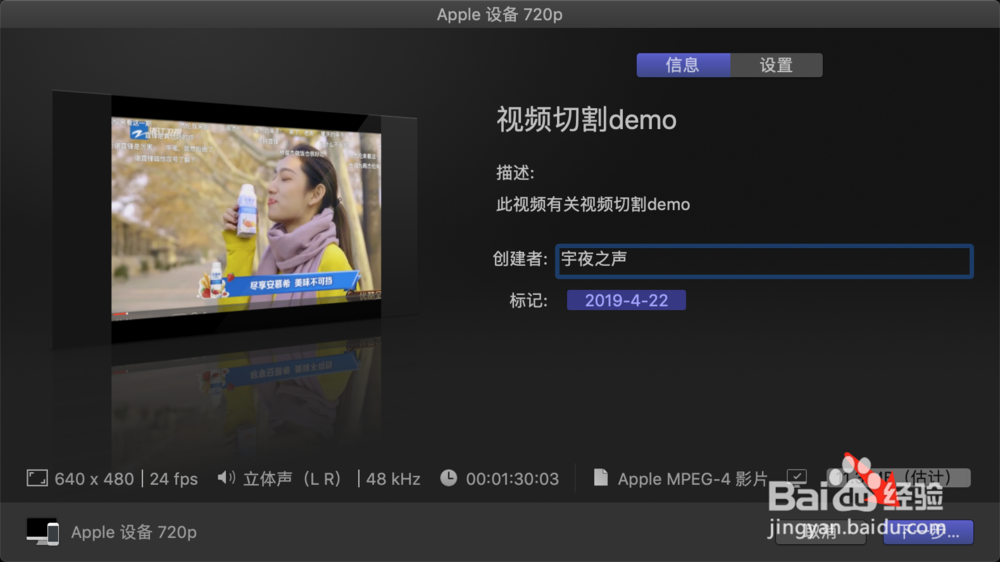
5、操作完后,选择右上角的共享按钮,选择需要导出的视频类型,这里选择‘Apple 设备720p’:

在Mac系统下如何剪切、合成视频并导出

6、设置一些信息后,下一步,选择导出的目录位置:

在Mac系统下如何剪切、合成视频并导出

7、这时视频已经正在导出中了,我们可以使用“command + 9”快捷键来查看后台任务,即导出的进度:

在Mac系统下如何剪切、合成视频并导出

8、合并两段视频的方法孀晏弁钾也是类似,把两段视频依次拖入到下面的工作区,根据需求调整位置,最后进行步骤4~7操作即可。

  • Graves病是个什么样的病
  • 苹果手机上的iMovie怎么给视频录音的
  • 小枫的侍女叫什么
  • 《狐狸精》 歌词
  • Vfp演示命令及应用
  • 热门搜索
    glasses是什么意思 尿黄是什么病 有什么好玩的单机游戏 adobe是什么意思 放疗是什么 什么是黄体破裂 脚跟痛是什么原因 四大是什么 乔迁之喜送什么 有什么好的创业项目