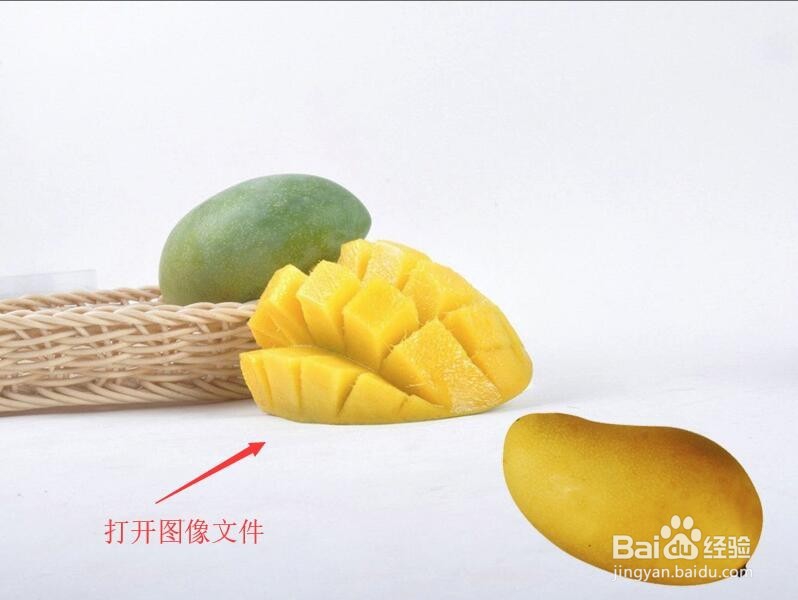
1、单击菜单栏哨秤中的【文件】按钮,选择【打开】命令。打开芒果背景图.PSD。
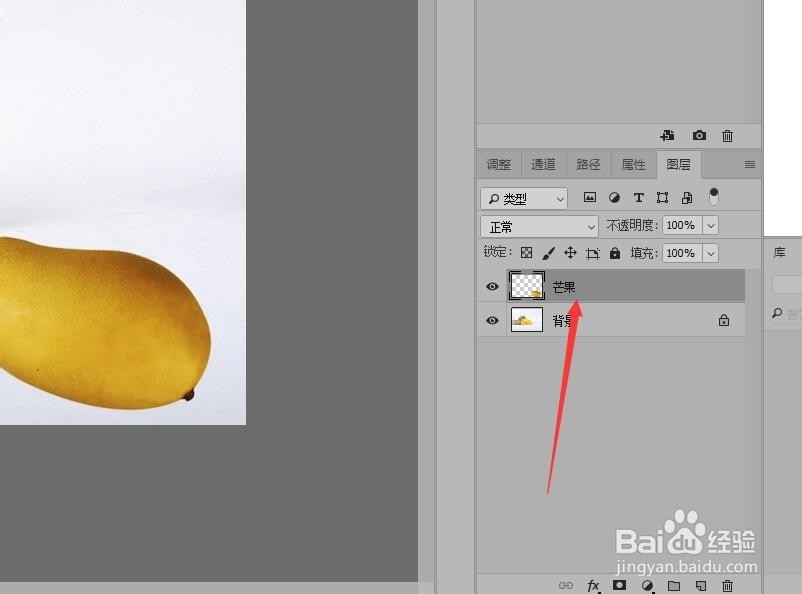
2、按F7键打开图层面板,在图层面板中选择【芒果】图层。
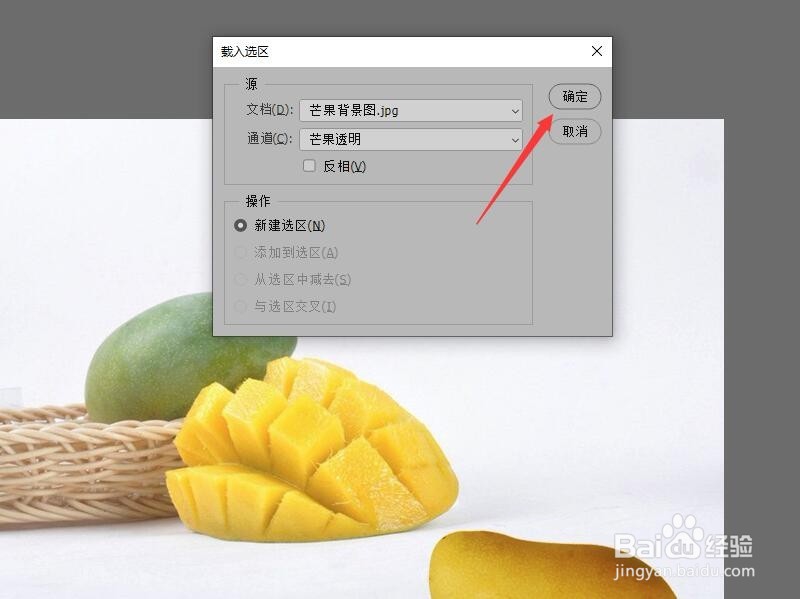
3、鼠标移动到菜单栏中,单击【选择】按钮。在下拉菜单中选择【载入选区】命令,打开胆捕陵载入选区对话框。

4、在对话框中保持默认设置,单击【确定】按钮。
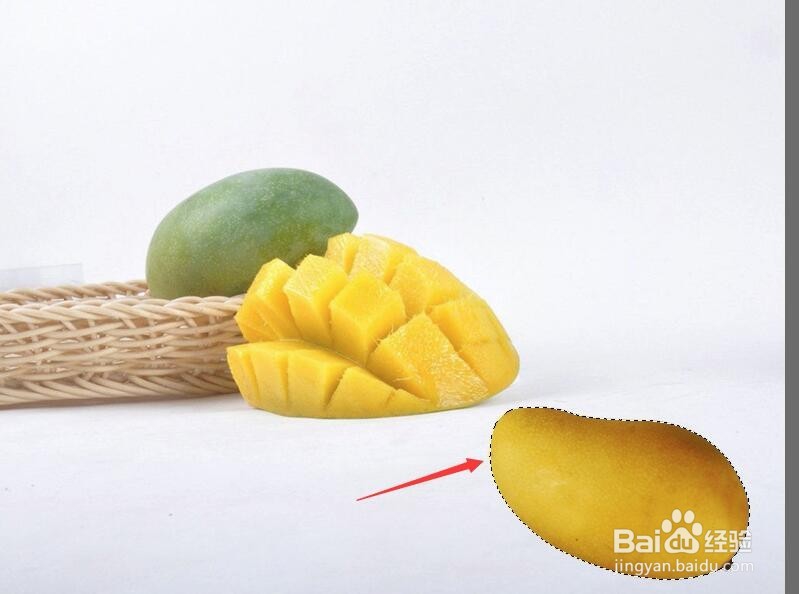
5、关闭对话框后在图像中就可以看到芒果图像已经载入了泉孝选区。
6、按Ctrl+D取消选区,鼠标移动到图层面板。

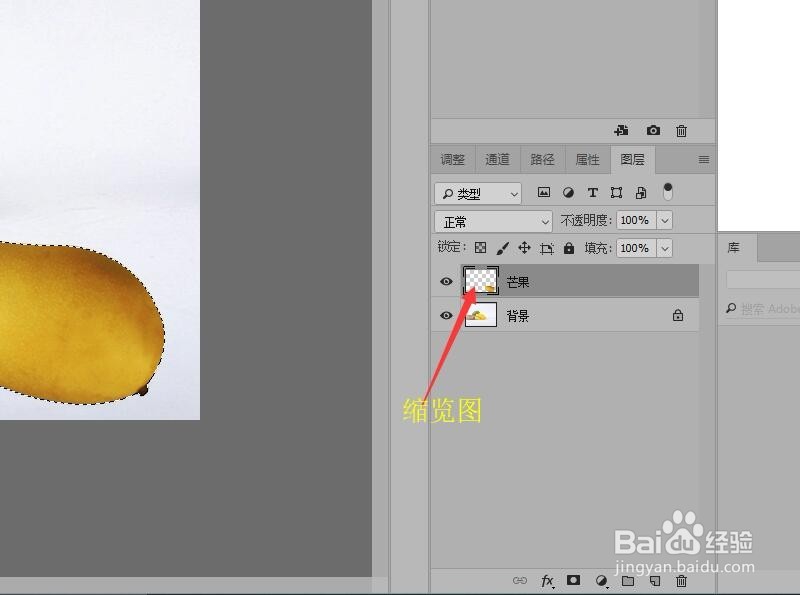
7、按Ctrl键的同时用鼠标左键单击芒果图层前面的缩览图。可以快速的载入图层的图案。
时间:2026-04-23 00:47:08
1、单击菜单栏哨秤中的【文件】按钮,选择【打开】命令。打开芒果背景图.PSD。
2、按F7键打开图层面板,在图层面板中选择【芒果】图层。
3、鼠标移动到菜单栏中,单击【选择】按钮。在下拉菜单中选择【载入选区】命令,打开胆捕陵载入选区对话框。
4、在对话框中保持默认设置,单击【确定】按钮。
5、关闭对话框后在图像中就可以看到芒果图像已经载入了泉孝选区。
6、按Ctrl+D取消选区,鼠标移动到图层面板。
7、按Ctrl键的同时用鼠标左键单击芒果图层前面的缩览图。可以快速的载入图层的图案。
