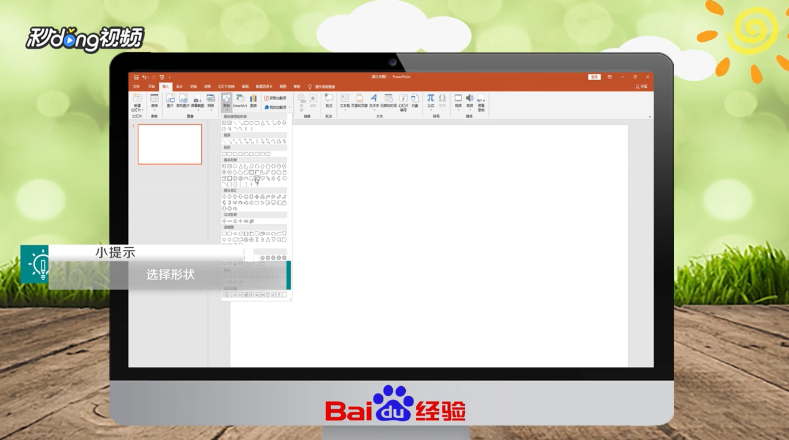
1、打开ppt,点击“插入”,选择形状,选择想要的形状,选择图形。
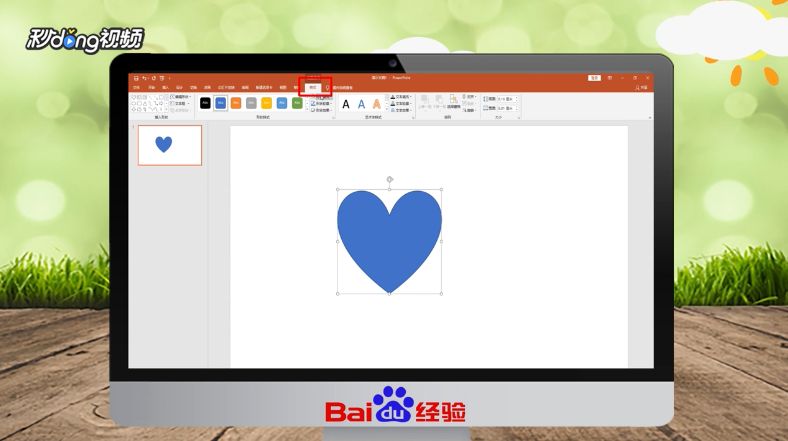
2、拖动鼠标左键绘制图形,选择绘制的图形“格式”选项并点击,找到“形状填充”选项,无填充颜色选项。
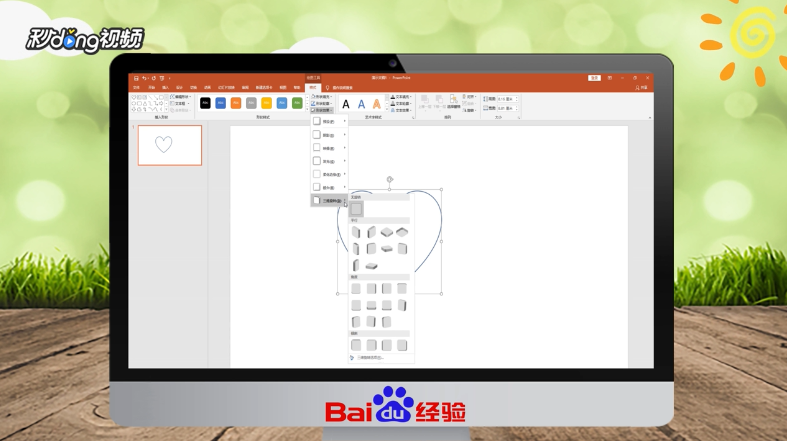
3、找到“形状效果”选项并点击,找到“三维旋转”选项并点击,找到“等轴左下”选项。
4、总结如下。

时间:2026-04-22 01:54:51
1、打开ppt,点击“插入”,选择形状,选择想要的形状,选择图形。
2、拖动鼠标左键绘制图形,选择绘制的图形“格式”选项并点击,找到“形状填充”选项,无填充颜色选项。
3、找到“形状效果”选项并点击,找到“三维旋转”选项并点击,找到“等轴左下”选项。
4、总结如下。
